Введение в язык программирования Python
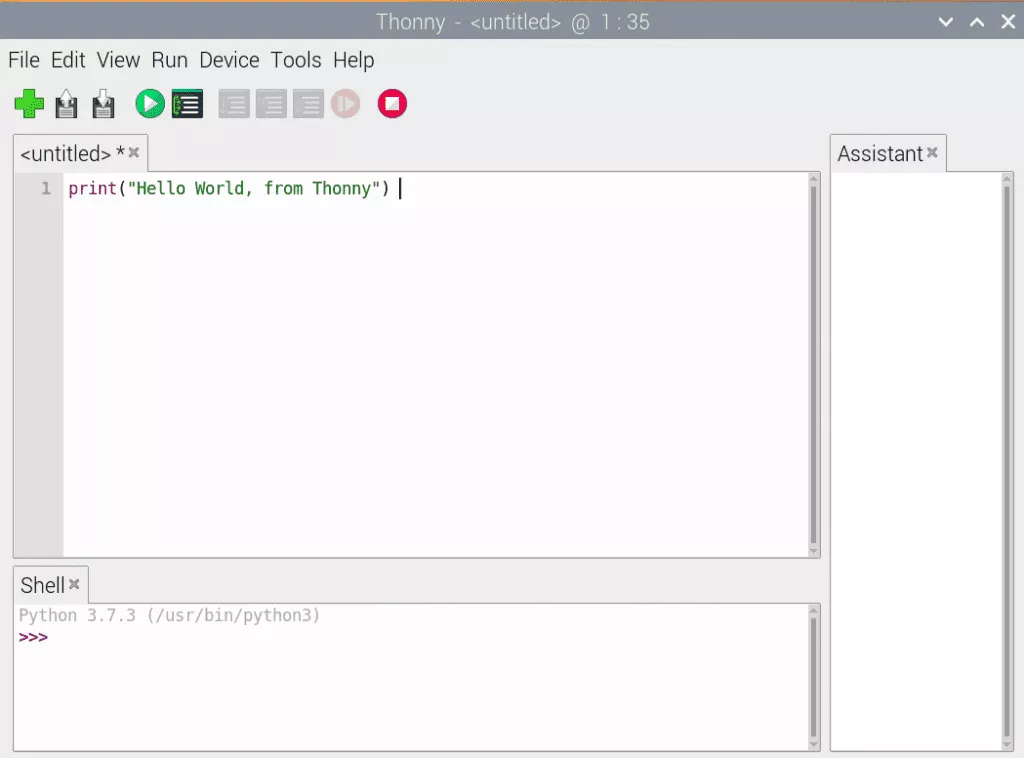
Это первая статья, посвящённая изучению языка программирования Python — официального языка платформы Raspberry Pi.
О Python
Как было отмечено выше, Python — это официальный язык программирования для Raspberry Pi.
Он выделяется двумя ключевыми особенностями: кросс-платформенной совместимостью и удобочитаемым синтаксисом. В отличие от низкоуровневых языков, таких как C и C++, Python опирается на интерпретатор, который транслирует программный код в машинные инструкции, специфичные для конкретной платформы.
Если на вашем компьютере установлен интерпретатор Python, вы сможете запустить любую Python-программу, написанную на любой другой машине.
Помимо этого, по сравнению с другими языками, синтаксис Python отличается простотой. Синтаксис — это совокупность символов, слов и конструкций, необходимых для корректной работы Python-программы.
Доступный синтаксис Python превращает процесс программирования в увлекательное занятие, что делает его идеальным выбором для мини-компьютеров, призванных приобщить людей к сфере информатики.
Версии Питона
На сегодняшний день существуют две основные версии Python: Python 2 и Python 3.
При этом поддержка Python 2 была прекращена 1 января 2020 года. Это значит, что он больше не получает обновлений и не поддерживается разработчиками Python.
Справка. С 1 января 2020 года версия языка Python 2 перестала поддерживаться.
Поэтому оптимальный путь для начала программирования на Python — сразу осваивать Python 3. Ключевые различия между двумя версиями:
Python 3 базируется на Unicode — международном стандарте кодирования и обработки цифрового текста. Python 2 же основывался на ASCII, который поддерживает лишь английские символы. Unicode работает с символами любых языков мира.
Python 3 компактнее, чем Python 2, и в целом проще для изучения.
Python 3 создан с прицелом на долговечность. Это значит, что его изучение — выгодная инвестиция в будущее, и можно не переживать, что скоро появится Python 4 и придётся переучиваться.
В рамках данного руководства мы будем работать исключительно с Python 3.
Raspbian и Python
Актуальная версия ОС Raspberry Pi содержит предустановленные Python 2 и Python 3. Соответственно, следующие компоненты Python уже доступны из коробки:
Интерпретатор
Оболочка
IDE
Текстовые редакторы
Устанавливать дополнительное ПО не нужно, разве что у вас есть собственные предпочтения. Перейдём к тому, как приступить к написанию кода на Python при помощи Raspberry Pi.
Пишем программу на Python в терминале
Существуют два режима написания Python-программ в терминале:
интерактивный режим
режим сценариев.
В интерактивном режиме вы вводите строку кода, нажимаете Enter и тут же получаете результат. Это обеспечивается прямым доступом к оболочке Python.
В свою очередь, режим сценариев предполагает предварительное создание Python-файла, прежде чем можно будет увидеть результат выполнения программы.
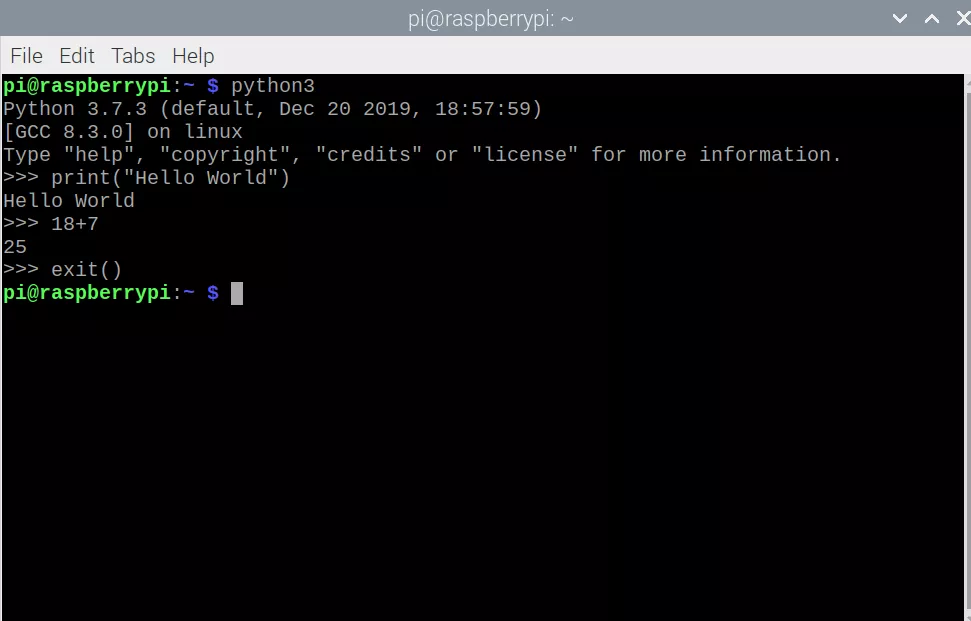
Для запуска оболочки Python 3 через терминал достаточно набрать:
$ python3
На экране должно отобразиться следующее:
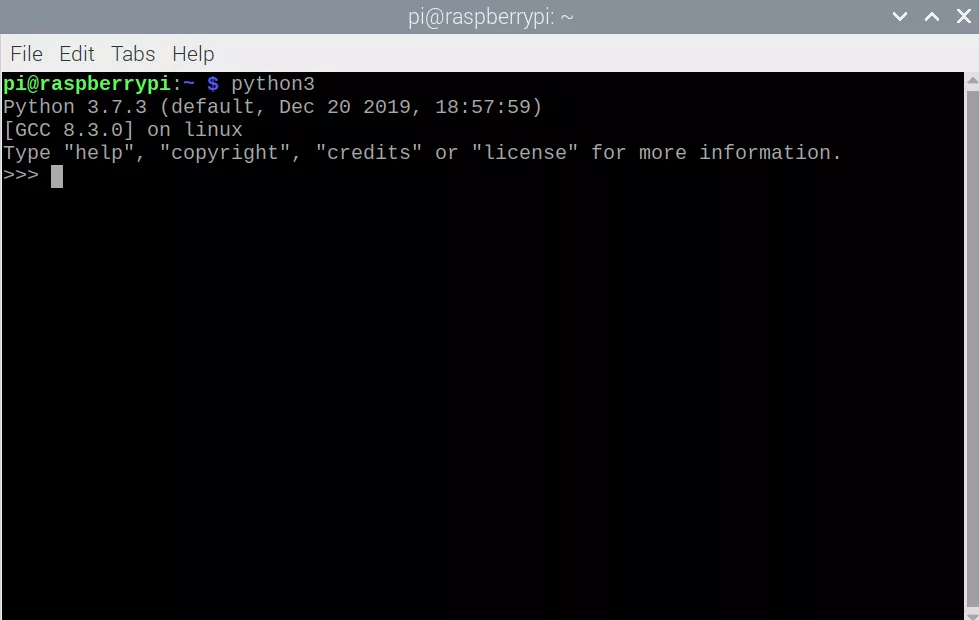
Терминал выведет полезные сведения о вашем интерпретаторе Python 3, в том числе точную версию, установленную на Raspberry Pi.
Для тестирования интерактивного режима создадим классическую программу Hello World.
Введите приведённую ниже команду, убедившись, что используете круглые скобки, иначе программа не сработает (точку с запятой в конце не ставим):
print("Hello World")
Видим результат в терминале:
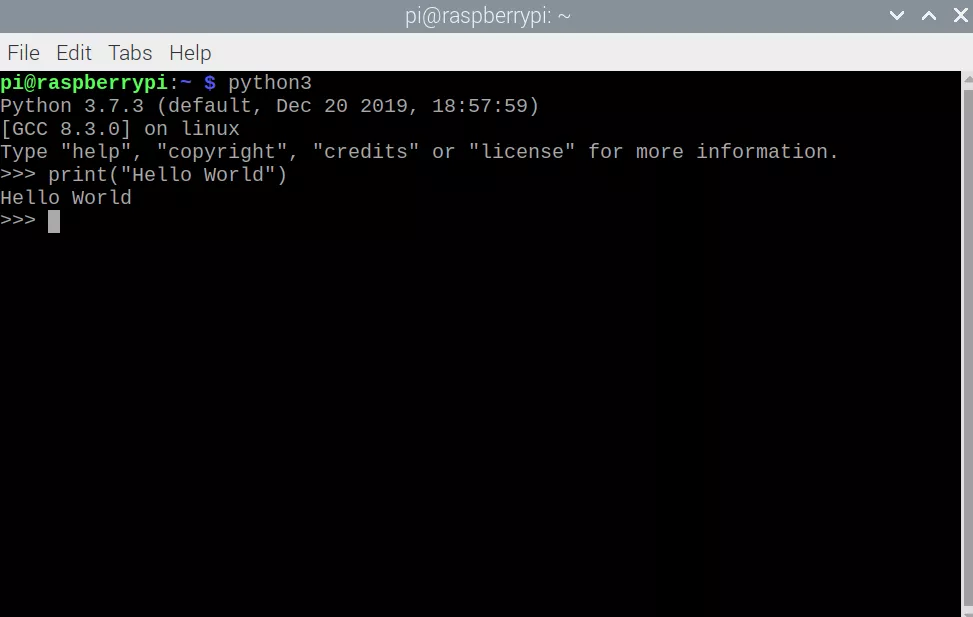
В отличие от других компилируемых языков, в Python можно выполнять простые математические вычисления напрямую, без объявления переменных:
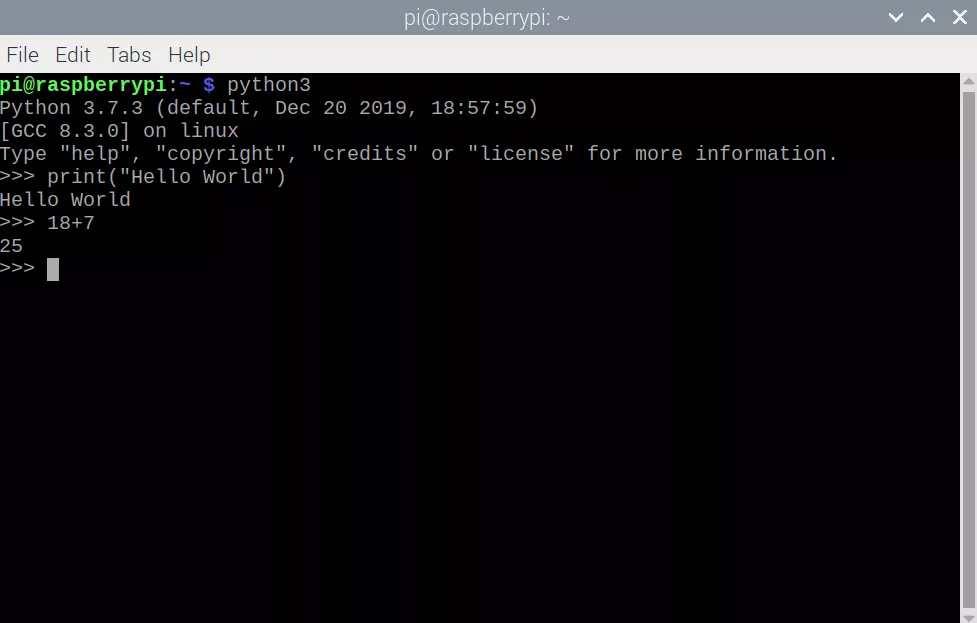
Для выхода из оболочки Python в терминале введите exit() или quit(). Также можно воспользоваться комбинацией клавиш CTRL+Z.
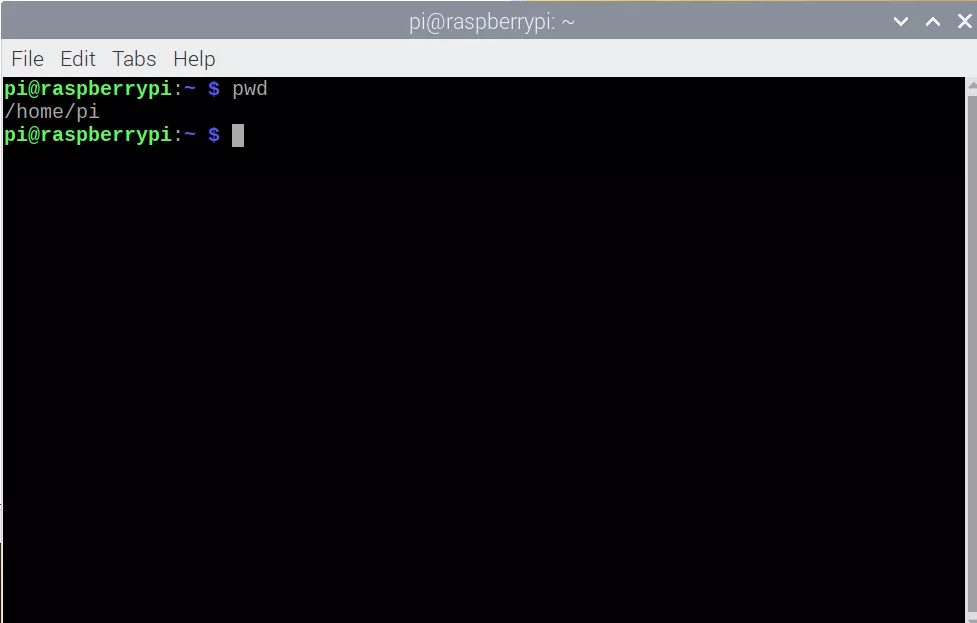
В режиме сценария рекомендуется сначала определить текущий каталог, прежде чем приступать к созданию Python-файла. Для начала выясним, в какой директории мы находимся, с помощью команды pwd:
$ pwd
Она покажет текущую папку:
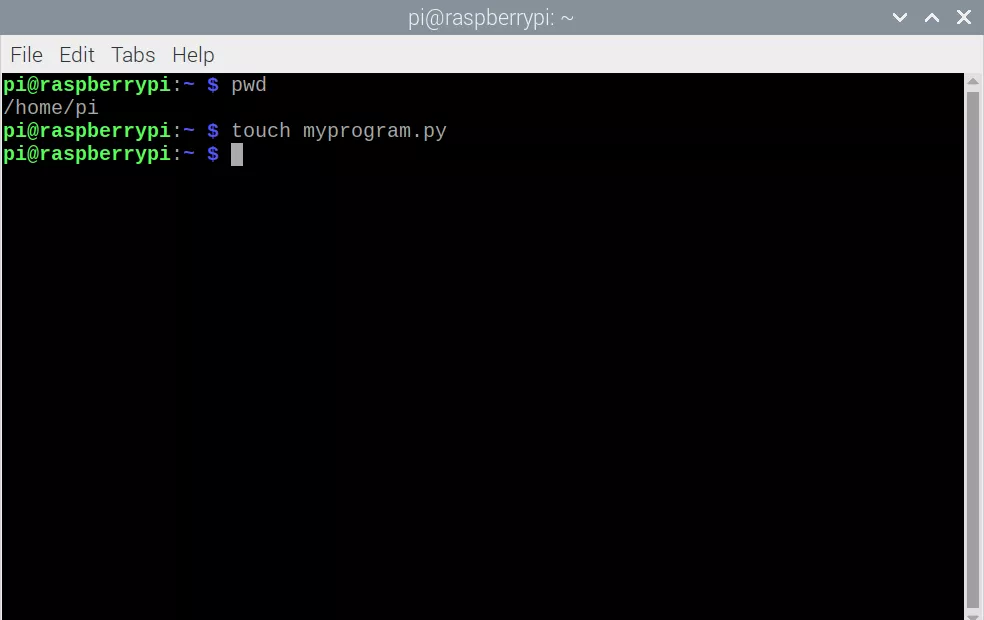
Далее вводим команду для создания файла:
$ touch "имя_файла.py"
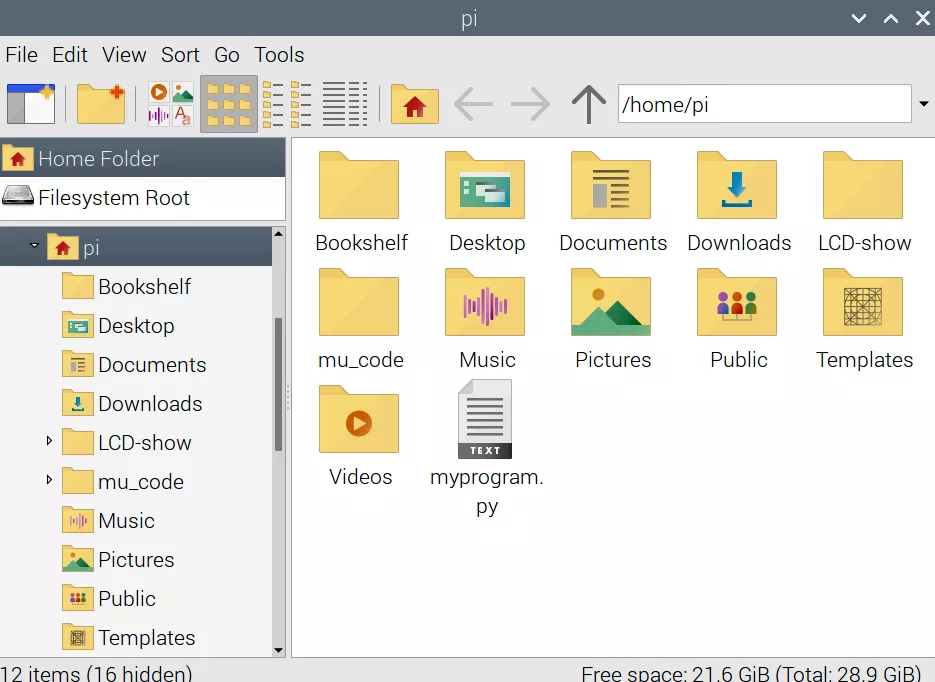
Свой файл я назвал myprogram.py.
Файл должен отобразиться в проводнике с указанным именем и расширением:
Откройте созданный Python-файл, напишите код программы и сохраните изменения.

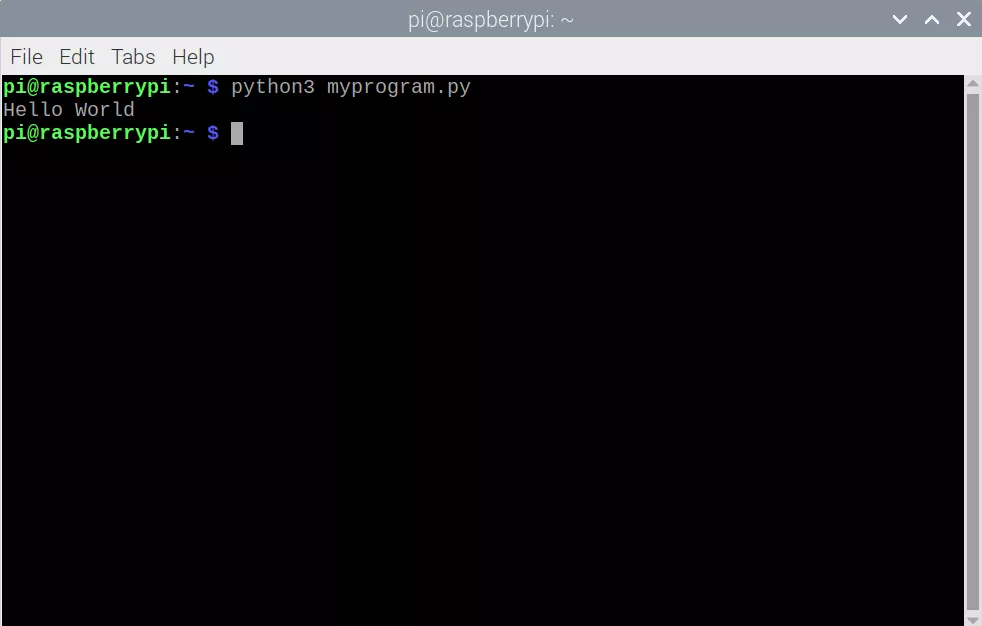
Наконец, для запуска программы просто введите:
$ python3 "имя_файла.py"
Терминал успешно выполнил программу:
Написание программы Python в Thonny IDE
Если работа через терминал кажется вам неудобной, можно воспользоваться IDE. IDE, или интегрированная среда разработки (Integrated Development Environment), — это программное приложение, значительно упрощающее процесс программирования.
IDE предоставляют набор инструментов и возможностей для разработки в рамках единого графического интерфейса. Raspberry Pi поддерживает множество IDE, и доступ к ним можно получить через кнопку «Пуск».
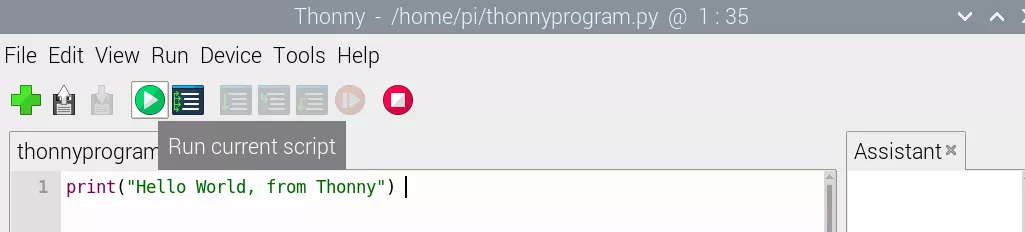
В данном руководстве мы будем пользоваться Thonny IDE. Чтобы написать программу в Thonny, просто наберите команды в окне редактора кода:
print("Hello World")
Выглядит это так:
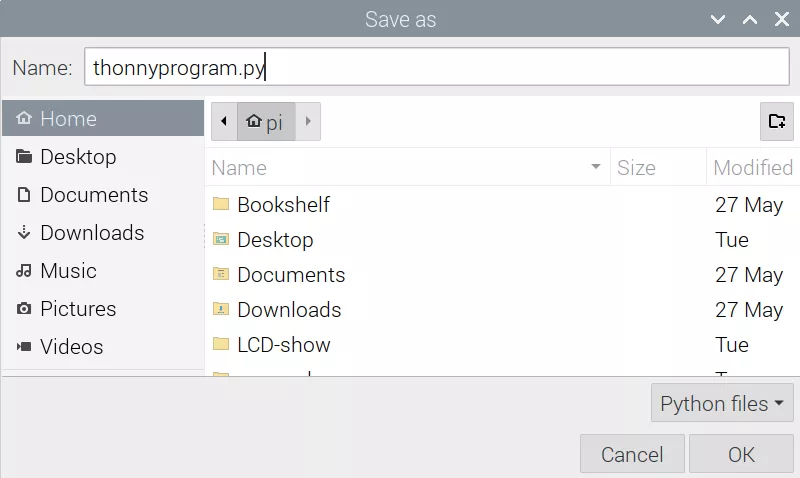
Сохраните файл в любом удобном месте — определять текущий каталог здесь не требуется.
Затем нажмите зелёную кнопку запуска.
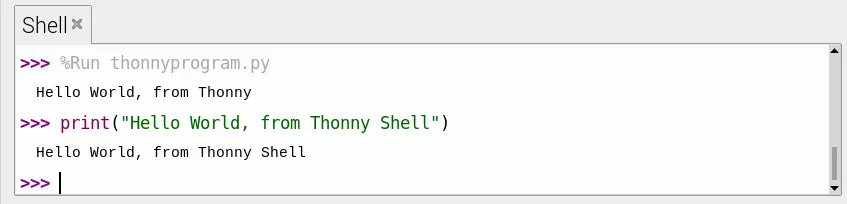
Результат отобразится в нижней части окна — это встроенная оболочка Python, аналогичная той, что мы инициализировали ранее.
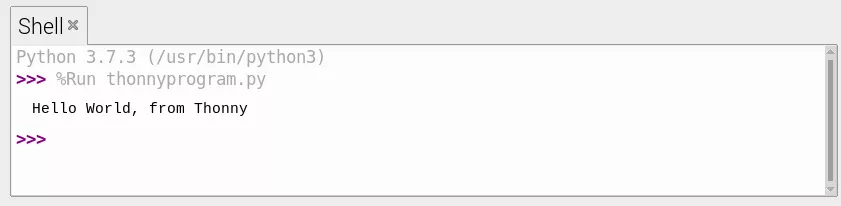
Оболочку можно использовать как для интерактивного режима, так и для быстрой проверки отдельных строк Python-кода.
Итак, мы познакомились с языком Python и написали свою первую программу на Raspberry Pi.
Если вам интересно, как Python взаимодействует с Ардуино, рекомендуем наш курс «Ардуино плюс Python».