Делаем фотокамеру на Raspberry Pi
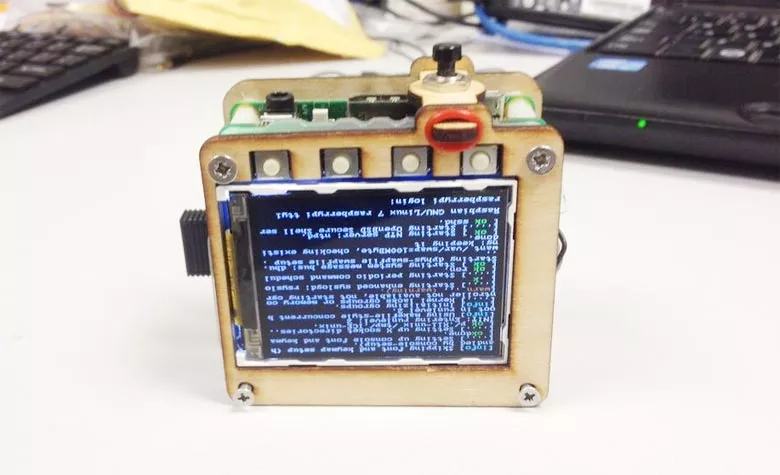
Сегодня реализуем один из самых увлекательных проектов — соберём по-настоящему компактную и портативную фотокамеру на базе Raspberry Pi.
Основная сложность при создании компактных устройств заключается в выборе подходящего источника питания. В различных примерах применялись отдельные аккумуляторы, конвертеры и зарядные модули, однако в данном уроке задействован так называемый PiJuice, доступный для заказа на Кикстартере. Этот модуль представляет собой универсальный блок питания для «малиновой» Pi и является оптимальным интегрированным решением для фотокамеры.
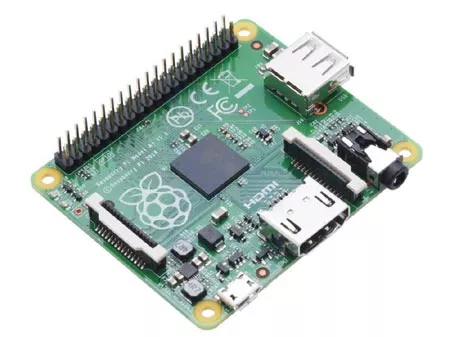
Кроме того, было принято решение использовать Raspberry Pi Model A+, поскольку это самая бюджетная и компактная из доступных моделей Pi, и она отлично совместима с PiJuice.
Шаг 1. Комплектующие
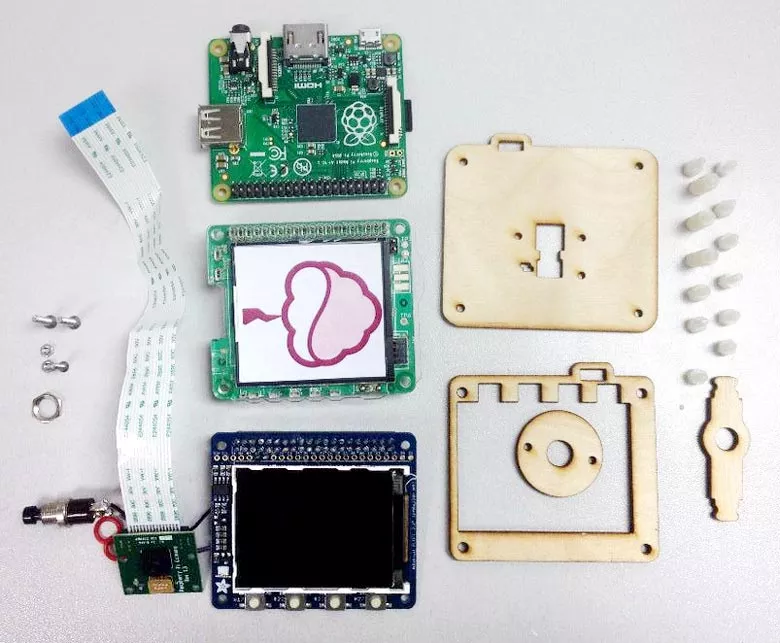
1 x PiJuice
1 x Raspberry Pi Model A+
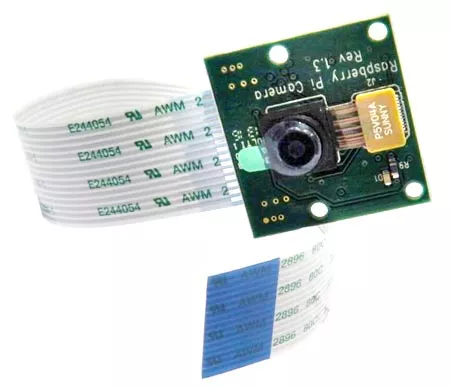
1 x модуль камеры Raspberry Pi Camera Board v1.3 (5MP, 1080p)
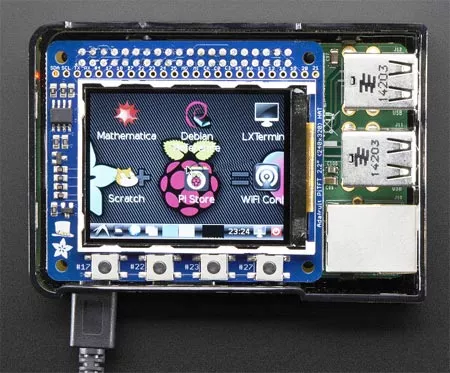
1 x экран Adafruit TFT 2.2»
1 х кнопочный переключатель
1 x micro SD-карта
10 x пластиковых прокладок
4 х винтов
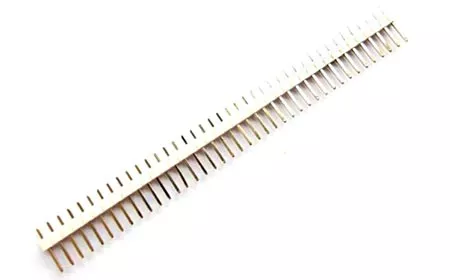
1 х коннекторы
Дополнительно потребуется приблизительно 15 см тонкой проволоки в изоляции.
Шаг 2. Установка и настройка SD-карты
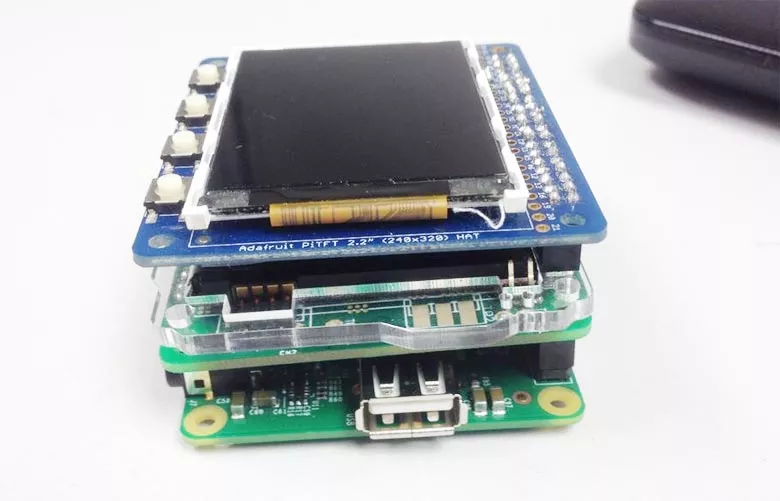
На SD-карту необходимо записать последнюю версию Raspbian, которую можно скачать с официального сайта Raspberry Pi.
Загрузите образ и запишите его на чистую SD-карту удобным для вас способом. Далее потребуется установить драйверы для TFT-экрана.
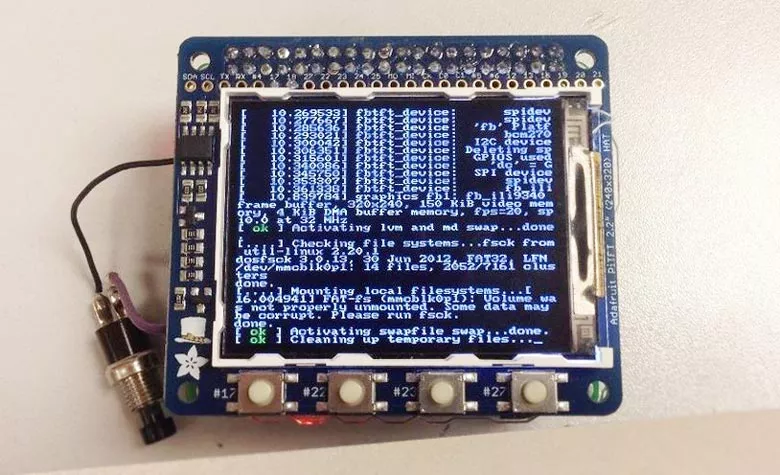
Оптимальный способ — воспользоваться скриптом установки, описанным на странице Adafruit. На данном этапе рекомендуется проверить работоспособность всех компонентов: подключите экран к Raspberry Pi, установите PiJuice с заряженным аккумулятором и включите устройство. Если всё прошло успешно, на экране должны появиться стандартные загрузочные сообщения — см. рисунок выше.
Шаг 3. Настройка модуля камеры
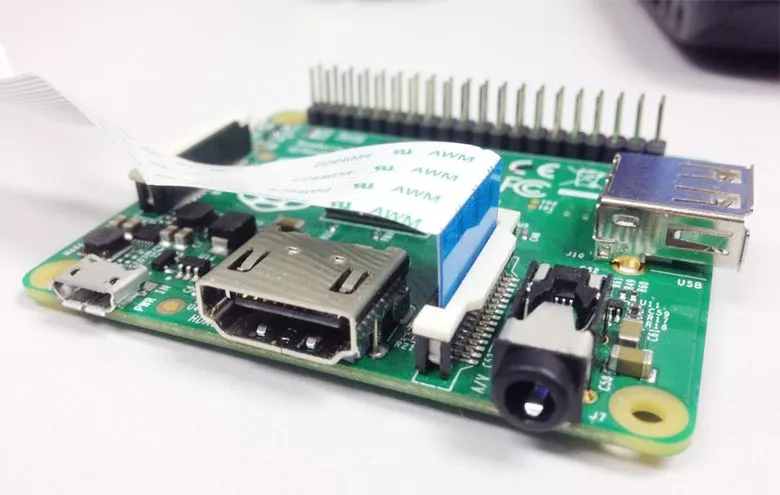
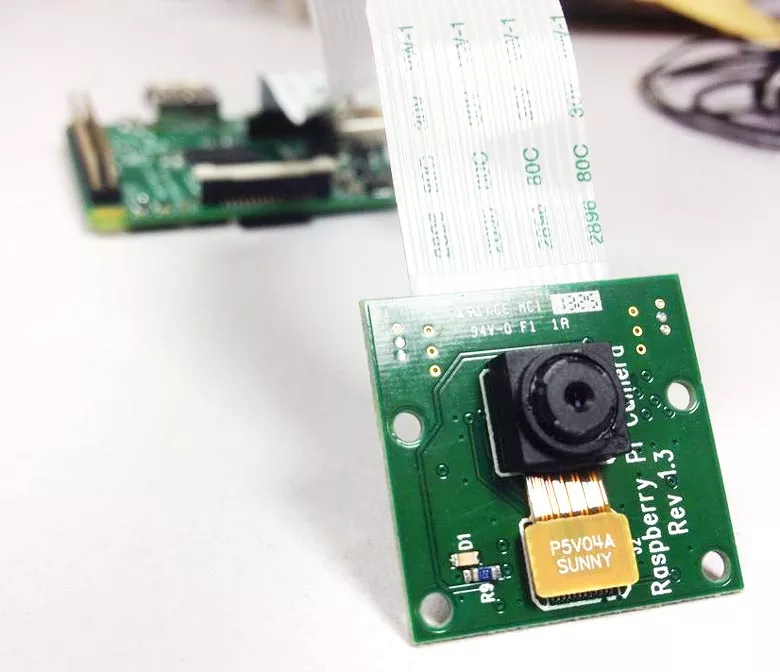
Вставьте шлейф камеры в Raspberry Pi. Разъём расположен между аудиовыходом и HDMI-портом. Проследите, чтобы синяя сторона шлейфа была направлена от порта HDMI.
Теперь следует убедиться в работоспособности камеры. Сначала её необходимо активировать — для этого откройте терминал и выполните:
sudo raspi-config
Пройдите по пунктам меню для включения камеры, после чего перезагрузите Raspberry Pi. После перезагрузки камера должна функционировать корректно. Откройте терминал и введите:
raspistill -o pic.jpg
Камера сделает снимок и сохранит его в каталог:
/home/pi
Шаг 4. Присоедините кнопку
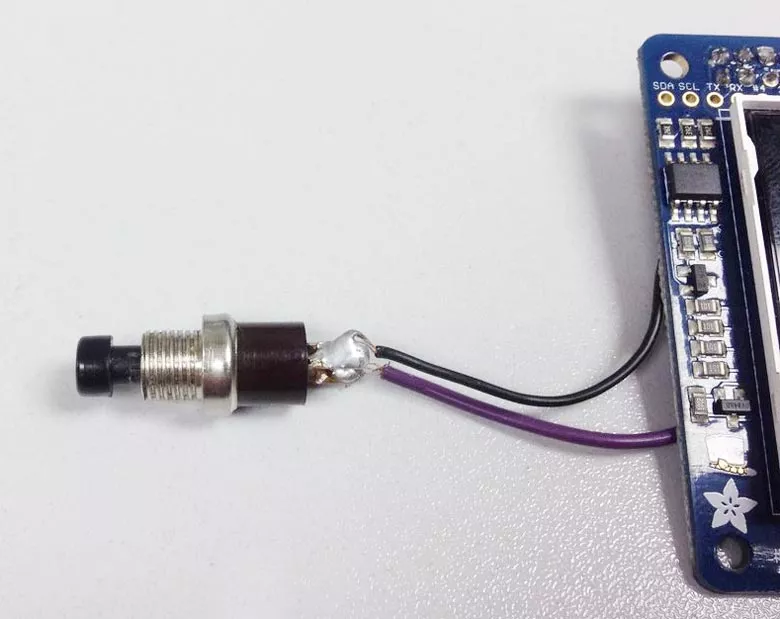
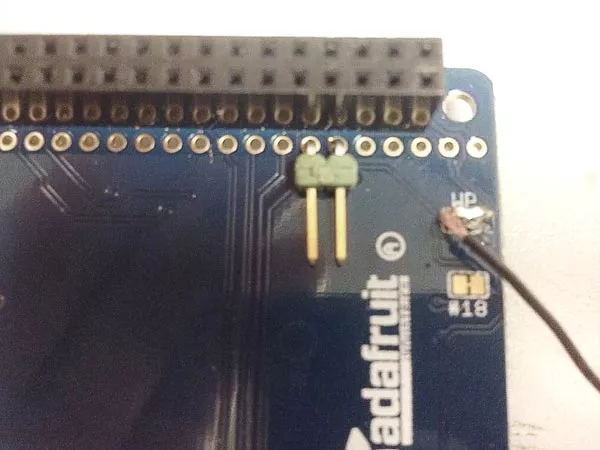
Кнопка будет служить для съёмки фотографий. На этом этапе потребуется паяльник. Если вы только начинаете осваивать работу с паяльником, рекомендуется сначала потренироваться на простых проводах и элементах, которые не жалко испортить.
Первым делом нужно припаять коннектор к TFT-экрану. В верхней части экрана расположены выводы GPIO. Найдите контактный пин 17 и припаяйте к нему коннектор так, чтобы штырёк находился на нижней стороне экрана. Затем подключите вывод «мама» перемычки (~7 см) к штырьку и припаяйте к одному из контактов кнопки.
На нижней стороне экрана имеется площадка с маркировкой wp — это земля. Припаяйте к ней чёрный провод (~7 см). Второй конец чёрного провода припаяйте ко второму контакту кнопки.
Шаг 5. Загружаем программное обеспечение
Программное обеспечение для камеры размещено на Github:
Для загрузки ПО убедитесь, что Raspberry Pi подключён к интернету, и выполните в терминале следующие команды:
sudo apt-get install git-core
Далее создайте каталог для PiCam:
sudo mkdir PiCam
cd /PiCam
Затем скачайте программное обеспечение:
git clone git://github.com/pijuice/PiCam.git
Шаг 6. Тестирование камеры
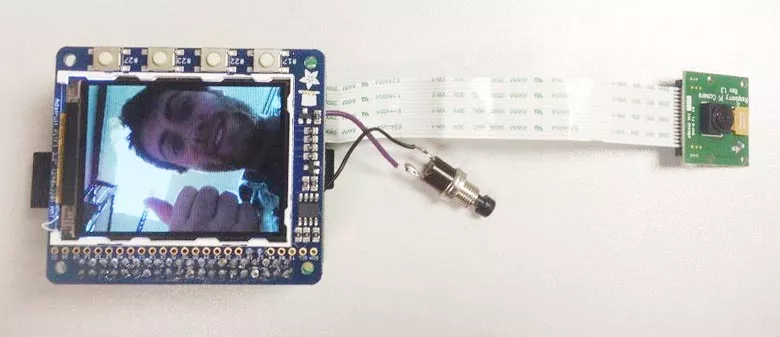
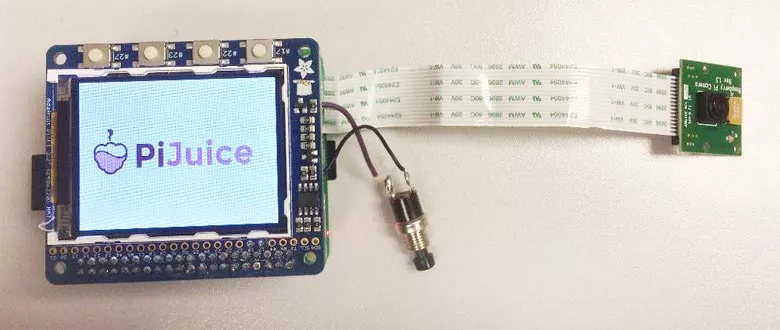
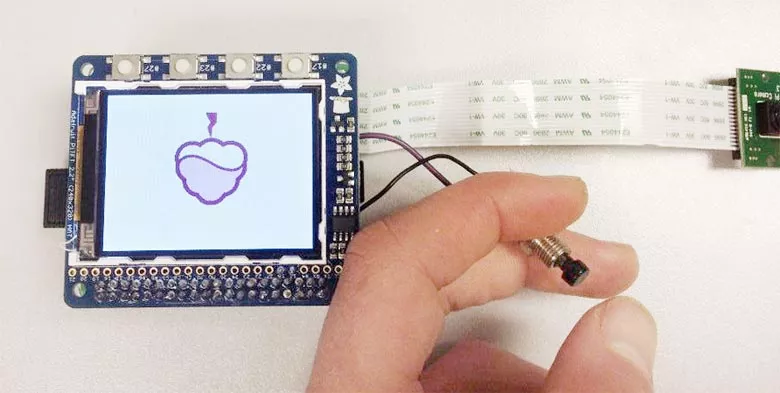
Теперь можно выполнить финальное тестирование перед сборкой камеры. После загрузки ПО запустите его командой:
sudo python picam.py
Предварительно убедитесь, что находитесь в каталоге picam, выполнив:
cd /picam
На экране должен появиться логотип PiJuice, и вы сможете сделать снимок нажатием кнопки. После нажатия выполняется съёмка. Значок на экране изменится в процессе загрузки изображения, а по завершении загрузки отобразится ваша фотография.
Шаг 7. Сборка камеры
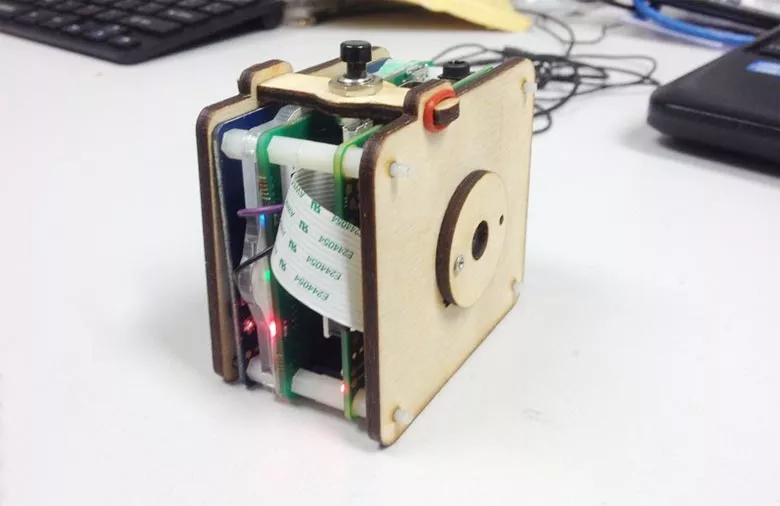
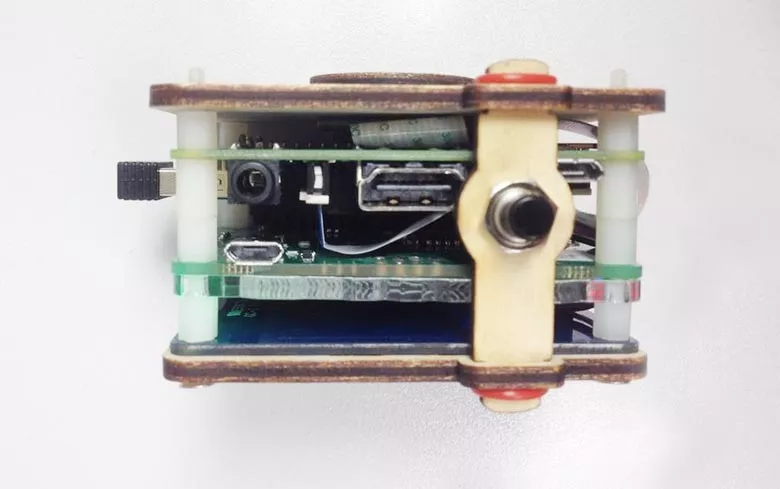
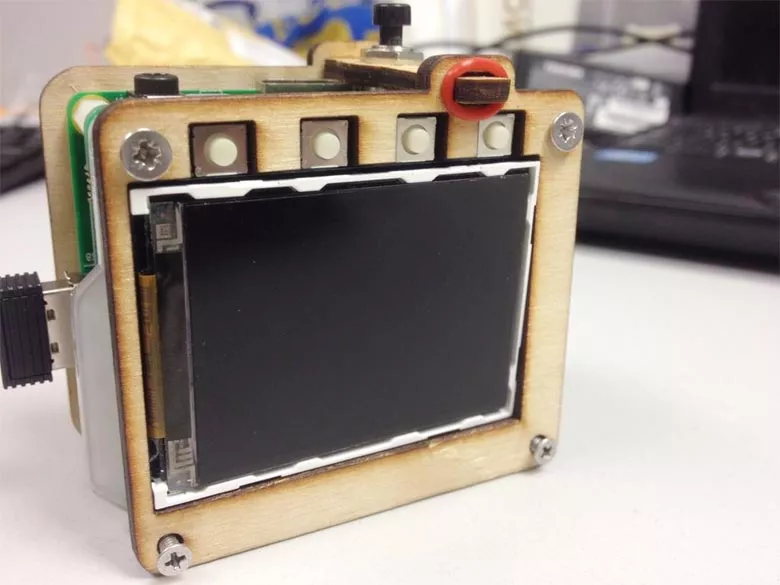
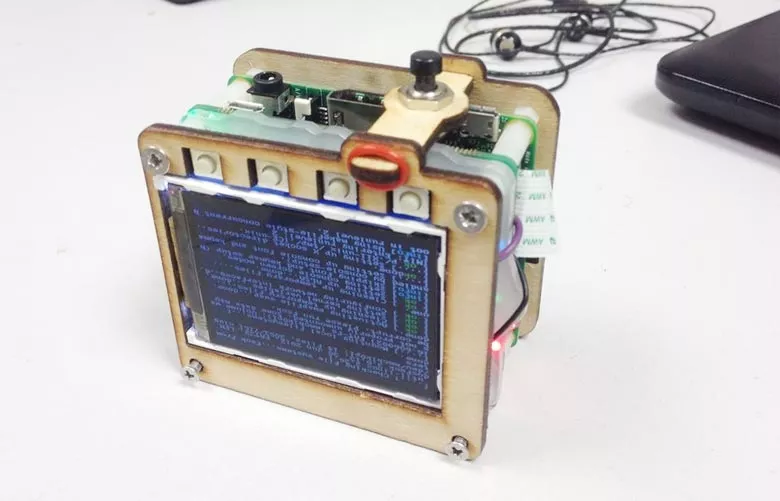
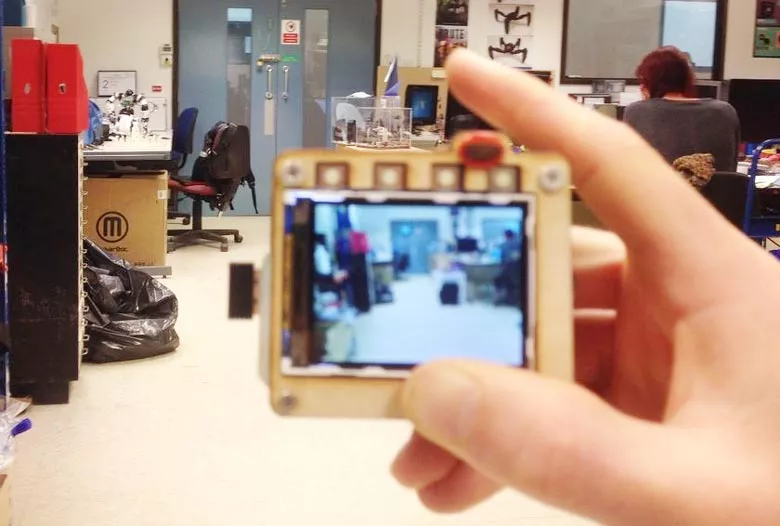
Завершающий этап — объединение всех компонентов. К этому моменту у вас уже должны быть подготовлены Raspberry Pi, PiJuice, модуль камеры и TFT-экран. Как упоминалось ранее, PiJuice можно приобрести на Кикстартере. На этом всё. Удачных и качественных снимков.