Мини-ноутбук на Raspberry своими руками
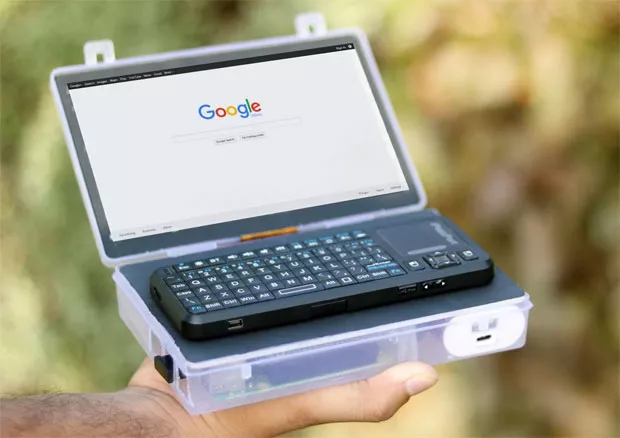
Мы уже делали ноутбук на Raspberry и Arduino, сегодня создадим альтернативный вариант на основе «малины».
Как сказано выше — это не первая попытка собрать полноценный ноутбук на базе Raspberry Pi. В данном уроке ноутбук будет построен на Raspberry Pi 3. Плата обладает 1 ГБ оперативной памяти, четырёхъядерным процессором, 4 портами USB и одним портом Ethernet. Такой ноутбук покрывает повседневные задачи и без проблем запускает VLC медиаплеер, Mozilla Firefox, Arduino IDE, Libre Office, Libre CAD и другие программы.
Для комфортного использования мини-ноутбука выбран 7-дюймовый HD-экран с IPS-матрицей. Аккумулятор ёмкостью 5600 мАч обеспечивает автономную работу. На полном заряде устройство функционирует порядка 2 часов.
Шаг 1: Что вам понадобится?
Изначально проект предполагал более сложную электронику и дизайн, однако в итоге список свёлся к следующим компонентам:
1x - Raspberry Pi 3;
1x - 7 дюймовый ЖК-дисплей с адаптером;
1x - маленькая Bluetooth-клавиатура;
1x - 5600 мАч USB внешний аккумулятор;
1x - мини-динамик;
1x - мини-переключатель;
1x - карта памяти 8-16 ГБ;
1x - 3,5 мм аудиоразъем;
1x - пластиковая коробка 11x17 см.
Необходимые инструменты:
Паяльник;
Горячий клей;
Резак.
Шаг 2: Корпус
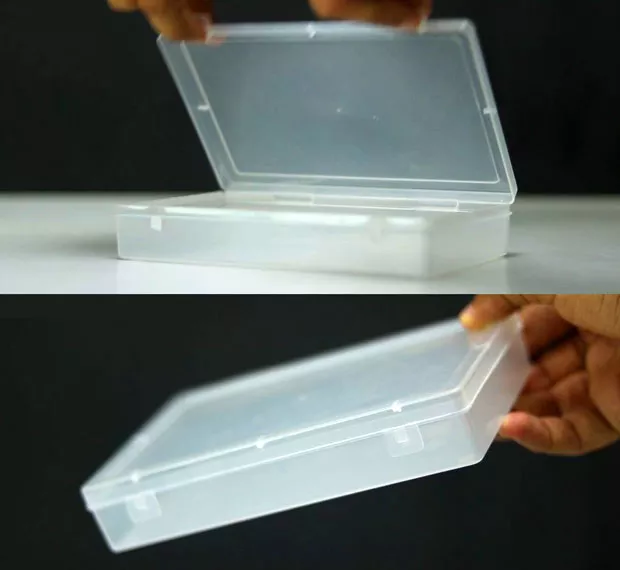
Понадобится пластиковый бокс 11x17 см с откидной крышкой. Как вариант, корпус мини-ноутбука можно напечатать на 3D-принтере. Далее необходимо грамотно разместить все элементы внутри коробки. Raspberry Pi крепим в левой нижней части, внешний аккумулятор — в правой нижней, а динамик размещаем над платой.
После этого 7-дюймовый дисплей устанавливаем на откидную часть корпуса.
Шаг 3: Обзор всех компонентов
Проект строится на трёх ключевых компонентах.
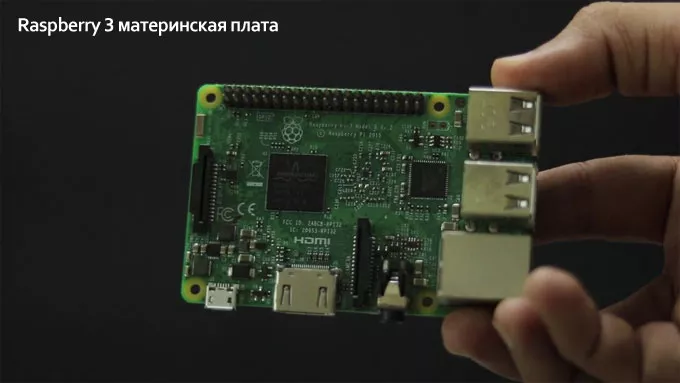
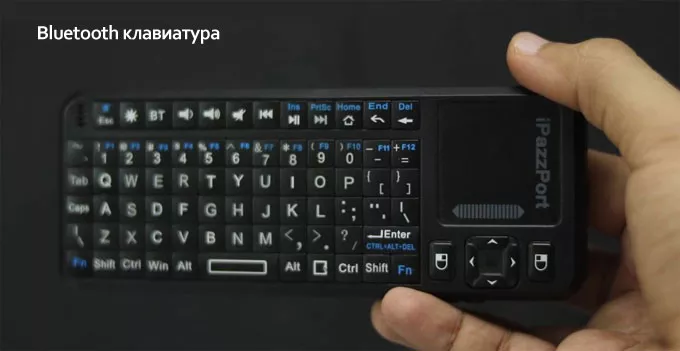
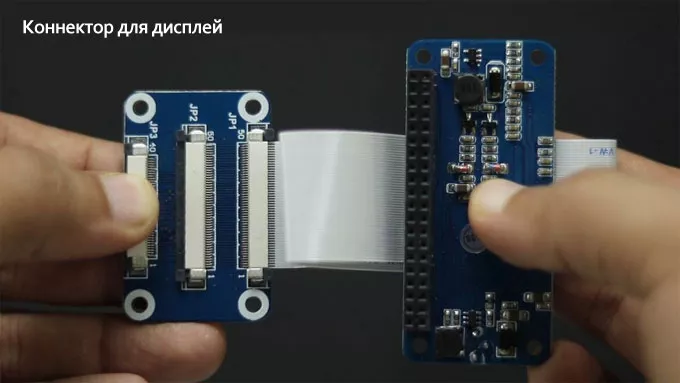
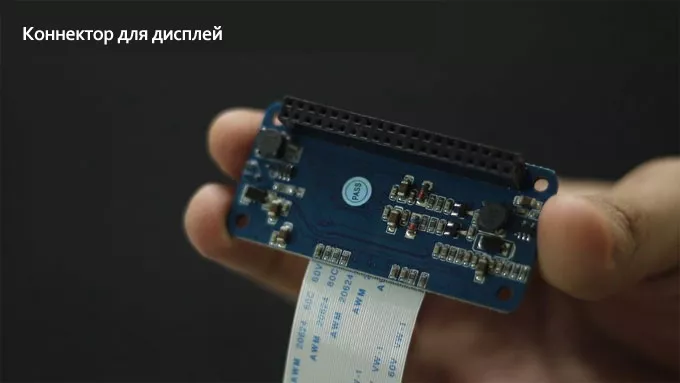
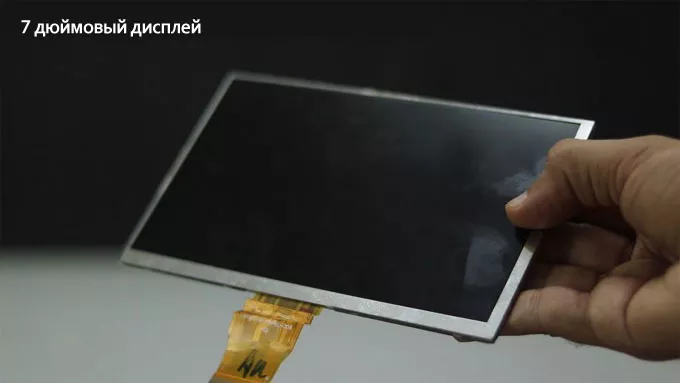
Дисплей. Выбран 7-дюймовый HD-экран с IPS-технологией. Он достаточно тонкий и идеально вписывается в корпус.
Клавиатура. Применена компактная USB-клавиатура, подходящая по размеру к корпусу. Из всех рассмотренных вариантов эта оказалась оптимальной и самой миниатюрной. Можно также использовать планшетную клавиатуру. Для текущего проекта данная клавиатура подошла лучше всего.
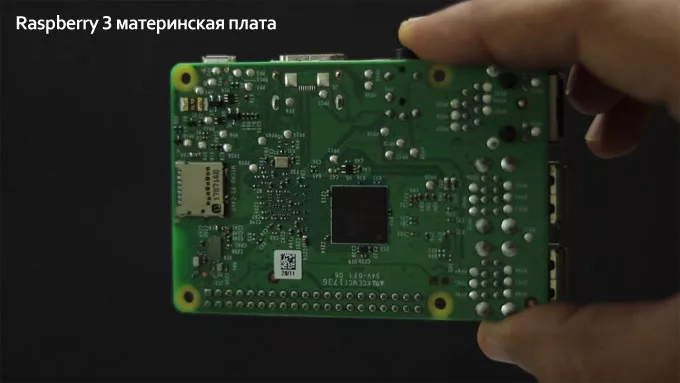
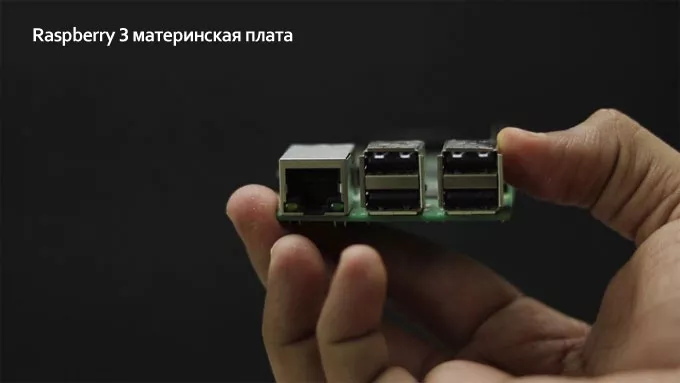
Raspberry Pi 3. Сердце всего проекта. На борту платы — 1 ГБ оперативной памяти, четырёхъядерный процессор, 4 USB-порта и порт Ethernet.
Шаг 4: Блок питания
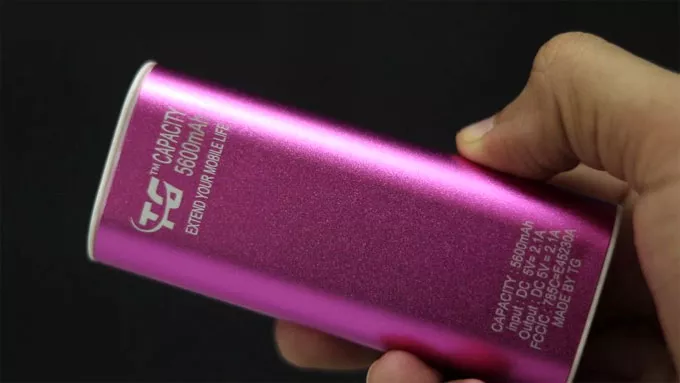
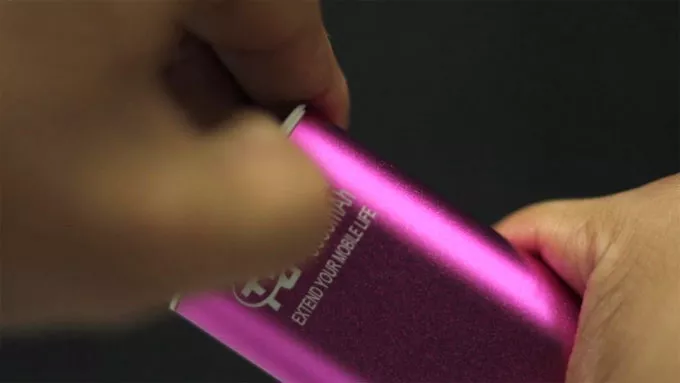
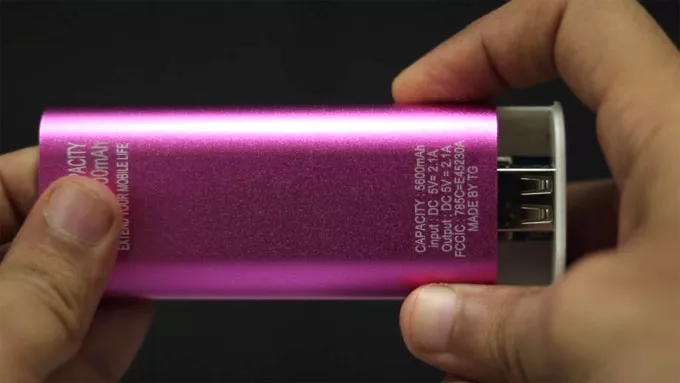
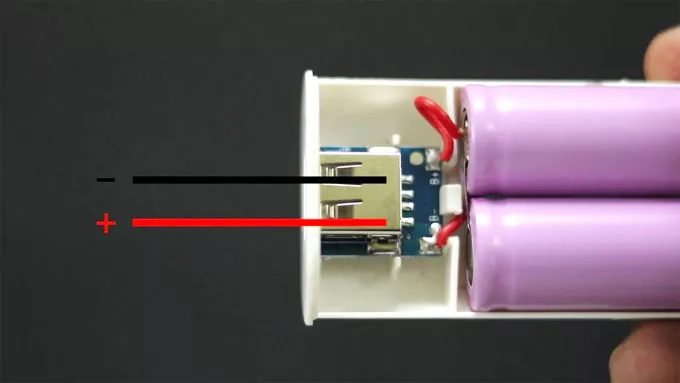
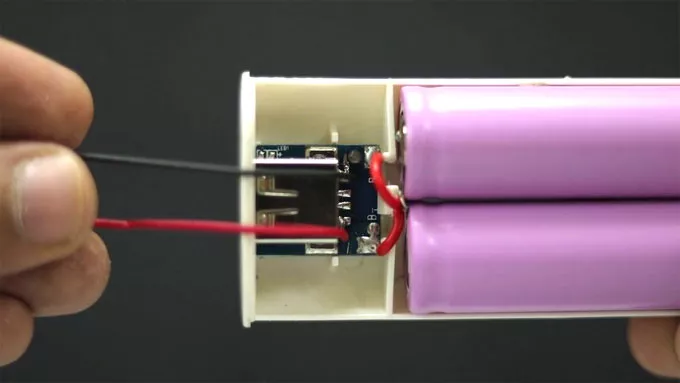
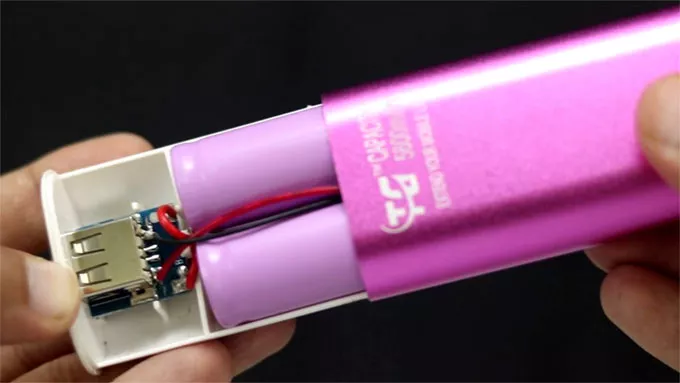
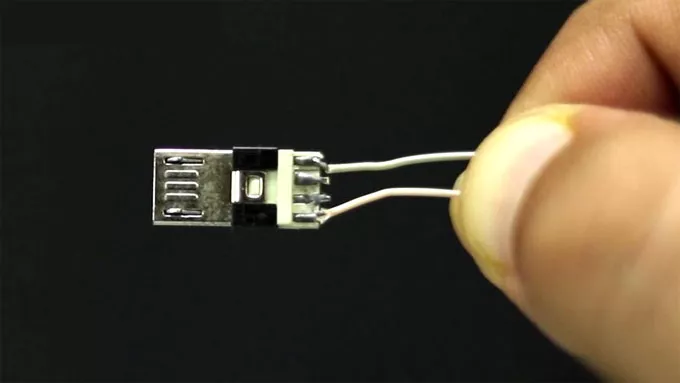
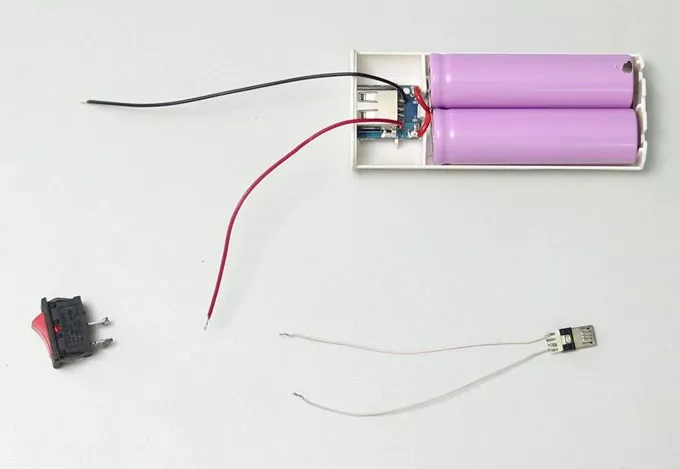
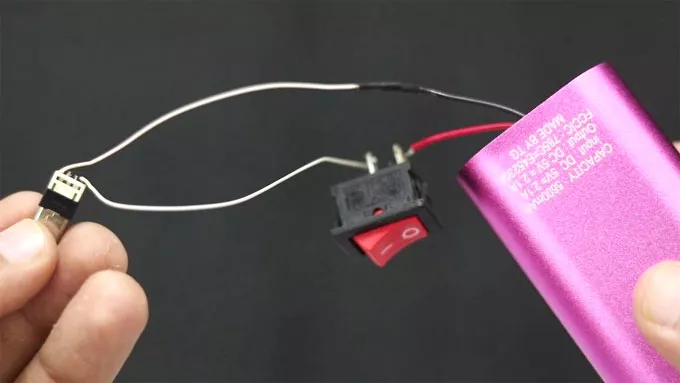
Выбранный аккумулятор должен поддерживать важную функцию — Pass-Through Charging (PTC), что позволяет одновременно заряжать и использовать ноутбук.
Чтобы батарея на 5600 мАч функционировала нужным образом, потребуется вскрыть блок и впаять переключатель. Выполните это по аналогии с фотографиями выше.
Шаг 5: Выбор операционной системы
Выбор ОС целиком определяется характером выполняемых задач. В данном проекте требовался полноценный рабочий стол, поэтому была установлена Raspbian Pi OS. Стоит рассмотреть и другие варианты:
Raspbian. Официально поддерживаемая операционная система от создателей. Raspbian включает в себя предустановленные программы для обучения, программирования и повседневного использования.
Ubuntu Mate. Стабильная и удобная ОС с гибко настраиваемым рабочим окружением. Отличный выбор для тех, кто стремится максимально эффективно использовать свой компьютер и предпочитает классическую рабочую парадигму.
OSMC (Open Source Media Center). Бесплатная платформа на базе Linux с открытым исходным кодом, основанная в 2014 году. Даёт возможность воспроизводить медиафайлы из локальной сети, подключённых накопителей и из интернета.
Шаг 6: Установка операционной системы
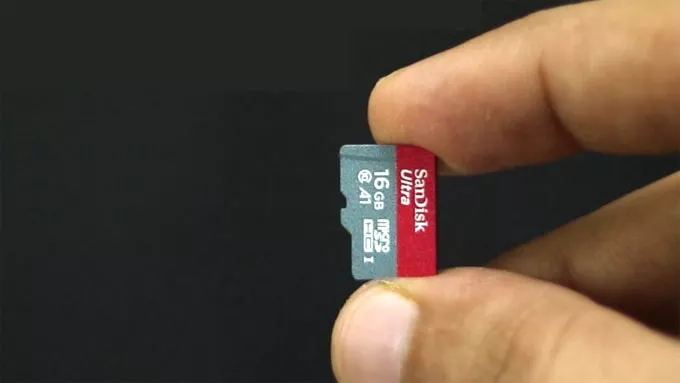
Определившись с операционной системой, можно приступать к установке. Raspberry Pi 3 загружается с SD-карты, поэтому образ нужно записать именно на неё.
Какой тип SD-карты лучше?
Рекомендуемый объём SD-карты зависит от выбранной операционной системы. В проекте применена карта на 16 ГБ. Её преимущество — высокая скорость загрузки и операций чтения/записи.
Образ записывается на SD-карту с помощью Win 32 Disk Imager.
Отформатируйте SD-карту утилитой SD Formatter.
Запустите Win32 Disk Imager, укажите путь к скачанному образу и нажмите «Write».
Подождите, пока процесс записи завершится.
После завершения безопасно извлеките SD-карту из компьютера.
При корректном выполнении всех этапов Raspberry Pi должна без проблем загрузиться.
Шаг 7: Сборка деталей для проверки работы
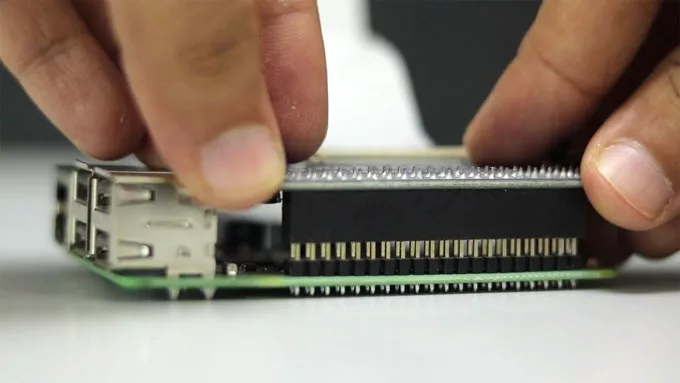
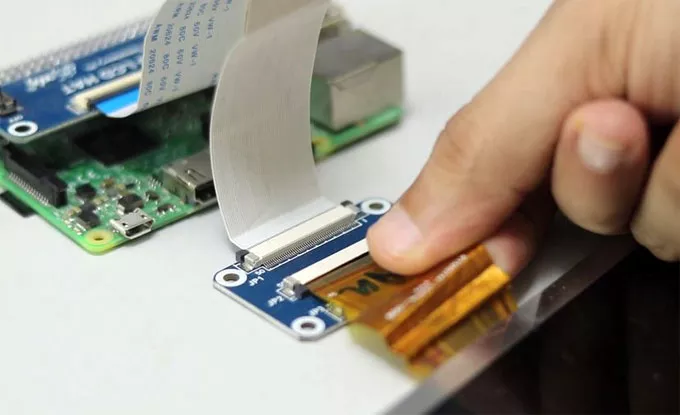
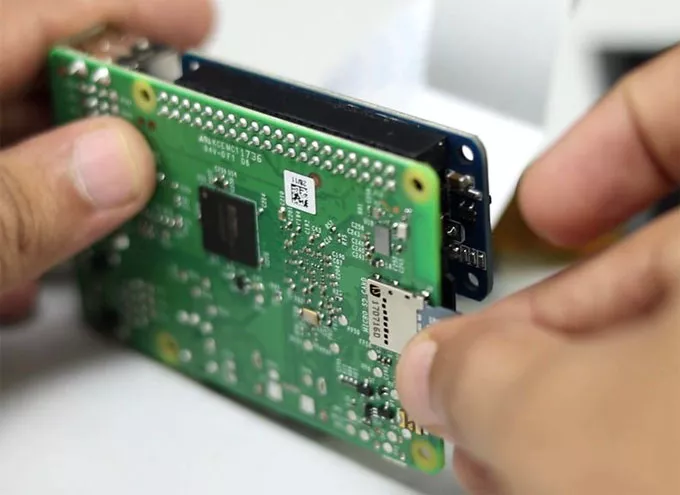
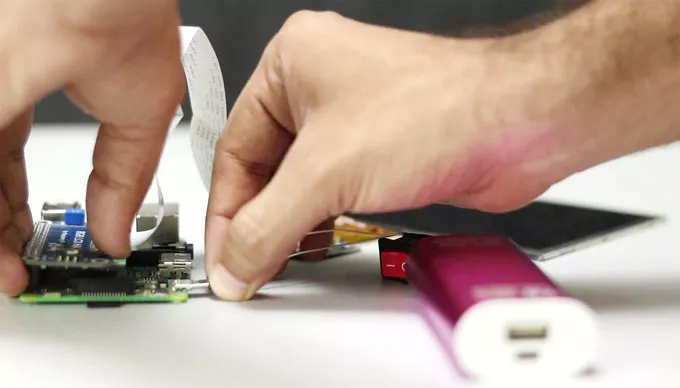
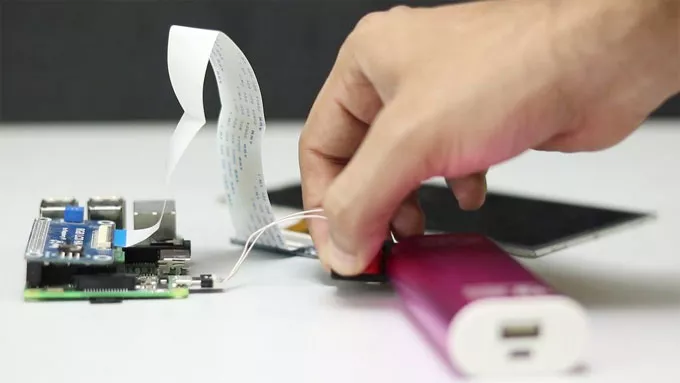
Для начала возьмите Raspberry Pi 3 и адаптер/коннектор для подключения дисплея к плате.
Далее возьмите 7-дюймовый экран и подсоедините его ко второму концу коннектора.
Установите карту памяти 16 ГБ в слот карты памяти Raspberry Pi 3.
Подключите аккумулятор 5600 мАч к Raspberry Pi 3.
Включите питание — жёлтый светодиод на плате загорится, а 7-дюймовый экран активируется.
Если всё прошло успешно — переходите к следующему шагу.
Шаг 8: Делаем дисплей привлекательным
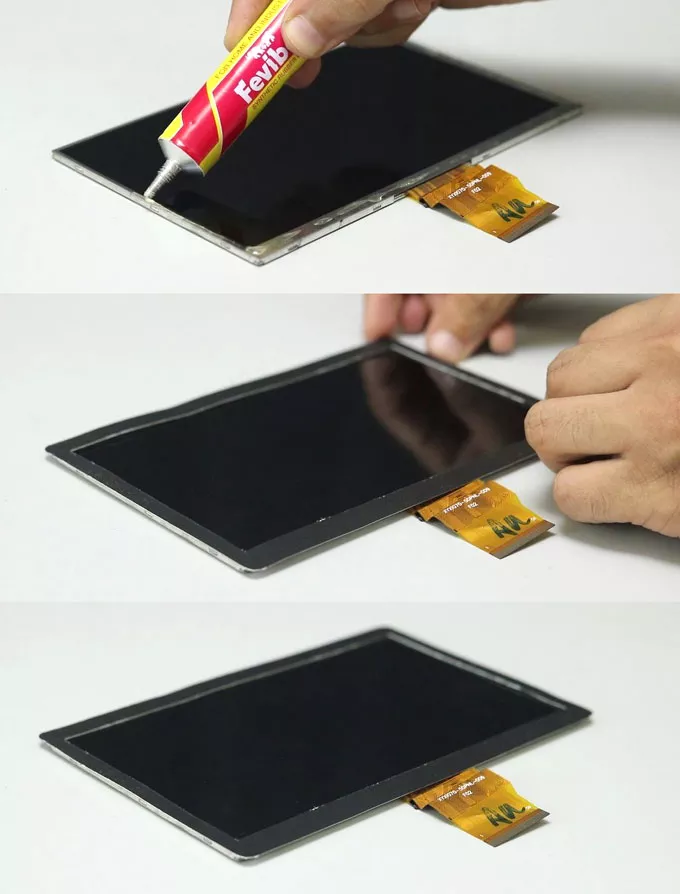
Аккуратно нанесите клей на края 7-дюймового дисплея, как показано на фото. Следите за тем, чтобы клей не попал на чёрную область экрана.
Затем вырежьте из чёрной бумаги или картона рамку нужной формы. Наложите её на дисплей, как продемонстрировано выше.
Шаг 9: Окончательная сборка
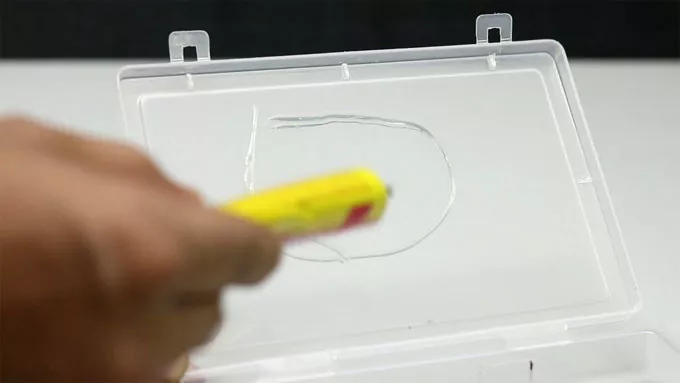
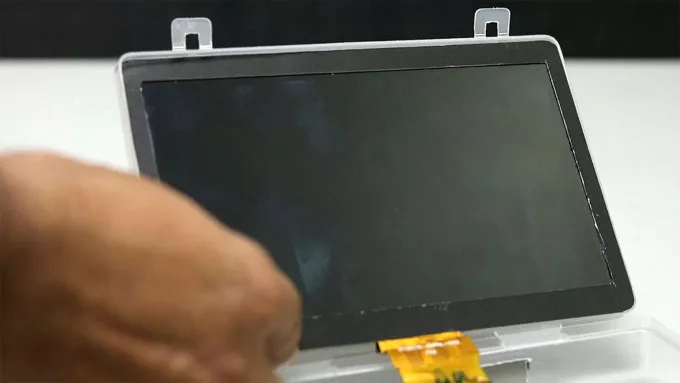
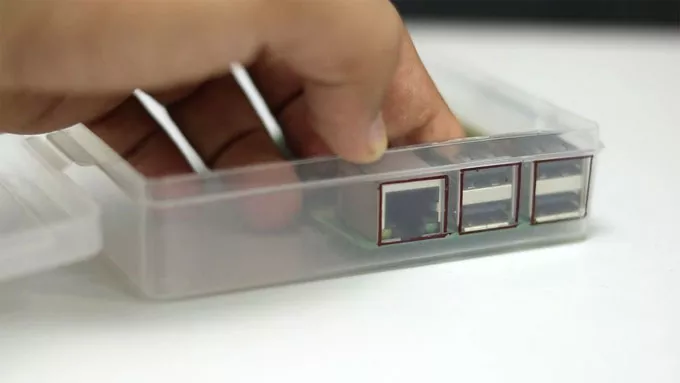
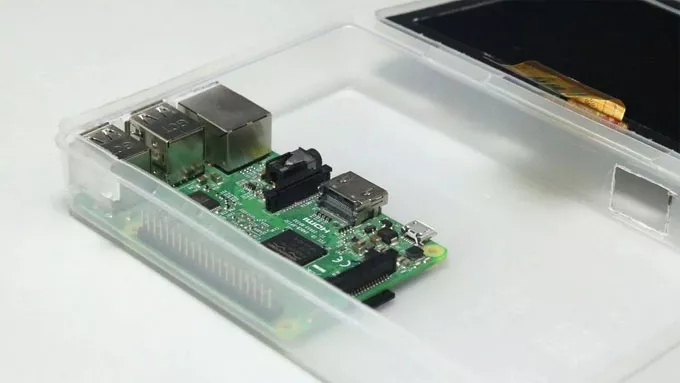
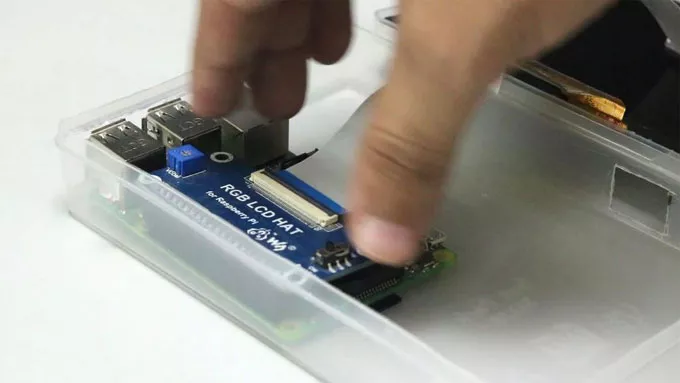
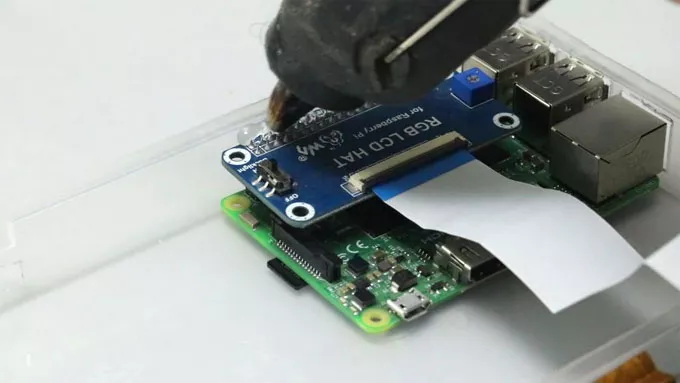
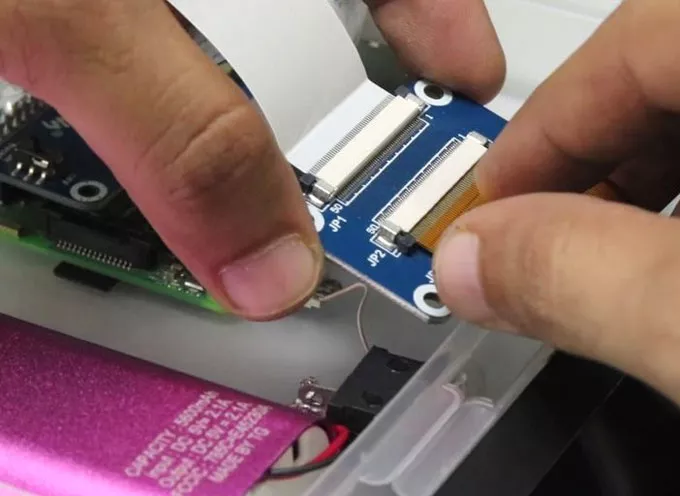
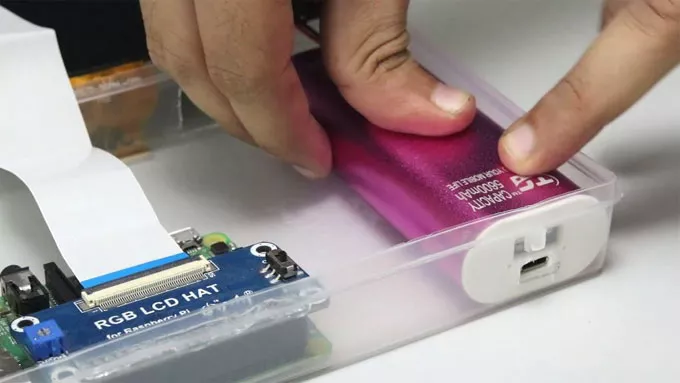
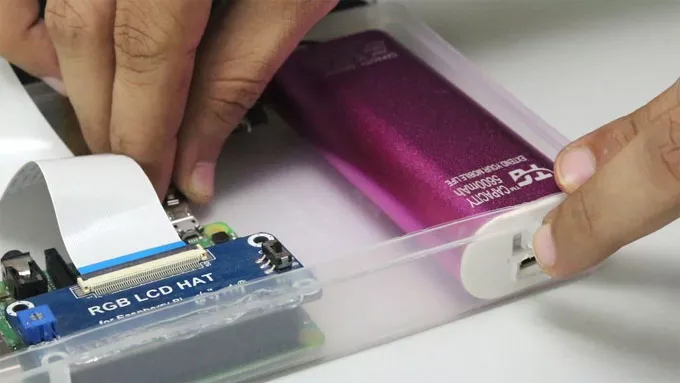
Сначала при помощи резака подготовьте посадочные места для Raspberry Pi 3, разъёма зарядки и переключателя питания.
Закрепите дисплей на крышке с помощью клея.
Приклейте Raspberry Pi 3 на отведённое место.
Установите и зафиксируйте блок питания на своё место.
Соедините «малину» с коннектором дисплея и источником питания.
Шаг 10: Делаем аудиосистему
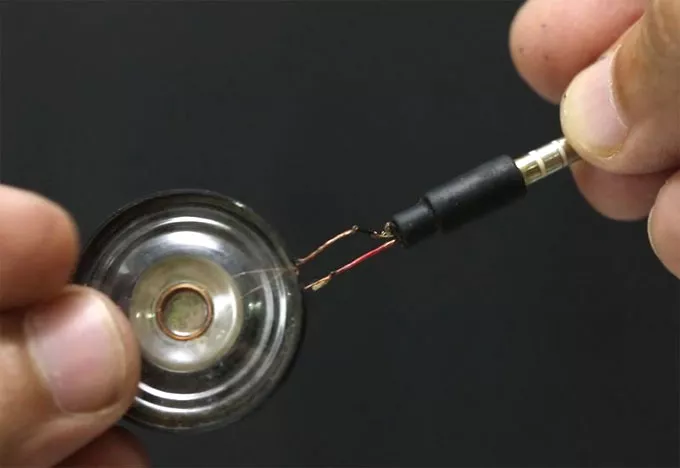
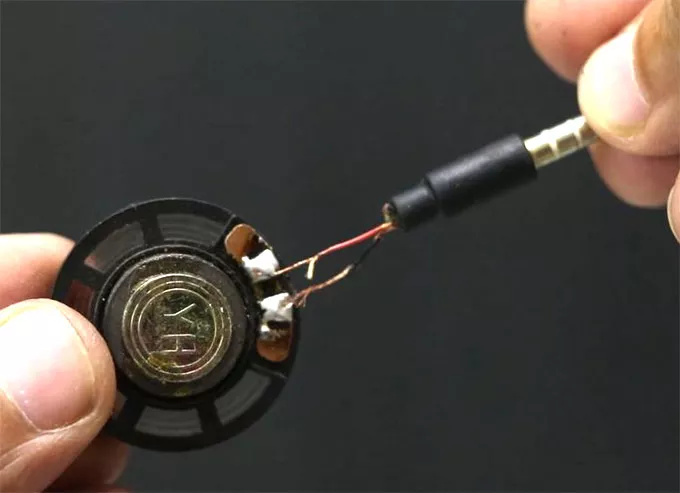
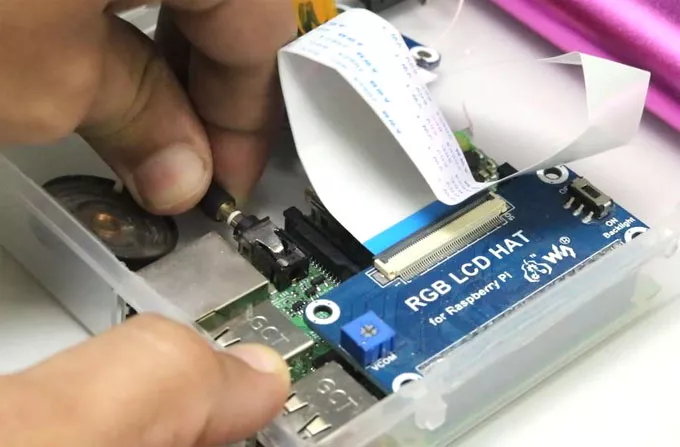
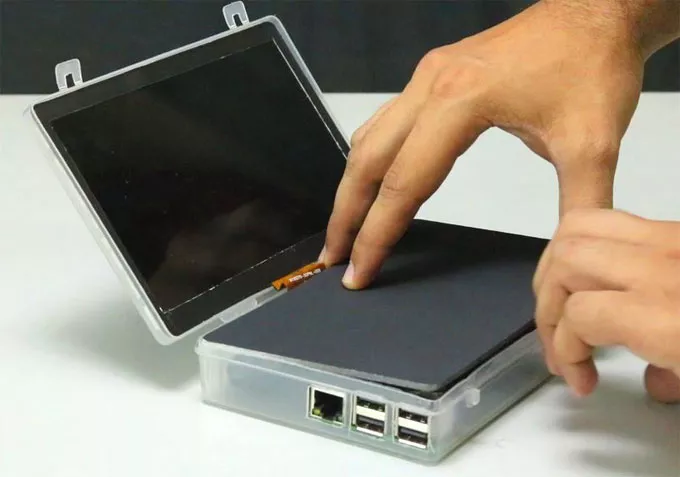
Возьмите небольшой динамик от радиоприёмника, игрушки или наушников и припаяйте к аудиоразъёму 3,5 мм. После этого подключите динамик к Raspberry.
Громкость этого динамика невелика, поэтому для более мощного звука потребуется аудиоусилитель. Изготовьте крышку по образцу на фото и приклейте её сверху.
Шаг 11: Заключительный этап
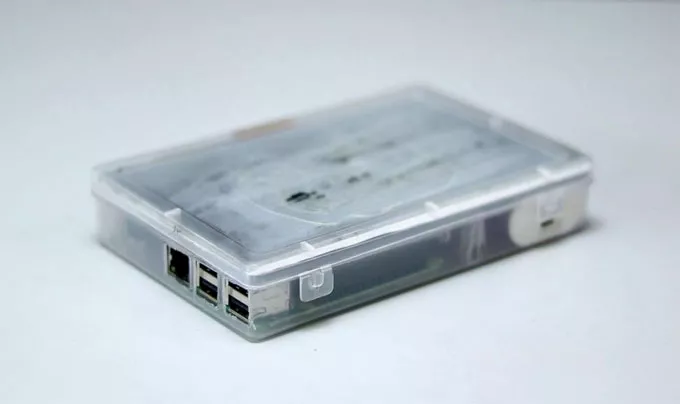
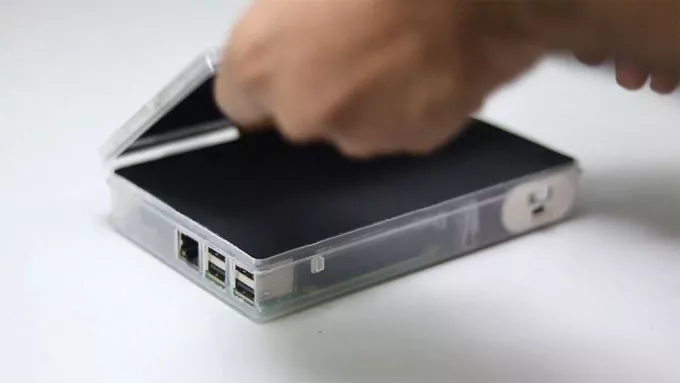
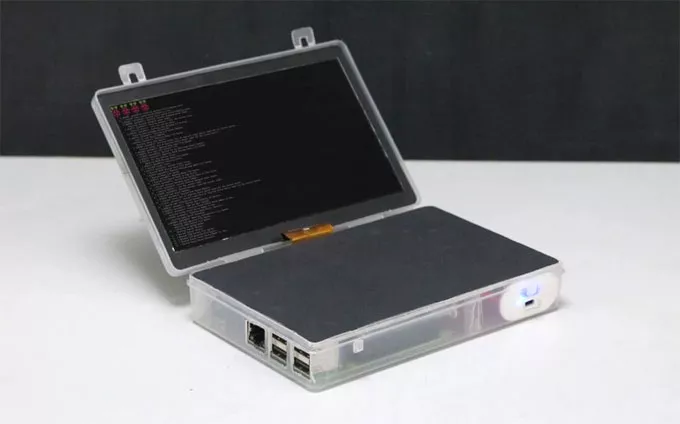
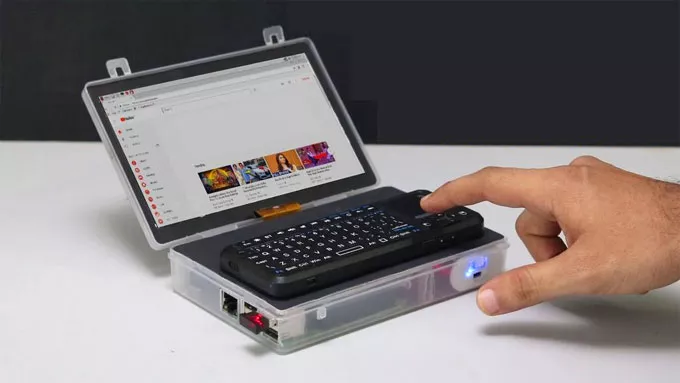
Ноутбук на Raspberry практически завершён. Он полностью пригоден для использования и работоспособен. Откройте крышку и включите устройство. Если все шаги выполнены верно, Raspberry Pi должна успешно загрузиться.
Подсоедините Bluetooth-клавиатуру и приступайте к работе.