Подключаем Raspberry Pi к монитору ноутбука
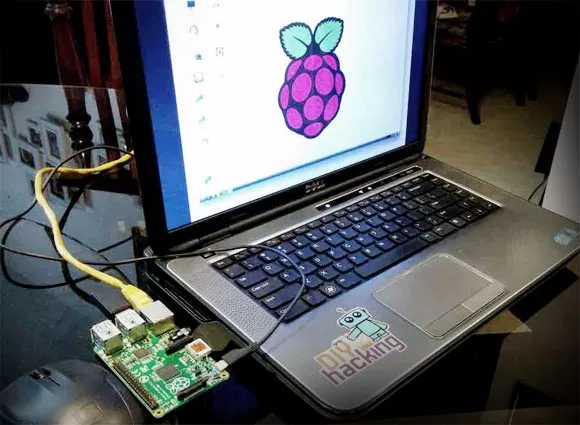
Удобный способ превратить ваш ноутбук в дисплей для Raspberry Pi, когда под рукой отсутствует HD монитор.
Данный урок родился в тот момент, когда мы занимались своей «малиной», а ни одного HD-монитора поблизости не оказалось. Тогда и возникла идея помочь тем, кто попадает в аналогичную ситуацию, — когда нужно использовать экран ноутбука как монитор для Raspberry Pi.
Как известно, Raspberry Pi считается «Карманным компьютером» (англ. — Pocket-Size PC), однако для отладки и работы над проектами таскать с собой отдельный дисплей довольно неудобно. К тому же далеко не у всех имеется HDMI-монитор, и поэтому мы нашли способ без труда подключить Pi к экрану ноутбука.
Как это работает?
Для подключения Raspberry Pi к экрану ноутбука можно воспользоваться сетевым кабелем.
Графический интерфейс Raspberry Pi (GUI — Graphical User Interface) можно вывести на дисплей ноутбука через Ethernet-соединение со скоростью 100 Мбит/сек.
Существует немало программ, позволяющих наладить связь между «малиной» и ноутбуком. В нашем случае мы применили программное обеспечение VNC-сервера для подключения Pi к ноутбуку.
Установив VNC-сервер на Pi, вы получаете возможность удалённо управлять рабочим столом Raspberry Pi с помощью мыши и клавиатуры, словно находитесь прямо перед самой платой.
Кроме того, это даёт возможность разместить плату в любой части дома, сохраняя полный контроль. Помимо этого, через Ethernet можно раздать интернет с WiFi вашего ноутбука. Таким образом Pi тоже получит выход в сеть.
Настройка Raspberry Pi
Перед тем как подключить Raspberry Pi к дисплею ноутбука, вам понадобится SD-карта с заранее установленной ОС, либо потребуется записать Raspbian на чистую SD-карту.
Если вы пока не освоили команды Raspberry Pi, обратитесь к руководству Basic Linux Commands; также в скором времени мы планируем подготовить небольшое руководство по подготовке SD-карты для «малины».
Стоит отметить, что в продаже встречаются SD-карты с уже установленными операционными системами Raspbian и NOOB.
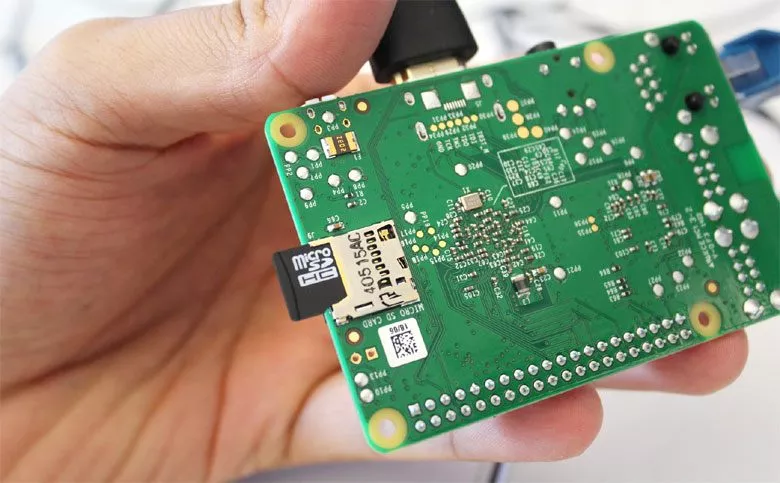
Далее следуйте пошаговой инструкции:
Подготовив SD-карту, вставьте её в Raspberry Pi.
Подключите кабель микро-USB к «малине» для подачи питания.
Соедините Raspberry Pi с ноутбуком кабелем Ethernet.
Подсоедините клавиатуру и мышь.
Подключите HDMI-дисплей (HDMI нужен только при первоначальной настройке Pi).
Подайте питание на Pi.
Переходим к следующему этапу — подключению Raspberry Pi к дисплею ноутбука.
Расшаривание Интернета через Ethernet
На этом этапе рассмотрим, каким образом можно раздать интернет с ноутбука на Raspberry Pi посредством Ethernet-кабеля.
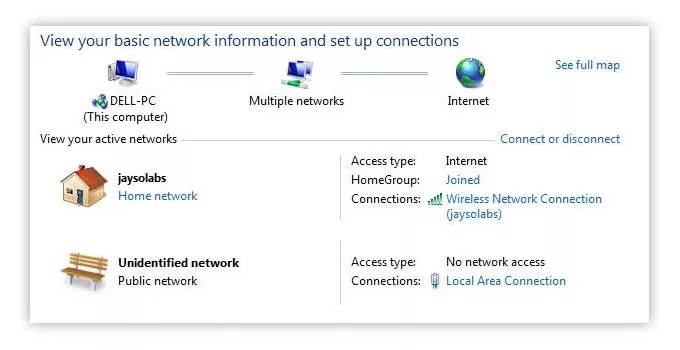
В Windows: чтобы предоставить общий доступ к интернету через Ethernet, откройте «Центр управления сетями и общим доступом». Затем кликните по сети WiFi:
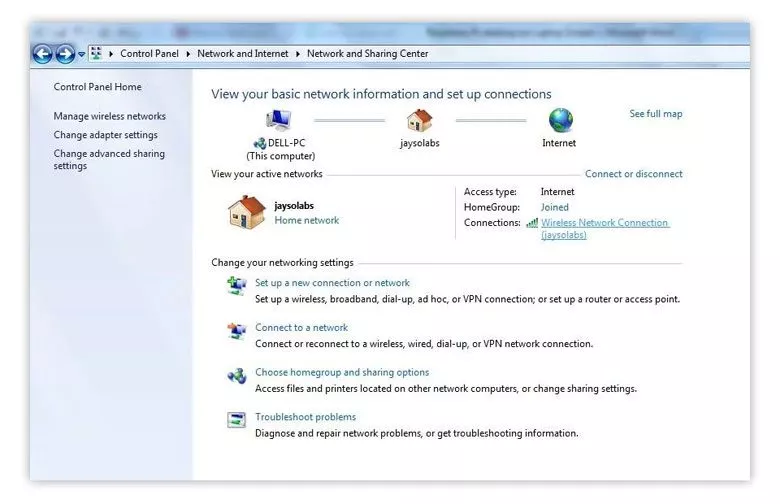
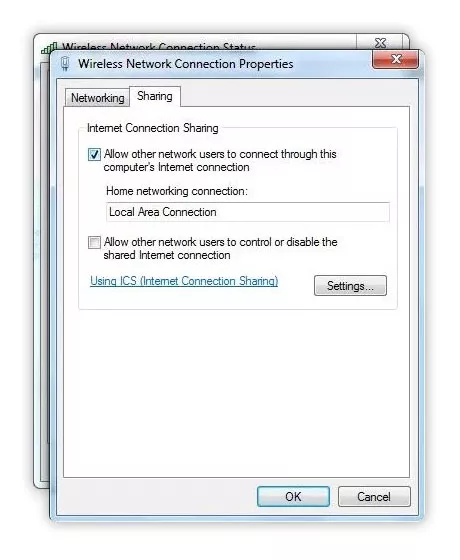
Кликните «Свойства» (как показано ниже), перейдите на вкладку «Совместное использование» и установите галочку «Разрешить другим пользователям сети подключаться» (англ. — Allow other network users to connect).
Удостоверьтесь, что в качестве сетевого подключения выбрано «Подключение по локальной сети» (англ. — Local Area Connection):
Примечание
Выполнение этих действий будет обеспечивать динамический IP-адрес порту Ethernet на вашем ноутбуке и другим устройствам, подключённым к нему.
Теперь для проверки IP-адреса, присвоенного ноутбуку, нажмите на вновь появившуюся ссылку подключения к локальной сети:
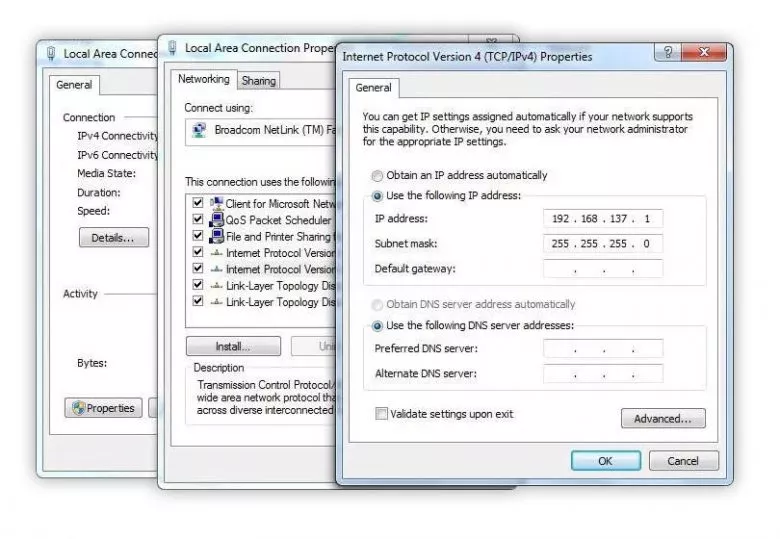
Как видно на скриншоте, ноутбуку присвоен IP-адрес 192.168.137.1. Для определения IP-адреса подключённого по Ethernet устройства выполните следующие действия.
При условии, что ноутбуку назначен IP-адрес 192.168.137.1, а маска подсети — 255.255.255.0:
Запустите командную строку
Выполните пинг широковещательного адреса. К примеру: ping 192.168.137.255
Прервите пинг спустя 5 секунд
Посмотрите ответ устройства: arp -a
Настройка VNC-сервера для подключения Raspberry Pi к ноутбуку
Если у вас есть дисплей HDMI
С помощью HDMI-дисплея, подключённого к Pi, необходимо установить VNC-сервер на плату. Откройте LX-Terminal и выполните следующие команды для установки VNC:
sudo apt-get update
sudo apt-get install tightvncserver
Если у вас нет дисплея HDMI
При отсутствии дисплея даже для одноразовой настройки — не переживайте. Установите Putty, соответствующий вашей конфигурации Windows, и подключитесь к Raspberry Pi по SSH. Получив доступ к терминалу Pi, выполните те же самые команды для установки VNC.
Запуск VNC-сервера на Pi
Для запуска VNC введите в SSH-терминале следующую команду:
vncserver :1
Система попросит задать и подтвердить пароль. Это происходит лишь при первичной настройке. Укажите 8-символьный пароль. Имейте в виду, что именно этот пароль потребуется для удалённого подключения к Pi. Также вас спросят, нужен ли отдельный пароль «только для чтения» (read-only) — отвечаем «нет» (no).
VNC-сервер теперь запущен на Pi, и можно приступать к подключению. Прежде всего переключаемся на ноутбук, с которого планируем управлять Pi. Далее настраиваем VNC-клиент для соединения.
Настройка клиентской стороны (ноутбук)
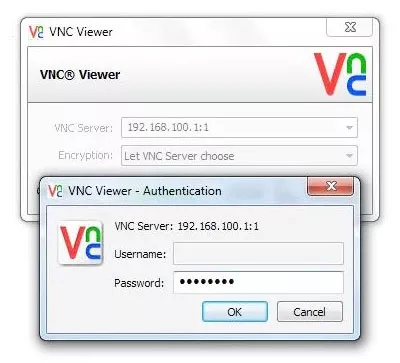
Скачайте VNC-клиент и установите его. При первом запуске VNC Viewer вы увидите следующий интерфейс:
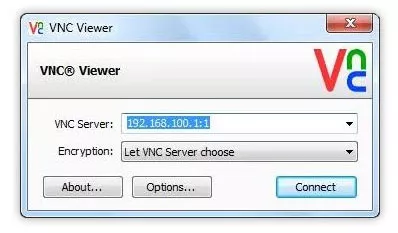
Впишите IP-адрес вашей «малины», динамически назначенный ноутбуком (этот адрес вы узнали ранее), добавьте :1 (номер порта) и нажмите «connect». Появится предупреждение — нажмите «Продолжить»:
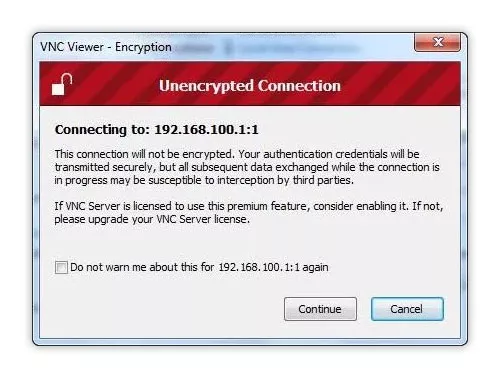
Введите 8-символьный пароль, заданный при установке VNC-сервера:
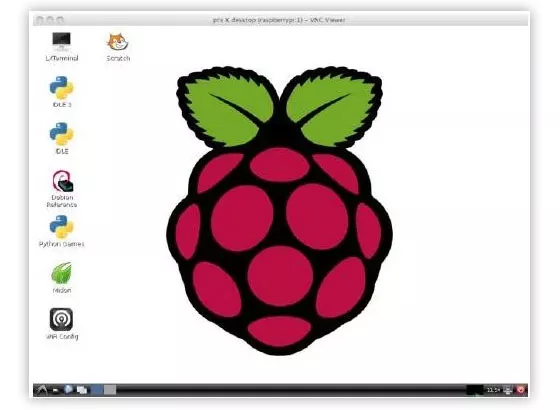
В результате рабочий стол Raspberry Pi отобразится в окне VNC. Вы получите полный доступ к графическому интерфейсу и сможете выполнять все действия так же, как при непосредственном использовании клавиатуры, мыши и монитора с Pi. Как и в случае с SSH, поскольку всё работает в рамках локальной сети, Pi может располагаться в любом месте при условии подключения к сети.
Запуск VNC-сервера во время запуска Raspberry Pi GUI
Удалённое подключение к Pi через VNC функционирует превосходно до тех пор, пока не возникнет необходимость перезагрузки.
Если такая потребность всё же возникла, нужно либо подключиться по SSH, либо перезапустить VNC-сервер вручную, либо настроить автоматический запуск VNC-сервера при загрузке Raspberry Pi.
Чтобы VNC запускался автоматически при каждом включении, выполните в терминале приведённые ниже команды.
Перейдите в папку «.config» домашнего каталога Pi (скрытая папка).
cd /home/pi
cd .config
Создайте внутри неё папку «autostart». Затем создайте файл с именем «tightvnc.desktop» в этой папке. Для создания файлов подойдёт любой текстовый редактор. Мы воспользовались gnome-text-editor:
mkdir autostart
cd autostart
gnome tightvnc.desktop
Приведите содержимое файла к следующему виду и сохраните:
[Desktop Entry]
Type=Application
Name=TightVNC
Exec=vncserver :1
StartupNotify=false
При следующей перезагрузке Pi сервер vncserver стартует автоматически и беспрепятственно подключит Raspberry Pi к дисплею ноутбука.
Каждый раз, когда потребуется поработать с Pi, достаточно подключить его к ноутбуку Ethernet-кабелем и подать питание. Затем откройте VNCViewer, укажите IP-адрес Pi — и экран ноутбука превратится в монитор Raspberry Pi.