Подготовка SD-карты для Raspberry Pi
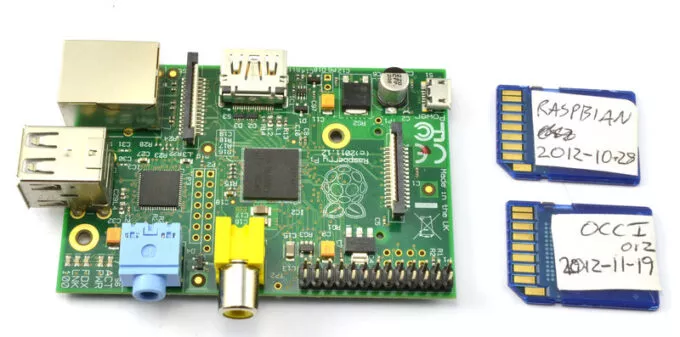
Raspberry Pi может поставляться как с SD-картой, так и без нее. Карта памяти играет ключевую роль, поскольку именно на ней хранятся операционная система, файлы и программы. В данной статье мы расскажем, как подготовить SD-карту для вашей Raspberry Pi.
SD-карта для «малины»
Даже если в комплекте с Pi идет SD-карта с предустановленной ОС, рекомендуется обновить её до актуальной версии, ведь улучшения и исправления выходят регулярно.
Поскольку при записи операционной системы на SD-карту всё остальное содержимое стирается, имеет смысл хранить документы на USB-флэшке. Так при установке новой версии ОС вам не придется беспокоиться о переносе файлов в безопасное место перед переформатированием карты.
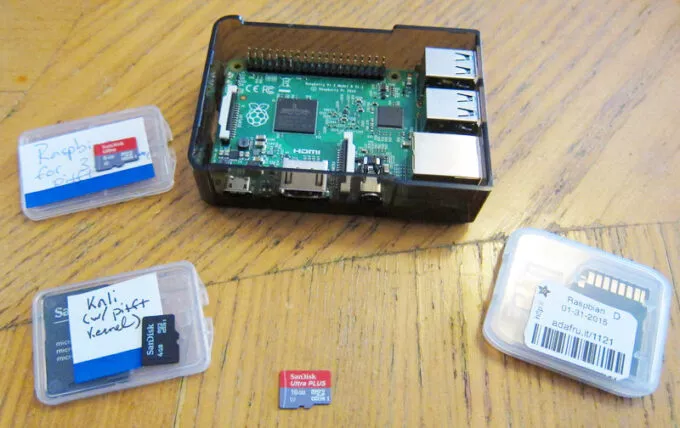
Если Pi продается без SD-карты, минимальный рекомендуемый объем составляет 8 ГБ. Однако лучше приобрести карту большего размера, если вы планируете расширять хранилище.
При работе с мультимедийными файлами или другими образами непосредственно с SD-карты на Pi вам, скорее всего, потребуется карта увеличенного объема.
Что нам понадобится
Для подготовки SD-карты вам потребуется компьютер.
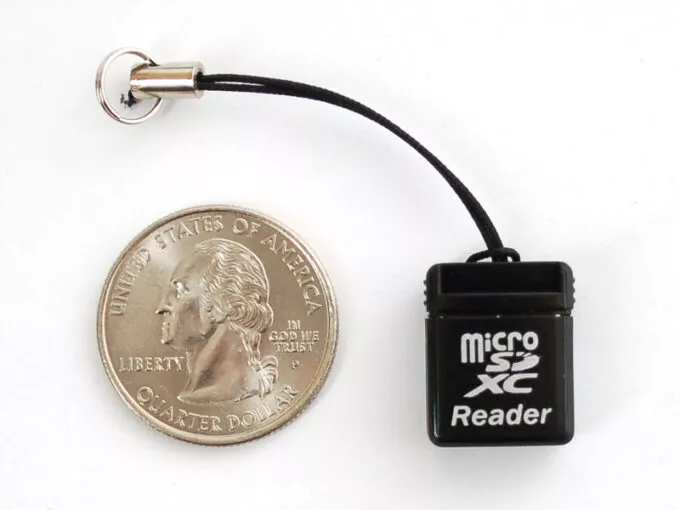
Обычный ПК со встроенным кардридером SD либо внешний USB-кардридер. В магазине Adafruit есть компактный кардридер/райтер microSD, который прекрасно работает с любыми USB-портами.
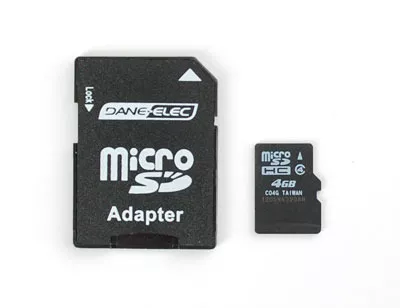
SD-карта объемом не менее 8 ГБ. В магазине Adafruit можно выбрать проверенную карту, гарантированно совместимую с Raspberry Pi. (При покупке в другом месте учтите, что для Pi 2, 3 и Zero нужна именно microSD.)
Raspberry Pi Imager
Что такое Raspberry Pi Imager?
После покупки Pi и SD-карты следующим шагом станет установка операционной системы. Раньше эта процедура была не самой простой, особенно для новичков, из-за различий между основными ОС (MacOS, Windows, Ubuntu и т.д.) и разных способов работы с SD-картой.
Теперь появился инструмент Raspberry Pi Imager, который берет всю рутинную работу на себя и, как следует из названия, служит для создания образов.
Всё сводится к трём действиям: выбрать нужную операционную систему, указать SD-карту и нажать WRITE.
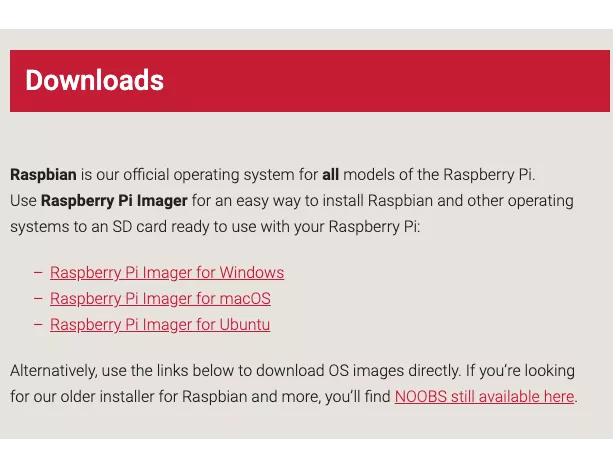
Скачиваем Raspberry Pi Imager
Перейдите по этой ссылке и скачайте приложение для вашей операционной системы, кликнув по соответствующей кнопке.
Raspberry Pi Imager доступен для MacOS, Windows и Ubuntu.
Использование программного обеспечения
Укажите операционную систему и целевую SD-карту.
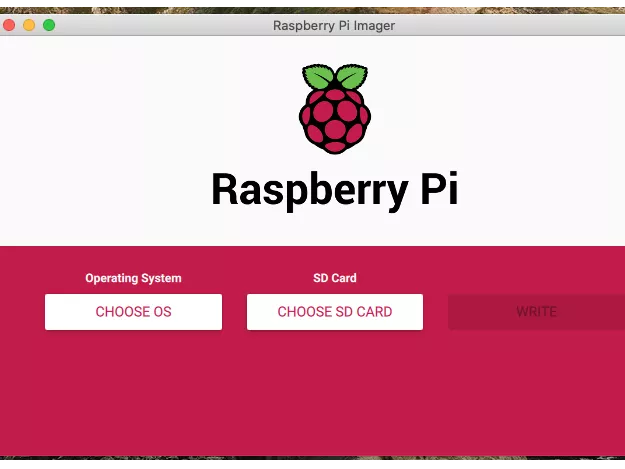
После загрузки приложения запустите его.
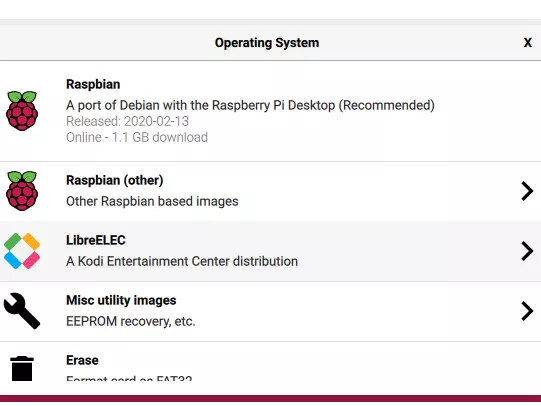
Первым делом выберите операционную систему для записи на SD-карту. Чаще всего используется Raspbian, но доступно и множество других вариантов. Подробнее об этом читайте в разделе «Выберите операционную систему» ниже.
Затем подключите SD-карту к компьютеру и выберите её в приложении.
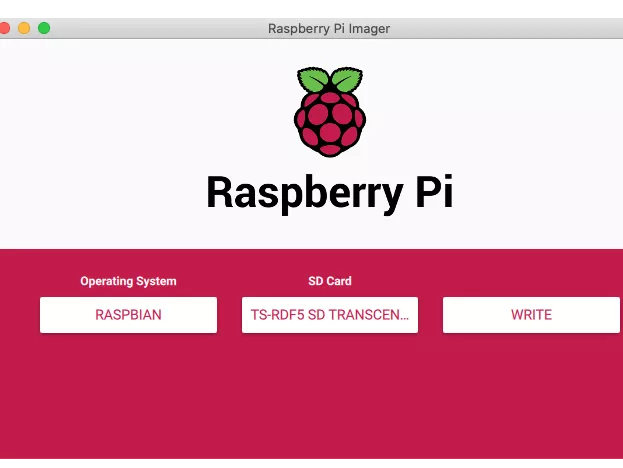
Когда ОС и SD-карта выбраны, нажмите «WRITE». Выбранная операционная система будет записана на карту.
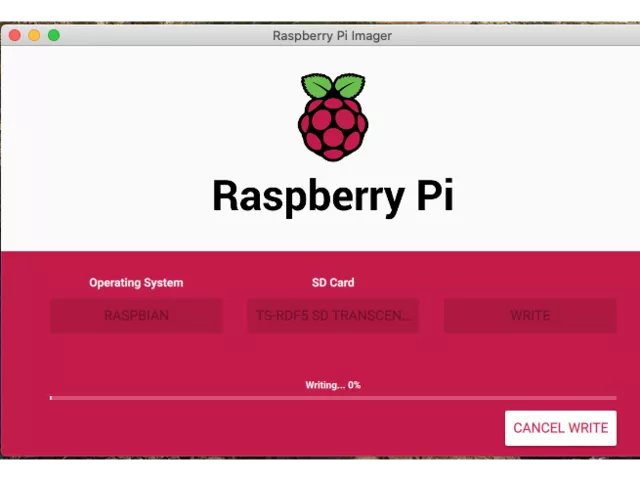
В зависимости от объема выбранной ОС процесс может занять некоторое время (10–15 мин).
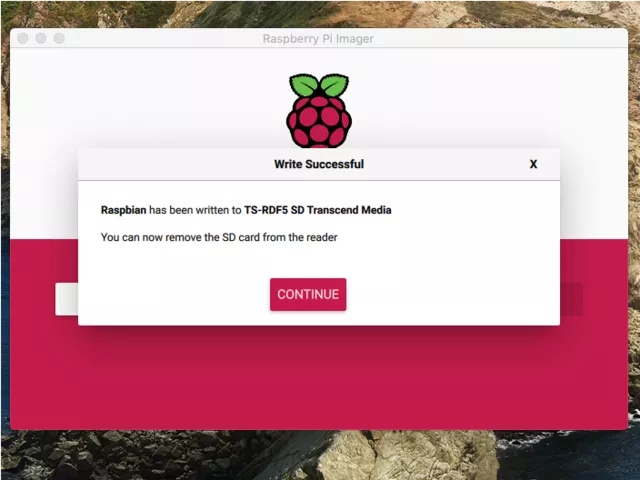
Готово!
Выбор операционной системы
Для Raspberry Pi существует множество операционных систем. Новичкам лучше всего начать с одного из дистрибутивов Linux.
Выбор дистрибутива
Остановившись на Linux, вы еще не закончили с выбором. Предстоит определиться с конкретным дистрибутивом.
Поскольку Linux — система с открытым исходным кодом, любой желающий может взять существующий дистрибутив, дополнить его или настроить под конкретные нужды, а затем выпустить собственный вариант для любых целей.
Именно так появился самый популярный дистрибутив для Raspberry Pi — Raspbian. За основу был взят дистрибутив Debian, доработанный и дополненный полезными инструментами вроде IDLE (среда разработки на Python) и Scratch (обучающая игровая платформа для программирования), что сделало его идеальным выбором для Pi.
Все руководства Adafruit (как и подавляющее большинство других инструкций в Интернете) ориентированы на Raspbian, и практически любая модель Pi способна его запустить.
Стирание SD-карты
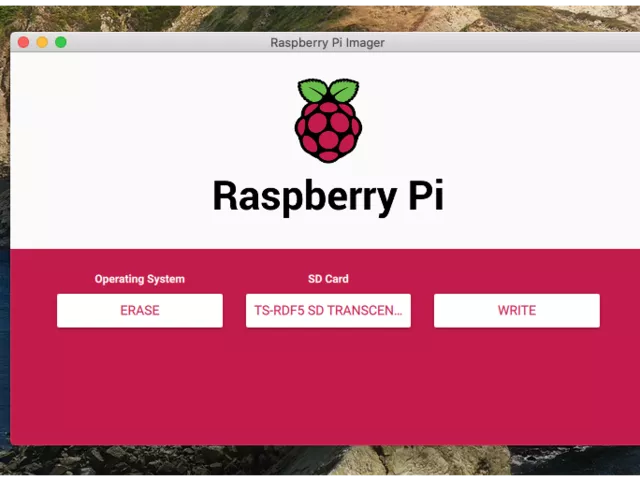
Помимо записи предварительно сконфигурированных ОС, Imager позволяет полностью очистить SD-карту.
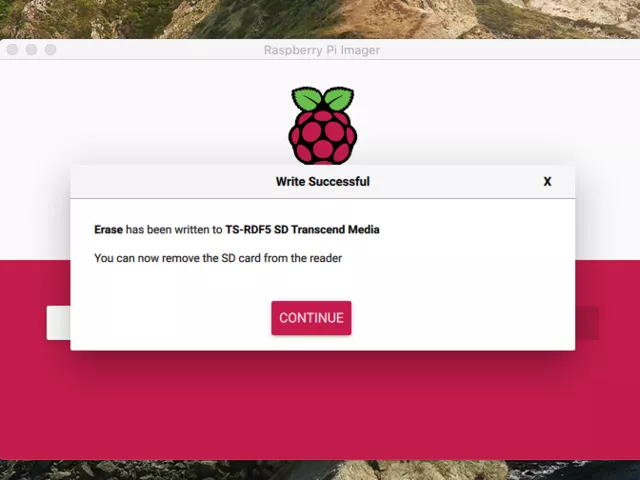
Просто выберите ERASE в списке операционных систем, укажите нужную SD-карту и нажмите WRITE.
Balena Etcher

Balena Etcher — это утилита для создания образов, которой пользовалось большинство до появления Raspberry Pi Imager. Она прекрасно справляется со своей задачей, и многие продолжают ее использовать либо уже имеют ее установленной.
Создание SD-карты - использование Windows
Для записи SD-карт мы предпочитаем balenaEtcher. Программа прекрасно работает на любых версиях Windows, MacOS и Linux. Она не перезапишет ваш резервный диск и умеет работать со сжатыми образами без предварительной распаковки.
Шаг 1.
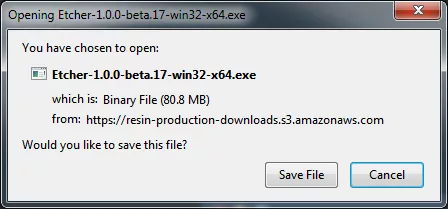
Скачайте Etcher с https://www.balena.io/etcher/.
Шаг 2.
Запустите загруженный файл для установки!
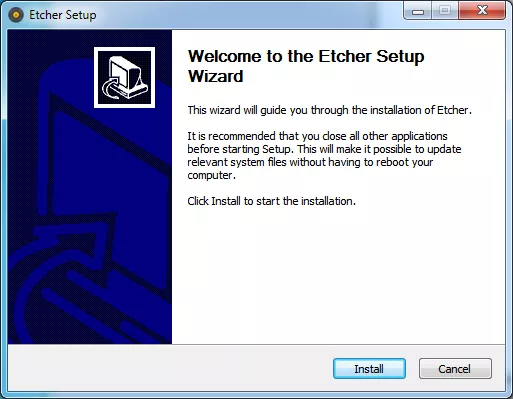
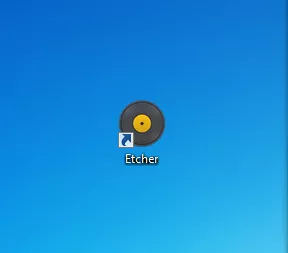
Начать работу можно сразу — двойным кликом по ярлыку Etcher на рабочем столе либо через меню «Пуск».
Шаг 3.
Отключите все внешние накопители: USB-флэшки, резервные жесткие диски.
Это упростит определение SD-карты. После этого вставьте карту памяти SD в слот компьютера или в кард-ридер.
Шаг 4.
Откройте приложение Etcher.
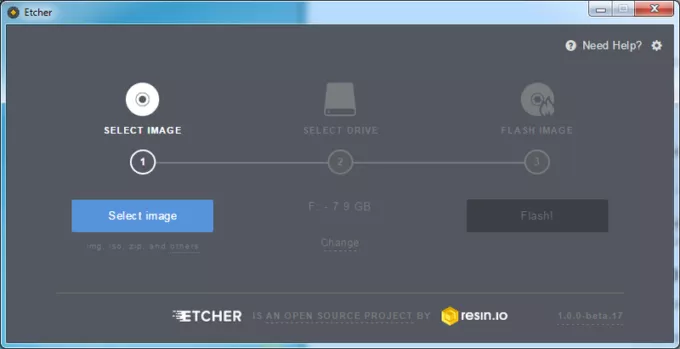
Откроется следующее окно приложения.
Шаг 5.
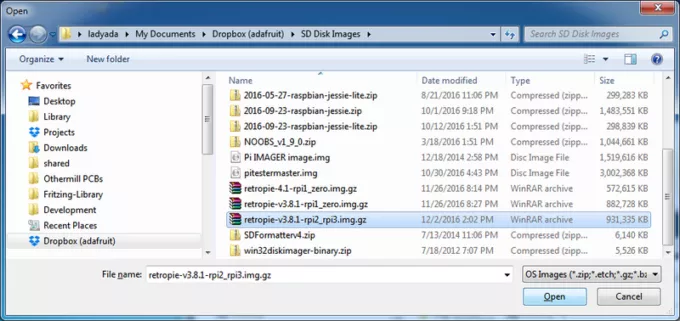
Выберите файл образа, нажав «Выбрать изображение». Можно указать сжатый файл — например, .zip или .gz.
Шаг 6.
Etcher автоматически попытается обнаружить SD-карту. Проверьте размер накопителя, чтобы удостовериться в правильности выбора.
Затем нажмите Flash!
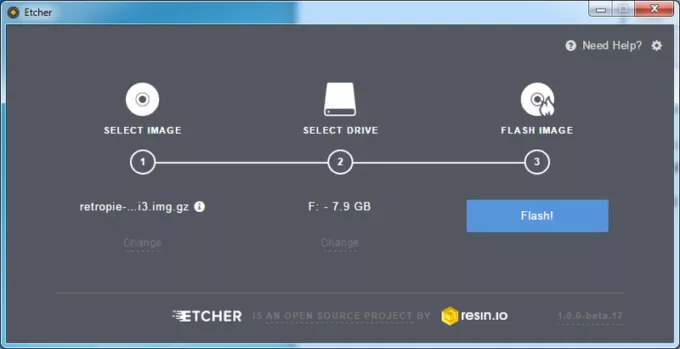
Убедитесь, что выбрано правильное устройство (в противном случае данные будут утеряны), после чего нажмите «Установить».
Процесс займет несколько минут, а по завершении записи на SD-карту вы увидите следующий экран.
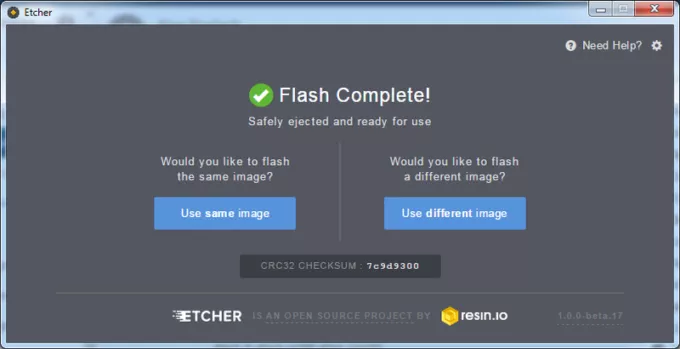
На этом всё. SD-карта готова к работе с Raspberry Pi.
Быстрая запись
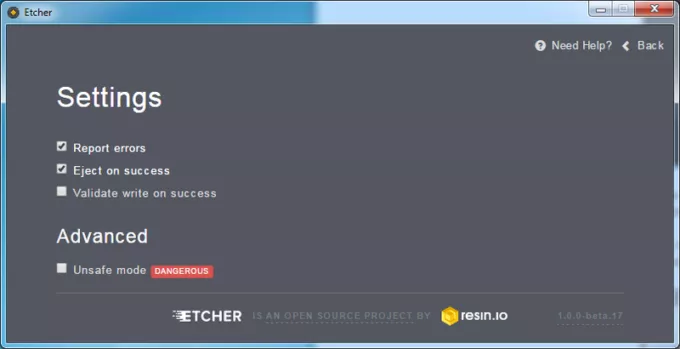
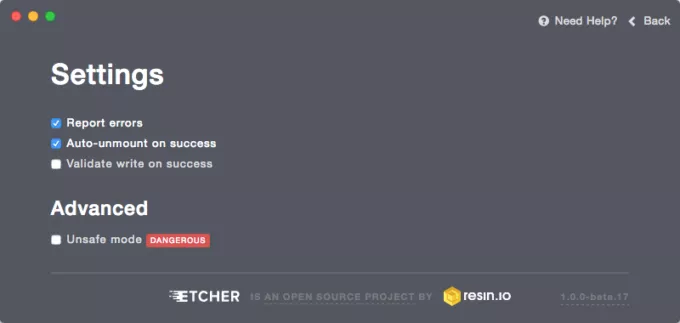
При массовой записи карт можно ускорить процесс, отключив проверку (Validate write on success).
Создание карты SD - использование Mac
Для записи SD-карт мы предпочитаем balenaEtcher. Программа прекрасно работает на Mac OS X 10.9 и новее, не затрагивает резервный диск и поддерживает сжатые образы без необходимости их распаковки.
Проблемы Mac OS Catalina
При возникновении проблем с запуском Etcher в Mac OS Catalina обратитесь к ссылкам ниже за дополнительной информацией и возможными решениями.
Наиболее надежный вариант — запуск Etcher из командной строки с правами sudo:
sudo /Applications/balenaEtcher.app/Contents/MacOS/balenaEtcher
Шаг 1.
Загрузите Etcher с сайта https://www.balena.io/etcher/.
Шаг 2.
Откройте скачанный образ диска и перетащите balenaEtcher в папку «Программы» (Applications). Затем можно извлечь образ диска.
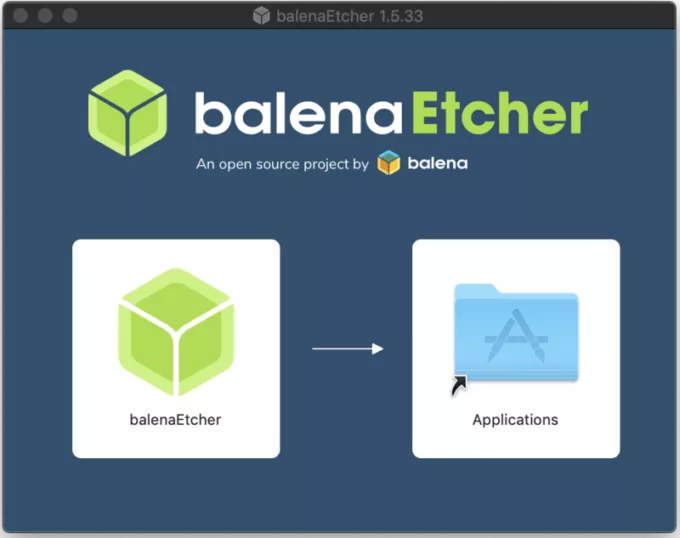
Шаг 3.
Отключите все внешние накопители — USB-флэшки и резервные жесткие диски. Так будет проще найти SD-карту. Затем вставьте карту памяти в слот компьютера или кард-ридер.
Шаг 4.
Запустите Etcher.
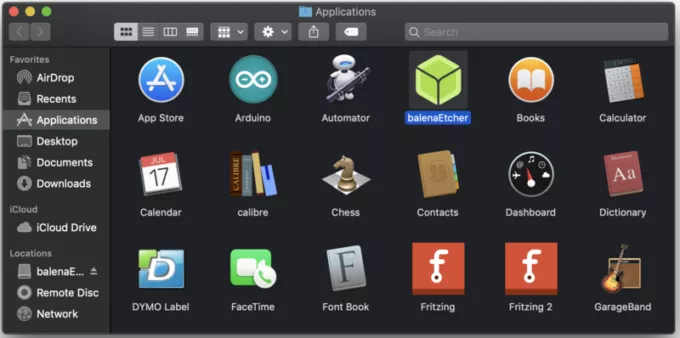
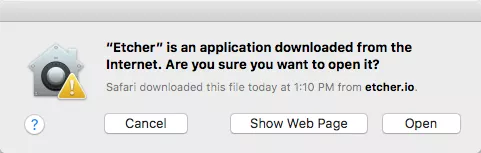
При первом запуске система попросит подтвердить открытие приложения. Нажмите «Открыть» для продолжения.
Запустится приложение Etcher…
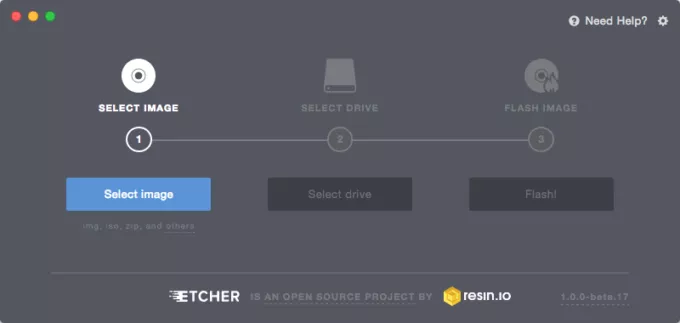
Шаг 5.
Укажите файл образа для SD-карты, нажав «Выбрать изображение». Поддерживаются как сжатые форматы (.zip, .gz), так и несжатые файлы .img — подойдет любой вариант!
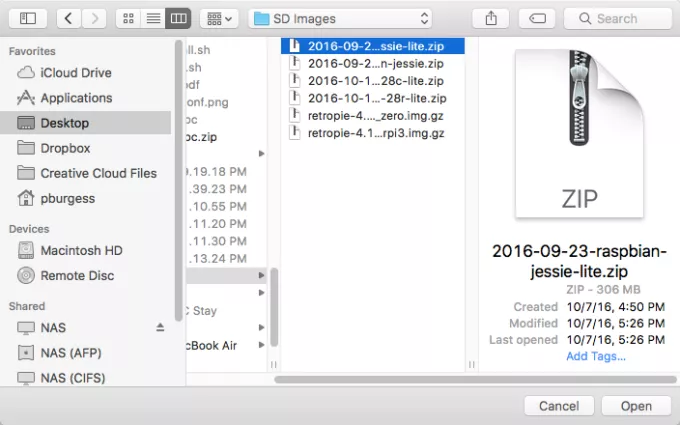
Шаг 6.
Etcher автоматически попробует определить SD-накопитель. Если карта не вставлена, программа предложит ее подключить.
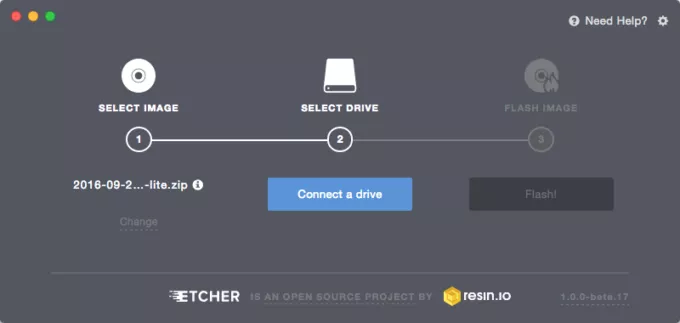
Проверьте объем обнаруженного диска, чтобы убедиться, что это верная карта и вы не перезапишете основной диск.
После этого нажмите Flash!
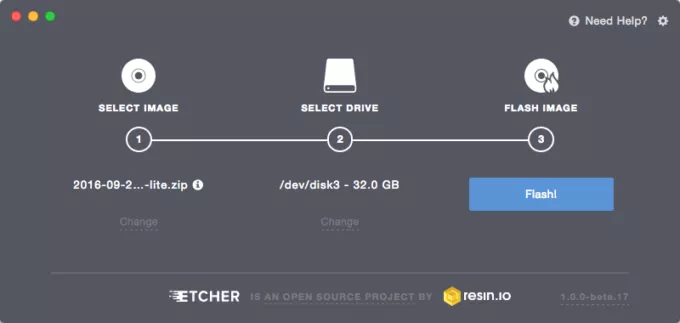
Etcher потратит несколько минут на запись образа на карту памяти. На экране отобразится индикатор прогресса. Примерно в этот момент вы пожалеете, что не купили высокоскоростную карту.
По завершении записи вы увидите следующее:
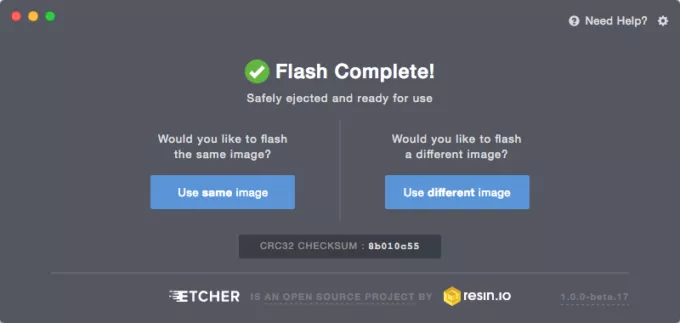
Карта будет автоматически размонтирована — можно сразу извлечь её и вставить в Raspberry Pi.
Быстрая запись
При массовой записи SD-карт ускорьте процесс: нажмите значок шестеренки в правом верхнем углу и отключите опцию «Проверить запись» (Validate write). За сотни записанных карт у меня был лишь один случай неудачной проверки.
Тест и настройка
Если вы собираетесь использовать несколько SD-карт, нелишним будет промаркировать каждую карту, а для microSD — подписать пластиковый чехол, который обычно идет в комплекте.
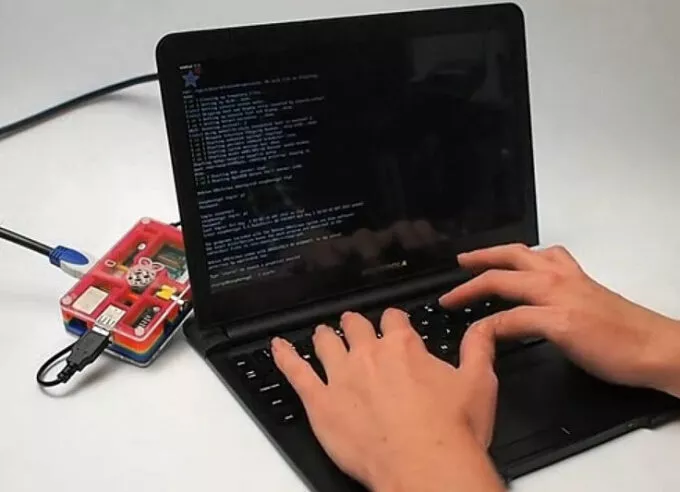
Проверить карту просто: вставьте ее в Pi, подключите клавиатуру к USB-порту, а телевизор NTSC/PAL — к композитному выходу (или HDMI-монитор — к соответствующему порту). Затем подайте питание через Micro USB от компьютера или настенного USB-зарядного устройства.
При загрузке Raspbian вы должны увидеть нечто подобное — логотип Adafruit / Raspberry в верхнем левом углу и множество строк текста, заполняющих экран:
В следующем уроке мы разберем, как настроить Raspberry Pi при первом запуске.