Как использовать клавиатуру с Raspberry Pi 4
В данном материале разберём простой способ подключения клавиатуры к Raspberry Pi 4 для различных задач.
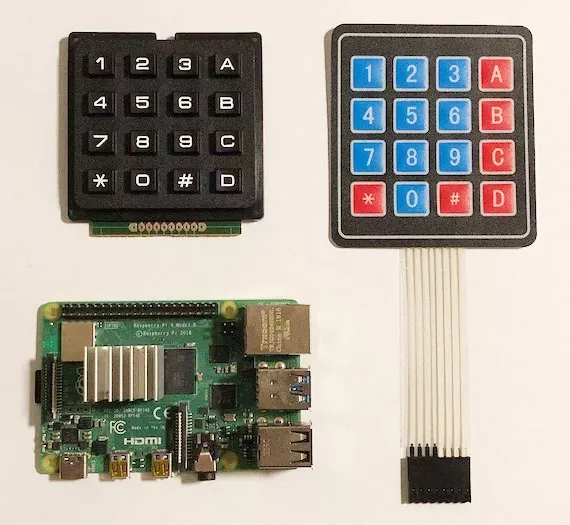
Для пользователей доступно множество вариантов ввода данных в Raspberry Pi. Один из них — применение 16-кнопочной клавиатуры, содержащей цифры от нуля до девяти и несколько дополнительных кнопок:
Далее мы расскажем о принципе работы таких клавиатур и о том, как без труда интегрировать их в проекты с Raspberry Pi 4.
Клавиатура
Используемую клавиатуру можно разбить на четыре строки и четыре столбца:
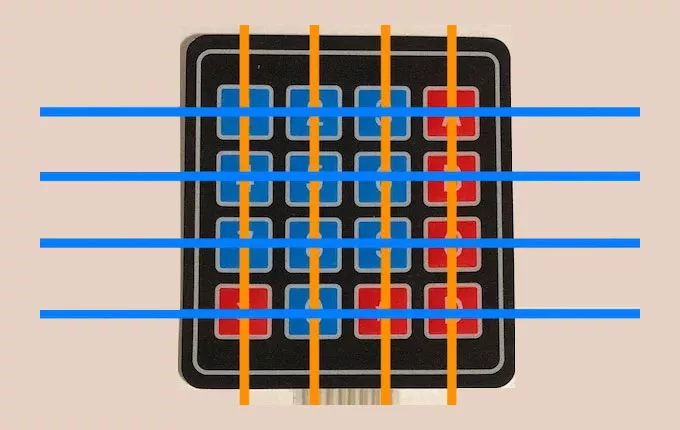
Для определения нажатой кнопки Raspberry Pi последовательно подаёт импульс на каждый из четырёх рядов клавиатуры. Когда пользователь нажимает кнопку, подключённую к линии, находящейся в данный момент в состоянии HIGH, соответствующий столбец также переходит в HIGH.
По комбинации строки и столбца можно определить, какая именно кнопка была нажата. К примеру, если пользователь нажимает кнопку B, расположенную во второй строке четвёртого столбца, Raspberry Pi обнаруживает нажатие в момент подачи импульса на вторую строку и последующей проверки состояния четырёх столбцов.
Подключение клавиатуры к Raspberry Pi 4
Клавиатуры подобного типа не требуют внешнего питания для работы. Достаточно просто подсоединить все восемь линий данных клавиатуры к любым восьми контактам GPIO на Raspberry Pi:
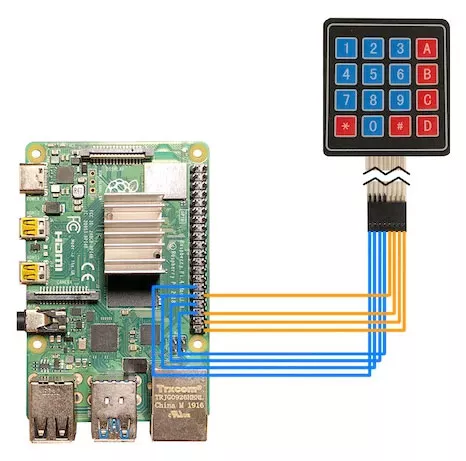
Использована та же цветовая маркировка, что и на изображении выше. Синие провода обозначают строки, а оранжевые — столбцы.
Простой пример кода
После выполнения подключений согласно приведённой выше схеме можно запустить несложную тестовую программу, которая будет выводить в консоль Raspberry Pi информацию о нажимаемых клавишах:
# GPIO setup and imports omitted

def readLine(line, characters):
    GPIO.output(line, GPIO.HIGH)
    if(GPIO.input(C1) == 1):
        print(characters[0])
    if(GPIO.input(C2) == 1):
        print(characters[1])
    if(GPIO.input(C3) == 1):
        print(characters[2])
    if(GPIO.input(C4) == 1):
        print(characters[3])
    GPIO.output(line, GPIO.LOW)

try:
    while True:
        readLine(L1, ["1","2","3","A"])
        readLine(L2, ["4","5","6","B"])
        readLine(L3, ["7","8","9","C"])
        readLine(L4, ["*","0","#","D"])
        time.sleep(0.1)
except KeyboardInterrupt:
    print("\nApplication stopped!")
Как видно, тестовая программа содержит метод readLine. Этот метод подаёт импульс на одну строку, после чего проверяет, какая из кнопок была нажата в момент, когда линия находилась в HIGH. Процедура повторяется для всех четырёх рядов. Метод также принимает список символов, соответствующих кнопкам.
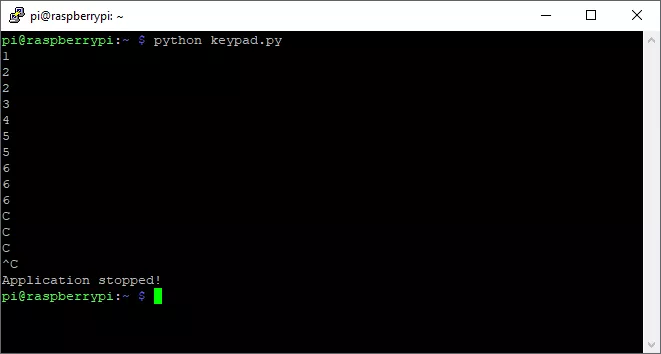
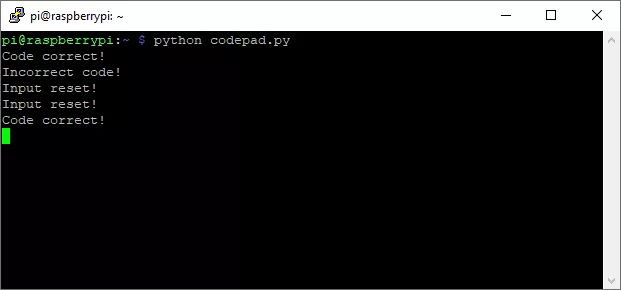
Данная программа является базовым примером. Она не способна определить, удерживается ли кнопка нажатой, — при каждом отправленном импульсе фиксируется новое нажатие. Далее приводится более продвинутая программа, корректно распознающая отдельные нажатия и реализующая простую кодовую блокировку.
Бюджетные клавиатуры, как правило, устроены одинаково: четыре строки и четыре столбца. Ввод определяется путём подачи импульса в каждую строку с последующей проверкой столбцов для выявления нажатой кнопки.
Продвинутый код
Базовую версию приложения реализовать несложно, однако при необходимости более продвинутого функционала код может существенно усложниться.
Пример 1
import RPi.GPIO as GPIO
import time

L1 = 5
L2 = 6
L3 = 13
L4 = 19

C1 = 12
C2 = 16
C3 = 20
C4 = 21

GPIO.setwarnings(False)
GPIO.setmode(GPIO.BCM)

GPIO.setup(L1, GPIO.OUT)
GPIO.setup(L2, GPIO.OUT)
GPIO.setup(L3, GPIO.OUT)
GPIO.setup(L4, GPIO.OUT)

GPIO.setup(C1, GPIO.IN, pull_up_down=GPIO.PUD_DOWN)
GPIO.setup(C2, GPIO.IN, pull_up_down=GPIO.PUD_DOWN)
GPIO.setup(C3, GPIO.IN, pull_up_down=GPIO.PUD_DOWN)
GPIO.setup(C4, GPIO.IN, pull_up_down=GPIO.PUD_DOWN)

def readLine(line, characters):
    GPIO.output(line, GPIO.HIGH)
    if(GPIO.input(C1) == 1):
        print(characters[0])
    if(GPIO.input(C2) == 1):
        print(characters[1])
    if(GPIO.input(C3) == 1):
        print(characters[2])
    if(GPIO.input(C4) == 1):
        print(characters[3])
    GPIO.output(line, GPIO.LOW)

try:
    while True:
        readLine(L1, ["1","2","3","A"])
        readLine(L2, ["4","5","6","B"])
        readLine(L3, ["7","8","9","C"])
        readLine(L4, ["*","0","#","D"])
        time.sleep(0.1)
except KeyboardInterrupt:
    print("\nApplication stopped!")
Пример 2
import RPi.GPIO as GPIO
import time

# These are the GPIO pin numbers where the
# lines of the keypad matrix are connected
L1 = 5
L2 = 6
L3 = 13
L4 = 19

# These are the four columns
C1 = 12
C2 = 16
C3 = 20
C4 = 21

# The GPIO pin of the column of the key that is currently
# being held down or -1 if no key is pressed
keypadPressed = -1

secretCode = "4789"
input = ""

# Setup GPIO
GPIO.setwarnings(False)
GPIO.setmode(GPIO.BCM)

GPIO.setup(L1, GPIO.OUT)
GPIO.setup(L2, GPIO.OUT)
GPIO.setup(L3, GPIO.OUT)
GPIO.setup(L4, GPIO.OUT)

# Use the internal pull-down resistors
GPIO.setup(C1, GPIO.IN, pull_up_down=GPIO.PUD_DOWN)
GPIO.setup(C2, GPIO.IN, pull_up_down=GPIO.PUD_DOWN)
GPIO.setup(C3, GPIO.IN, pull_up_down=GPIO.PUD_DOWN)
GPIO.setup(C4, GPIO.IN, pull_up_down=GPIO.PUD_DOWN)

# This callback registers the key that was pressed
# if no other key is currently pressed
def keypadCallback(channel):
    global keypadPressed
    if keypadPressed == -1:
        keypadPressed = channel

# Detect the rising edges on the column lines of the
# keypad. This way, we can detect if the user presses
# a button when we send a pulse.
GPIO.add_event_detect(C1, GPIO.RISING, callback=keypadCallback)
GPIO.add_event_detect(C2, GPIO.RISING, callback=keypadCallback)
GPIO.add_event_detect(C3, GPIO.RISING, callback=keypadCallback)
GPIO.add_event_detect(C4, GPIO.RISING, callback=keypadCallback)

# Sets all lines to a specific state. This is a helper
# for detecting when the user releases a button
def setAllLines(state):
    GPIO.output(L1, state)
    GPIO.output(L2, state)
    GPIO.output(L3, state)
    GPIO.output(L4, state)

def checkSpecialKeys():
    global input
    pressed = False

    GPIO.output(L3, GPIO.HIGH)

    if (GPIO.input(C4) == 1):
        print("Input reset!");
        pressed = True

    GPIO.output(L3, GPIO.LOW)
    GPIO.output(L1, GPIO.HIGH)

    if (not pressed and GPIO.input(C4) == 1):
        if input == secretCode:
            print("Code correct!")
            # TODO: Unlock a door, turn a light on, etc.
        else:
            print("Incorrect code!")
            # TODO: Sound an alarm, send an email, etc.
        pressed = True

    GPIO.output(L3, GPIO.LOW)

    if pressed:
        input = ""

    return pressed

# reads the columns and appends the value, that corresponds
# to the button, to a variable
def readLine(line, characters):
    global input
    # We have to send a pulse on each line to
    # detect button presses
    GPIO.output(line, GPIO.HIGH)
    if(GPIO.input(C1) == 1):
        input = input + characters[0]
    if(GPIO.input(C2) == 1):
        input = input + characters[1]
    if(GPIO.input(C3) == 1):
        input = input + characters[2]
    if(GPIO.input(C4) == 1):
        input = input + characters[3]
    GPIO.output(line, GPIO.LOW)

try:
    while True:
        # If a button was previously pressed,
        # check, whether the user has released it yet
        if keypadPressed != -1:
            setAllLines(GPIO.HIGH)
            if GPIO.input(keypadPressed) == 0:
                keypadPressed = -1
            else:
                time.sleep(0.1)
        # Otherwise, just read the input
        else:
            if not checkSpecialKeys():
                readLine(L1, ["1","2","3","A"])
                readLine(L2, ["4","5","6","B"])
                readLine(L3, ["7","8","9","C"])
                readLine(L4, ["*","0","#","D"])
                time.sleep(0.1)
            else:
                time.sleep(0.1)
except KeyboardInterrupt:
    print("\nApplication stopped!")
На этом всё. Успешных проектов.