Скрытая камера на Raspberry Pi для съемки животных
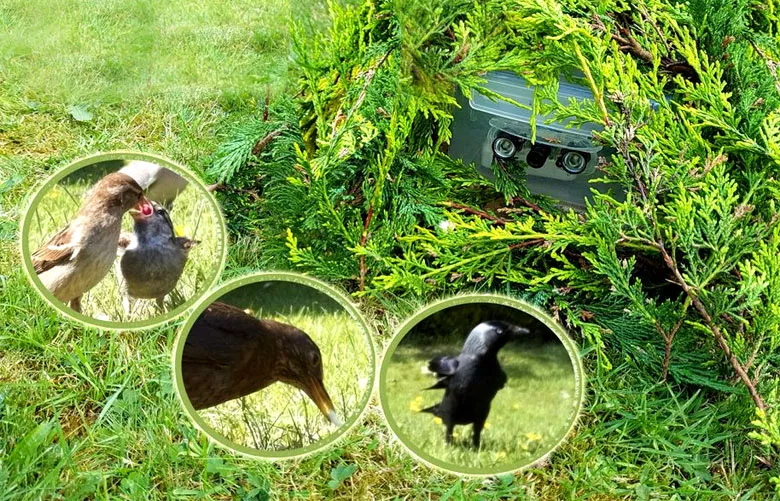
Нравится ли вам наблюдать за природой, слушая, как птицы весело щебечут и заливаются трелями? Наверняка вы видели потрясающие съемки дикой природы на специализированных каналах, где объектив камеры оказывается в самой гуще событий. Мы соберем скрытую камеру на базе Raspberry Pi, с помощью которой вы превратитесь в настоящего натуралиста и будете снимать ничего не подозревающих животных.
Шаг 1. Суть камеры
Как правило, подобные скрытые камеры оснащены функцией детектирования движения, которая активирует съемку при появлении чего-либо в кадре. Для запуска фото- или видеозаписи в таких системах обычно применяется PIR-сенсор.
PIR — это пироэлектрический инфракрасный датчик движения.
Однако применение PIR может привести к ситуации, когда камера не сработает вовремя, или объект покинет поле зрения до момента срабатывания. С помощью камеры в нашем проекте мы обойдем данную проблему, отказавшись от PIR и задействовав программную систему обнаружения. Кроме того, мы сможем фиксировать события, произошедшие ещё до момента обнаружения движения (благодаря возможностям ПО), что повышает шансы получить идеальный снимок или ролик.
Самое главное теперь — взять Raspberry Pi и найти на кухне подходящий пластиковый контейнер для продуктов.
При использовании модуля No-IR Pi Camera (лишенного инфракрасного фильтра) вместе с ИК-светодиодами можно получить камеру, способную работать в темноте.
Для упрощения проекта мы задействуем библиотеку MotionEyeOS совместно с Raspberry Pi. Она разработана для систем видеонаблюдения, однако прекрасно подходит для нашей задачи, так как поддерживает захват неподвижных изображений, HD-видеозапись и программное обнаружение движения.
Шаг 2. Что нужно
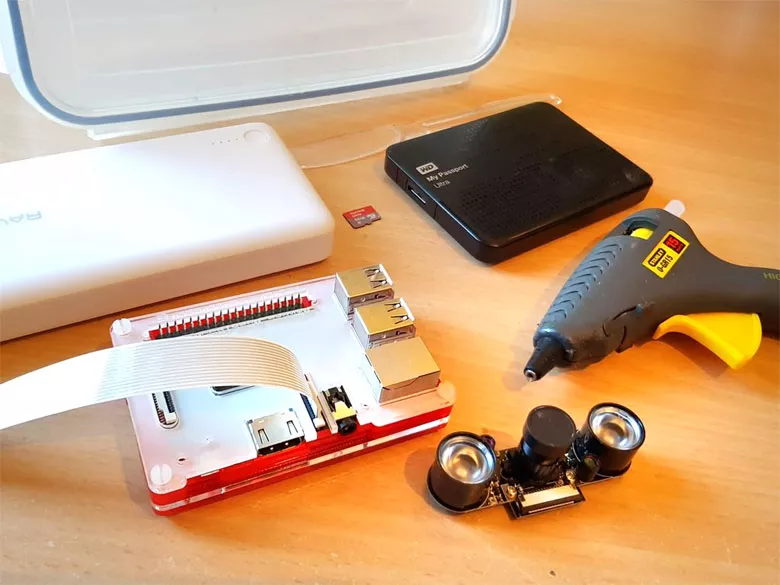
Для сборки этой несложной камеры потребуются следующие компоненты:
Рекомендуется Raspberry Pi 3 Model B+, однако подойдет любая модель Pi (в том числе Zero).
MicroSD Card — берите Class 10 для более высокой производительности и большего объема, что увеличит время записи.
Pi камера — лучше всего подходит модуль камеры Pi V2, но USB-вебкамеры тоже работают.
Для ночного видения используйте инфракрасный фильтр камеры Pi в сочетании с ИК-светодиодами.
Портативный аккумулятор с USB-выходом. Берите аккумулятор большей ёмкости, чтобы увеличить время автономной работы.
Пищевой пластиковый контейнер. Подберите модель с герметичной крышкой, которая защитит содержимое от непогоды.
Дополнительные детали, которые стоит рассмотреть:
Дополнительная камера (или несколько) — для многоракурсной записи.
Примечание
Обратите внимание, что Pi имеет только одно подключение к модулю Camera Module, любые дополнительные камеры должны быть подключены через USB.
Проволочная или тканевая сетка для закрытия вентиляционного отверстия.
USB HDD — расширяет пространство для хранения, но ускоряет разряд аккумулятора.
Вам понадобится небольшой набор инструментов:
Отвертка.
Горячий клей.
Электрическая дрель.
Доп. инструменты.
Программное обеспечение:
MotionEyeOS — скачайте подходящий файл образа для вашей модели Pi.
Win32DiskImager — служит для записи образа MEYEOS на карту MicroSD.
WinSCP — необязательно, но удобно для массовой загрузки медиафайлов с Pi за один заход.
Шаг 3. Создание бокса для Raspberry камеры
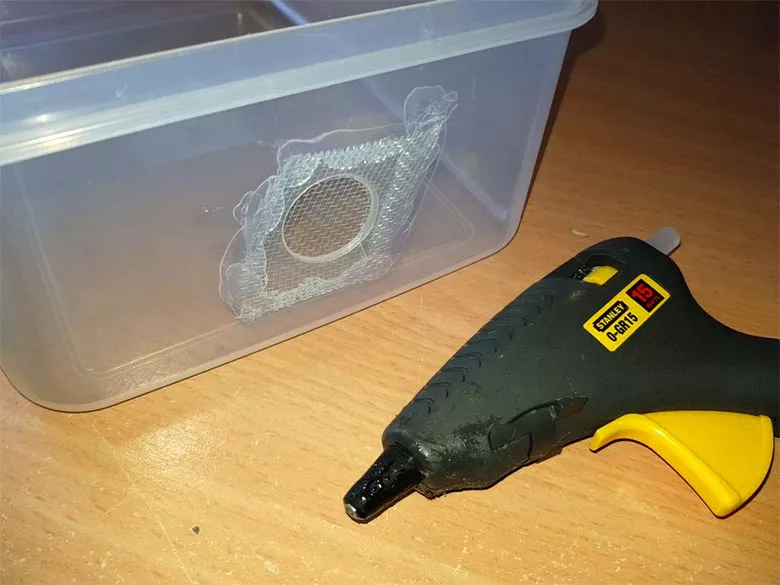
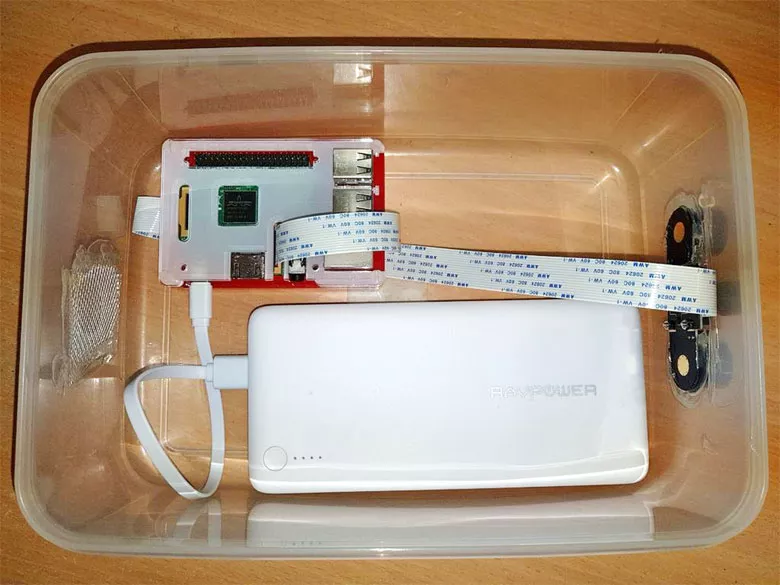
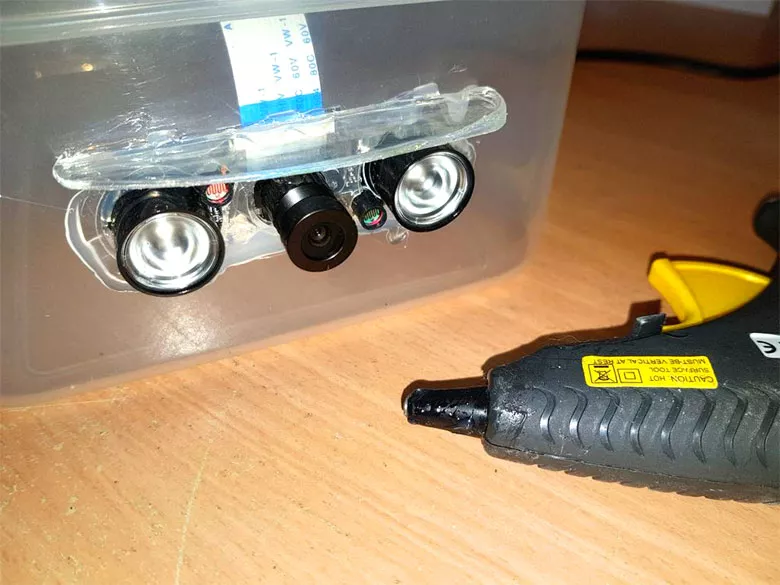
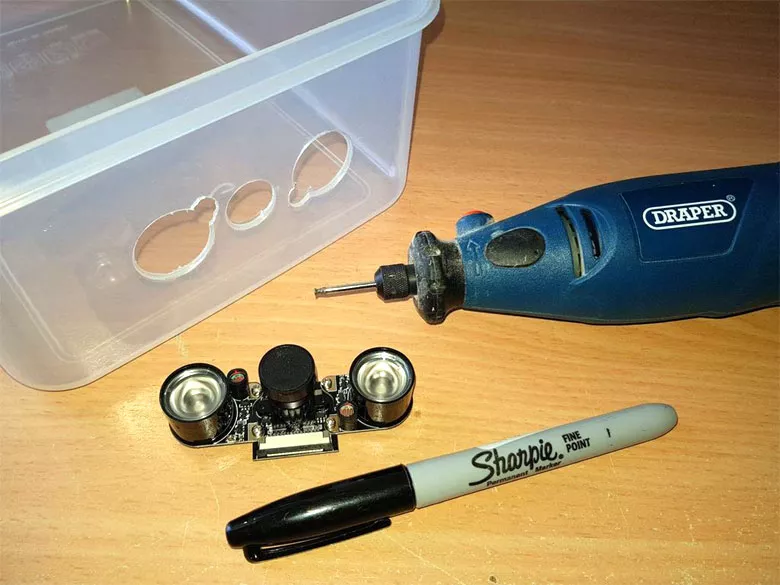
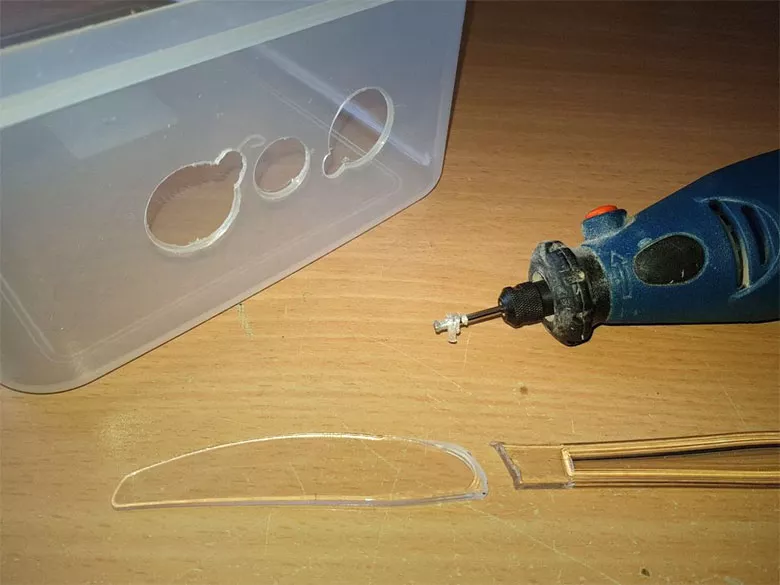
На фотографиях выше показан примерный ход работ.
Маркером обведите контур объектива камеры на стенке контейнера (а также ИК-светодиодов, если они используются).
Конусным сверлом начните сверлить от центра обведенных контуров и расширяйте отверстия, пока маркерные линии полностью не исчезнут.
При необходимости зачистите и подровняйте отверстия подходящим инструментом.
Если вы предусматриваете козырек или щит для защиты от дождя, подгоните его по размеру и зафиксируйте горячим клеем.
Подсоедините шлейф камеры к модулю (следуя инструкции, поставляемой с камерой).
Горячим клеем надежно зафиксируйте модуль камеры — старайтесь не клеить прямо по электронным компонентам, чтобы впоследствии камеру было проще извлечь.
Разместите все компоненты внутри коробки.
Подсказка
Просверлите дополнительное отверстие в коробке и закройте его сеткой для обеспечения вентиляции. Если вы оставите камеру на солнце в течение какого-то времени, рекомендуется сделать так, чтобы был доступ воздух в контейнер для охлаждения Raspberry и особенно аккумулятора.
Шаг 4. Настройка Raspberry Pi
Если вы уже знакомы с Raspberry Pi, этот шаг можно смело пропустить — ничего нового вы здесь не найдете.
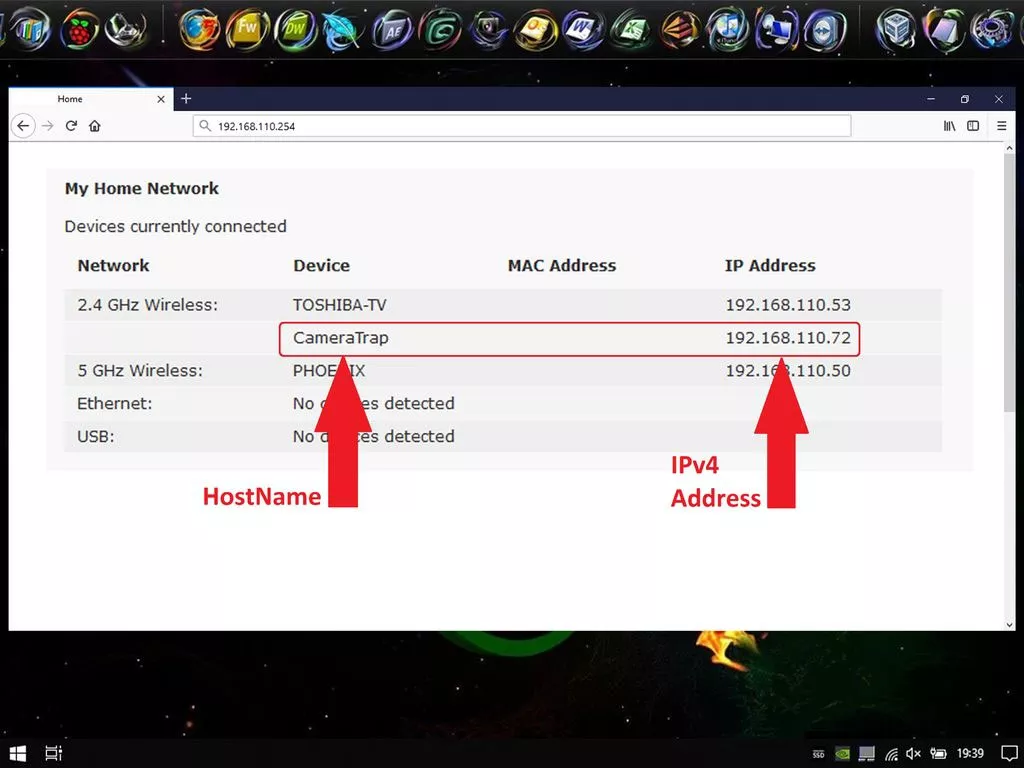
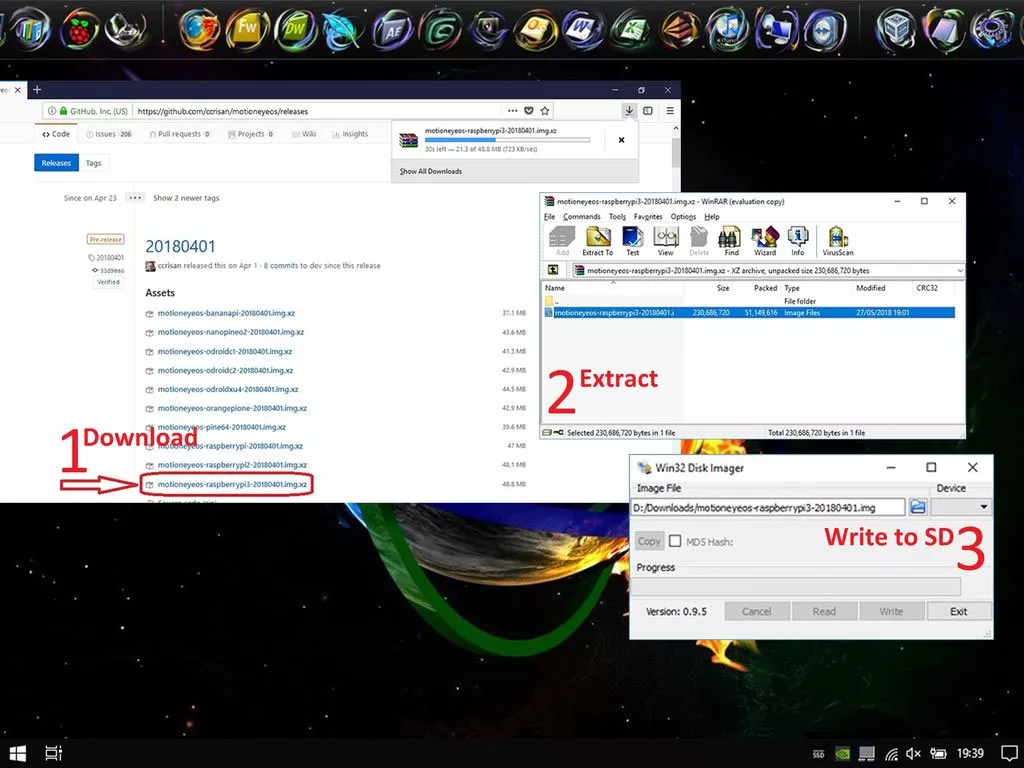
Установка поддерживается на следующих ОС:
Windows
MacOS
Linux
Примечание
Мы используем изображение MotionEyeOS, поэтому вам не нужно скачивать Raspbian.
Для настройки Raspberry Pi выполните следующие действия:
Актуальную версию образа MotionEyeOS можно скачать со страницы GitHub.
Скачанный образ необходимо распаковать — для этого подойдет winRAR или аналогичная утилита.
Вставьте MicroSD-карту в компьютер и запишите на нее файл образа. На Windows для этого удобно воспользоваться Win32DiskImager.
По завершении записи извлеките MicroSD из компьютера, вставьте её в Raspberry Pi и запустите устройство.
Когда Pi загрузится (обычно на это уходит порядка 30 секунд), доступ к нему можно получить через веб-браузер — достаточно узнать имя хоста или IP-адрес и ввести его в адресную строку.
Примечание
Вы хотите подключить кабель Ethernet RJ45 от Pi к маршрутизатору для первоначальной настройки, в этом случае будет проще сделать сначала это, а затем настроить соединение Wi-Fi.
Проще всего узнать IP-адрес Pi через консоль управления маршрутизатором. Как правило, для этого нужно ввести IP-адрес маршрутизатора в адресную строку браузера (к примеру, http://192.168.0.1).
Шаг 5. Настройка MotionEyeOS
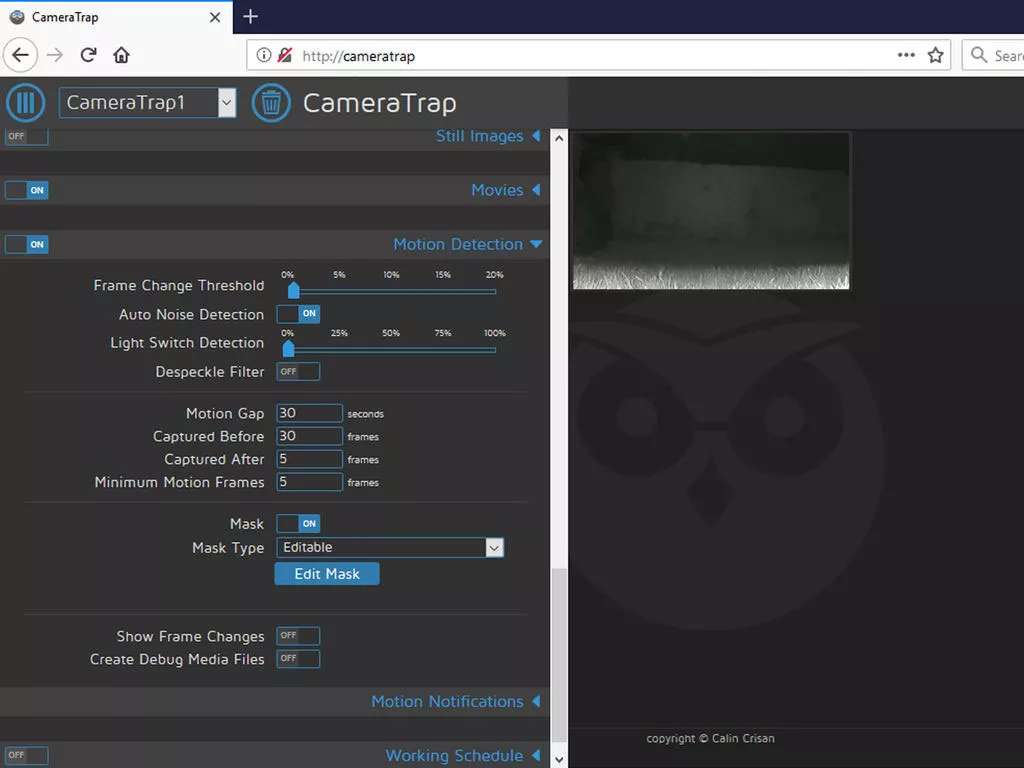
К этому моменту вы собрали бокс, подготовили SD-карту, запустили Pi и открыли веб-консоль MotionEyeOS. Теперь пора настроить систему под свои нужды. Ссылки на репозиторий библиотеки на GitHub приведены выше.
При первом входе в MotionEyeOS система попросит вас указать учетные данные. По умолчанию имя пользователя: admin, а пароль: –blank–.
Веб-интерфейс довольно интуитивный, поэтому серьезных затруднений возникнуть не должно:
Рекомендуется задать пароли для обеих учетных записей по умолчанию (Admin и User).
Укажите верный часовой пояс, чтобы отметки времени на медиафайлах были корректными.
Активируйте Wi-Fi и введите параметры вашей беспроводной сети — после этого Ethernet-кабель больше не нужен.
Задайте желаемую частоту кадров и разрешение камеры (к примеру, 1–10 кадров/сек и 1920x1080).
Настройте хранилище файлов — оставьте значение по умолчанию при использовании SD-карты или измените при использовании USB-накопителя.
Укажите, что именно записывать: неподвижные изображения (фото), видео или и то, и другое одновременно.
Поскольку наша задача — скрытая камера для наблюдения за животными, мы воспользуемся функцией «Обнаружение движения». Она позволяет событию «движение» запускать захват изображений и/или видеозапись. Детектирование движения основано на анализе изменений пикселей в кадре камеры, при этом доступны различные настраиваемые параметры.
Мы применяем следующие параметры обнаружения движения (но рекомендуем поэкспериментировать с настройками, пока не подберете оптимальные для вашей ситуации):
Frame Change Threshold = 1.5%
Auto Noise Detection = Off
Noise Level = 12%
Light Swith Detection = 0% (disabled)
Despeckle Filter = Off
Motion Gap = 5 seconds
Captured Before = 5 frames
Captured After = 10 frames
Minimum Motion Frames = 5 frames
Помимо этого, MotionEyeOS позволяет активировать маску обнаружения для исключения определенных областей кадра из анализа движения.
Завершив настройку параметров, нажмите «Применить» — на обновление уйдет примерно 10–20 секунд. Учтите, что для некоторых изменений потребуется перезагрузка Pi.
Шаг 6. Размещаем камеру
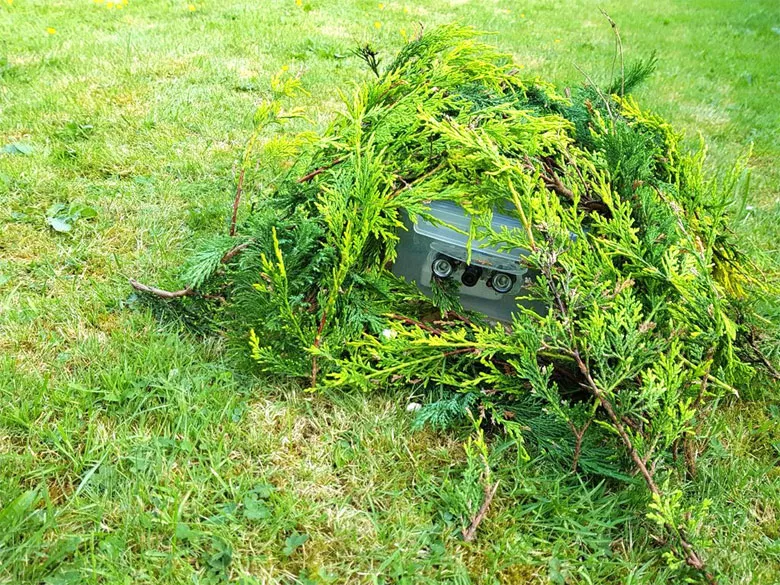
Настройка камеры завершена — осталось выбрать для нее подходящее место. Способ размещения будет во многом определяться тем, что именно вы собираетесь снимать. Мы, к примеру, замаскировали камеру ветками. Наш «тайник» органично вписался в окружающую среду и не отпугивает животных. Как альтернативу можно использовать камуфляжную обертку.
Постарайтесь замаскировать как можно большую площадь корпуса, не перекрывая при этом объектив. При использовании инфракрасных светодиодов для ночного видения также убедитесь, что они не заслонены.
Продолжительность работы камеры в значительной мере определяется ёмкостью аккумулятора и наличием дополнительных потребителей энергии (ИК-светодиоды, USB-накопитель и т.п.).
Стоит также отметить, что MotionEyeOS дает возможность просматривать снятые фотографии и видеозаписи непосредственно из веб-интерфейса, что весьма удобно. Также поддерживается скачивание отдельных медиафайлов на ваше устройство для дальнейшего просмотра и отправки.