Делаем лэптоп на основе Raspberry Pi 4 Model B
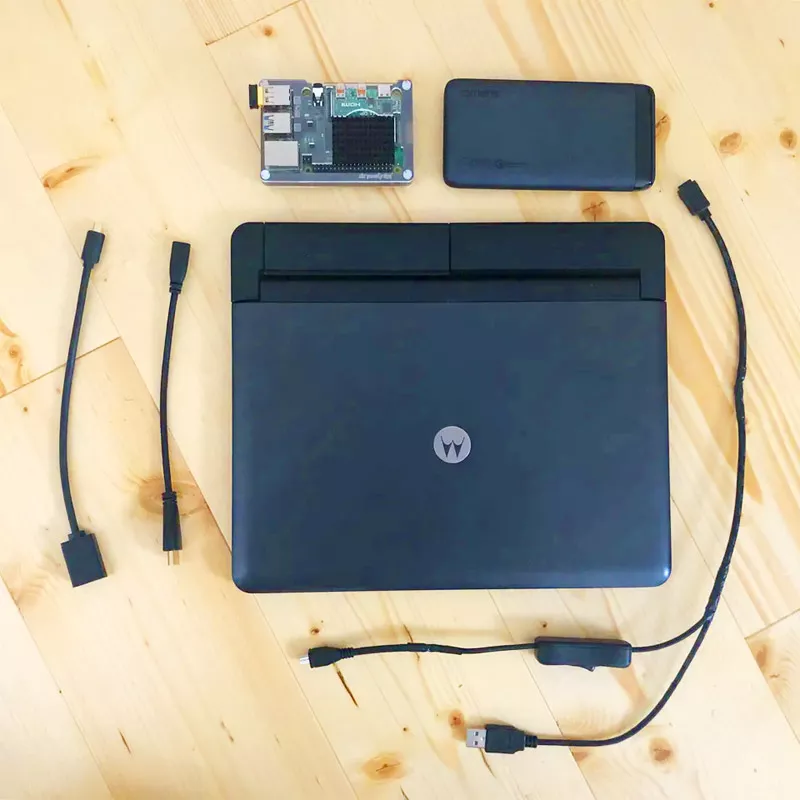
Собираем лэптоп на базе Raspberry Pi 4 Model B с использованием Lapdock, который будет работать как полноценный ноутбук.
О проекте
Наш ноутбук будет построен на основе лэпдока (от англ. lapdock — сокращение слов Laptop и Dock).
Лэпдок представляет собой стандартную док-станцию в форм-факторе ноутбука, лишённую собственной аппаратной начинки. Фактически устройство предоставляет экран, аккумулятор, клавиатуру и набор интерфейсов для комфортной работы.
Как правило, роль основного «процессора» в лэпдоках выполняет смартфон.
В нашем проекте мы задействуем Raspberry Pi 4 Model B 2GB, который заметно производительнее третьего поколения «малины» и вполне способен функционировать автономно. Именно он превратит lapdock в полноценный ноутбук.
Комплектующие
Для сборки лэптопа на базе Raspberry Pi 4 потребуется следующий набор деталей:
Raspberry Pi 4 Модель B × 1
Motorola Atrix Lapdock × 1
Кабель микро HDMI «мама-папа» × 1
Микро HDMI штекер к кабелю «мама» HDMI × 1
Удлинительный кабель Micro USB × 1
Omars Power Bank 10000 мАч × 1
Кабель Micro USB с выключателем × 1
Из программного обеспечения потребуется:
Raspian Buster с рабочим столом.
Raspberry Pi 4 наконец обрёл достаточную мощность, чтобы служить полноценным компьютером — с клавиатурой и экраном, причём он не скрыт внутри какого-либо корпуса. Мне хотелось получить портативное и лёгкое устройство, а не настольную конфигурацию. Большинство самодельных ноутбуков, на мой взгляд, чересчур примитивны и довольно громоздки, а хотелось чего-то более элегантного.
Я обнаружил PiTop, но поддержки Raspberry Pi 4 у него пока нет, к тому же устройство стоит немало. Поэтому поиски продолжились, и я нашёл Motorola Atrix Lapdock — телефонную док-станцию 2012 года. Этот лэпдок внешне неотличим от настоящего ноутбука и оборудован 11-дюймовым экраном (1366 x 768), тачпадом и клавиатурой, портом USB и встроенной батареей (4400 мАч).
Поскольку это лишь док-станция (а не самостоятельный компьютер), в ней отсутствует материнская плата и видеокарта — имеются только гнездо Micro HDMI и гнездо Micro USB. Через эти два разъёма устройство можно превратить в ноутбук на Raspberry Pi. Главная сложность — подобрать нужные кабели. Также потребуется самостоятельно спаять USB-кабель, но это несложная задача.
В качестве альтернативы подойдёт и Pi 3. Настройка в этом случае даже проще, чем для Pi 4. Однако устройство будет работать медленнее, поскольку это всё же Pi 3.
Соединение HDMI
Подключить HDMI-соединение несложно. Я применил кабель Micro-HDMI с гнездом HDMI и кабель HDMI-Micro HDMI, поскольку найти единый удлинитель Micro HDMI не удалось. Для Pi 3 второй кабель не понадобится, так как он оснащён стандартным разъёмом HDMI.
Некоторые бюджетные HDMI-кабели могут оказаться нерабочими из-за неправильного подключения контактов. С моими кабелями проблем не возникло, но я встречал множество подобных жалоб. Если HDMI-кабель функционирует, в левом верхнем углу трекпада загорается индикатор, а лэпдок подаёт питание через USB-порт. К сожалению, его недостаточно для обеспечения 3.1 A, необходимых Pi 4. Об этом — далее.
Делаем USB-кабель
Помимо питания, USB-кабель передаёт данные с трекпада и клавиатуры. Наиболее простой подход — взять кабель Micro-USB с внутренним разъёмом для приёма сигнала трекпада и клавиатуры Lapdock.
Я изготовил собственный кабель из двух имеющихся, разделив линию питания и линии передачи данных. После несложной пайки получился комбинированный Y-образный кабель: адаптер Micro USB направляет питание и сигнал заземления на адаптер Micro USB с переключателем, а сигналы данных и заземления — на стандартный USB-разъём.
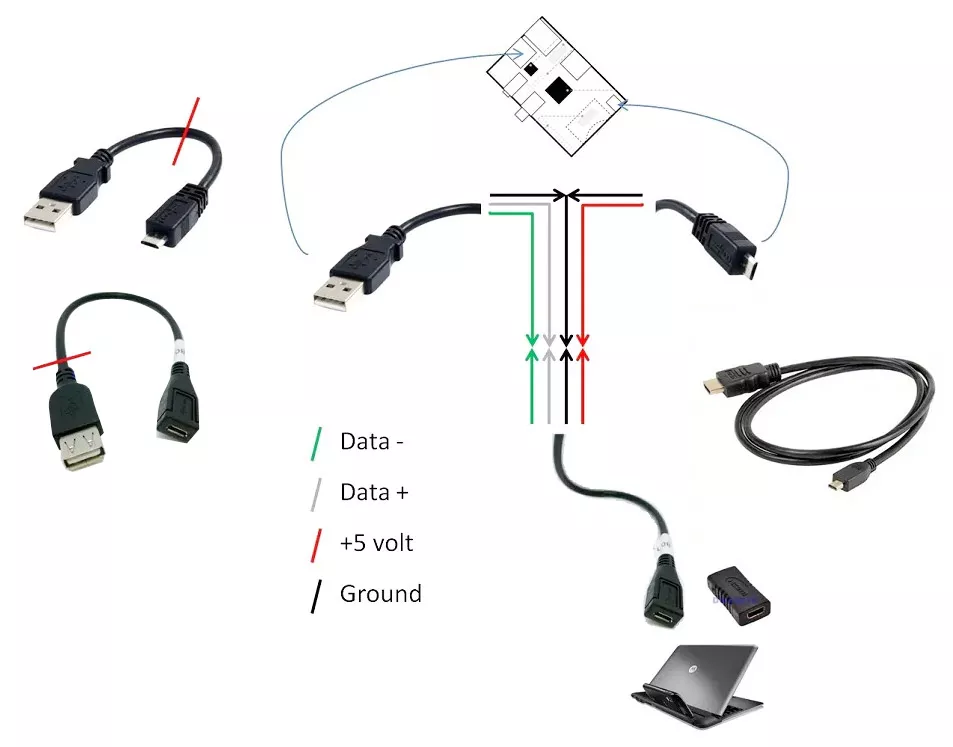
Кабель Micro USB с переключателем служит для подсоединения «Pi 3 ready» кабеля. Переключатель позволяет «отключить» линию питания и задействовать внешний блок питания. Если вам требуется только кабель для Pi 4, достаточно просто отсоединить линию питания от USB-части кабеля. Обычный USB-штекер обеспечивает передачу данных мыши и клавиатуры на Pi.
Отключение линии питания — мера безопасности, так как одновременное питание Lapdock и Pi от разных источников приведёт к выходу из строя регулятора Atrix.
Питание Raspberry Pi
После подключения Y-образного кабеля к лэпдоку и USB-входу Raspberry Pi 4 всё готово к запуску. Для питания я выбрал пауэрбанк, обеспечивающий 3A для Pi 4.
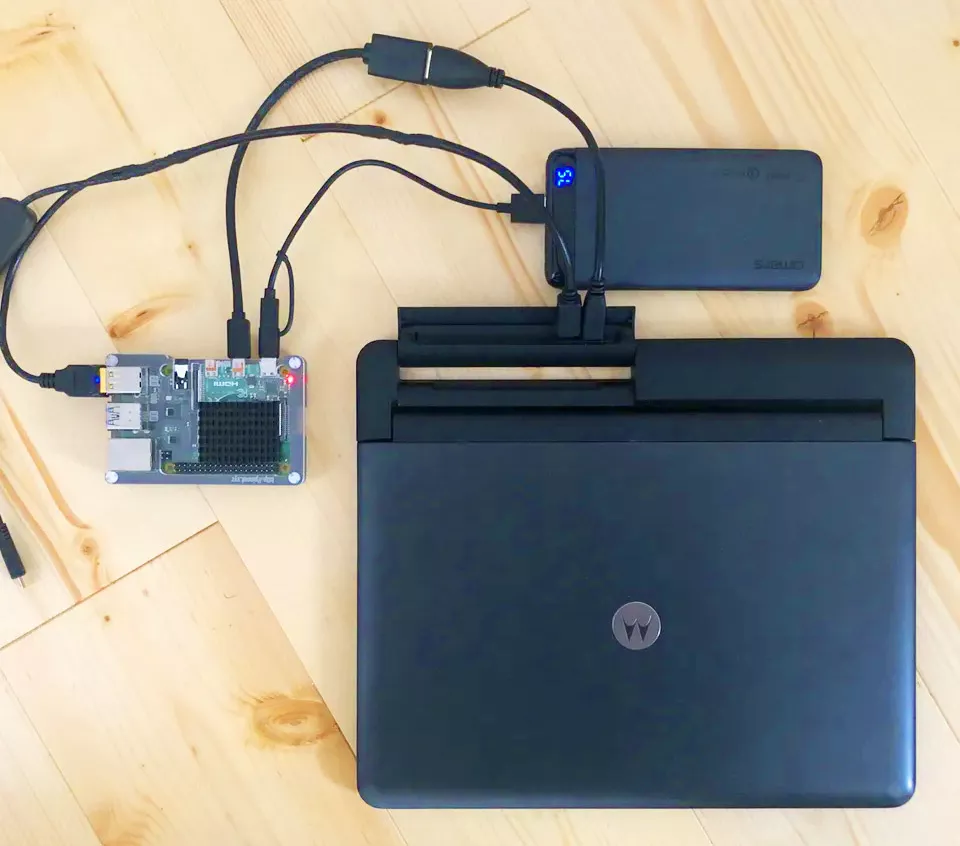
Для Pi 3 можно задействовать другой конец Y-кабеля. Однако рекомендуется понизить частоту процессора Pi 3, иначе появится предупреждение о недостаточном питании, и Pi может зависнуть при выполнении ресурсоёмких задач.
После подключения пауэрбанка (или включения питания) Pi загрузится и отобразит рабочий стол Raspian — при условии, что вы предварительно установили Raspian.
Установка правильного разрешения экрана
Для настройки корректного разрешения экрана откройте raspi-config через командную строку:
sudo raspi-config
Либо воспользуйтесь настройками дисплея из рабочего стола. Выберите разрешение 1360x768 при частоте 60 Гц.
В последней версии Raspbian Buster наблюдаются сложности с корректным применением разрешения для лэпдока. Если после перезагрузки экран остаётся чёрным, внесите правки в файл config.txt.
sudo nano /boot/config.txt
Укажите следующие параметры:
hdmi_group=2
hdmi_cvt=1366 768 60
hdmi_mode=87
Сохраните файл (CMD + X, Y) и выполните перезагрузку. После этого дисплей должен заработать.
Это известная ошибка, обсуждение которой ведётся на github. Отслеживать актуальные обновления можно там.
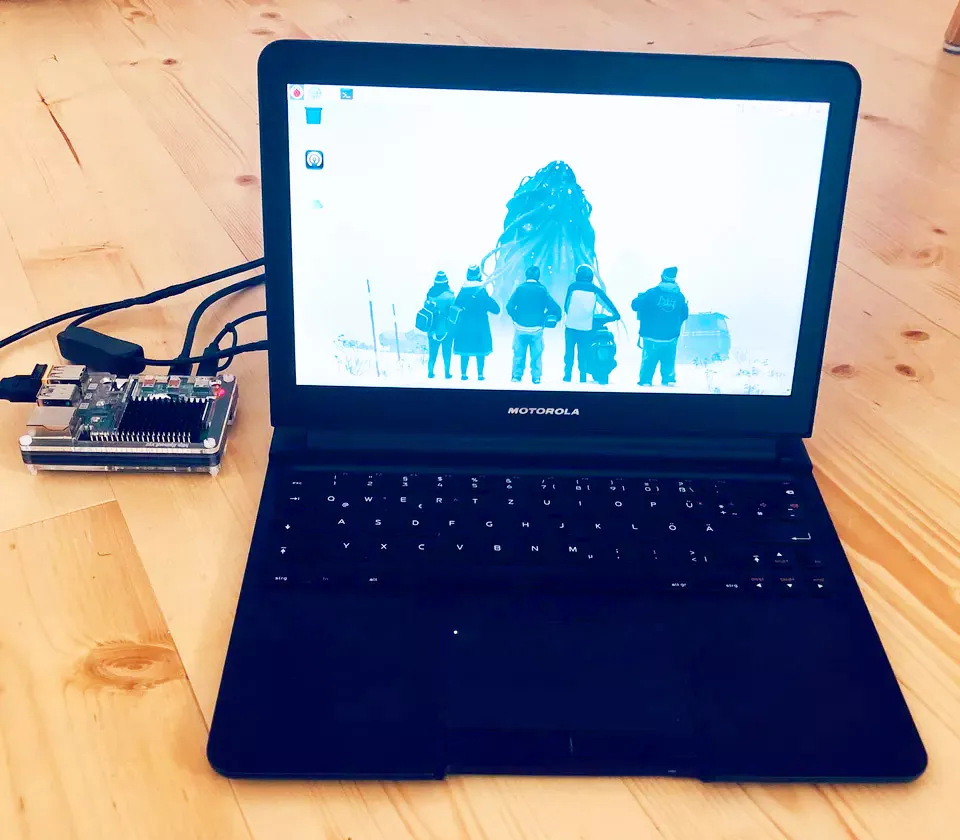
На этом сборка завершена. Теперь у нас есть собственный аккуратный ноутбук на базе Raspberry Pi 4.