Запускаем Raspberry Pi
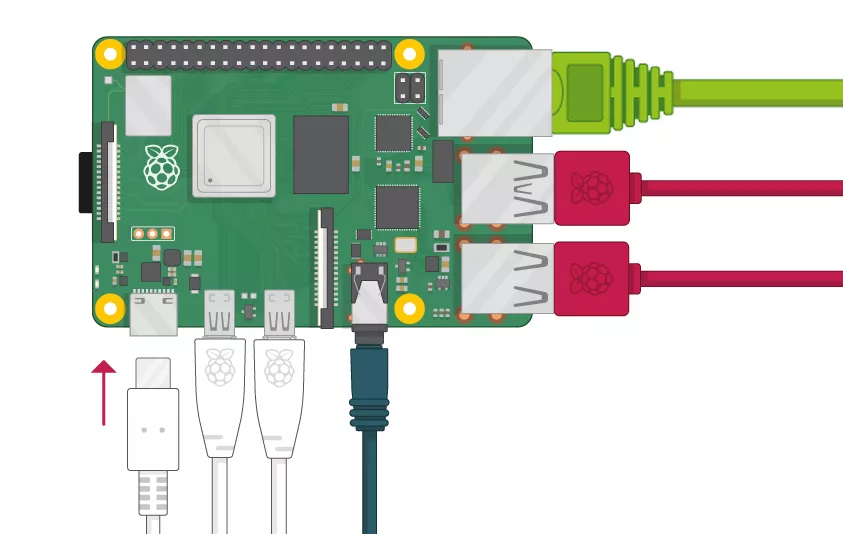
На Raspberry Pi отсутствует кнопка включения. Устройство запускается автоматически сразу после подключения к электросети.
Первый запуск
Подсоедините блок питания к розетке, а затем подключите его к разъёму питания Raspberry Pi.
На плате загорится красный светодиод, сигнализирующий о том, что Raspberry Pi получает электропитание.
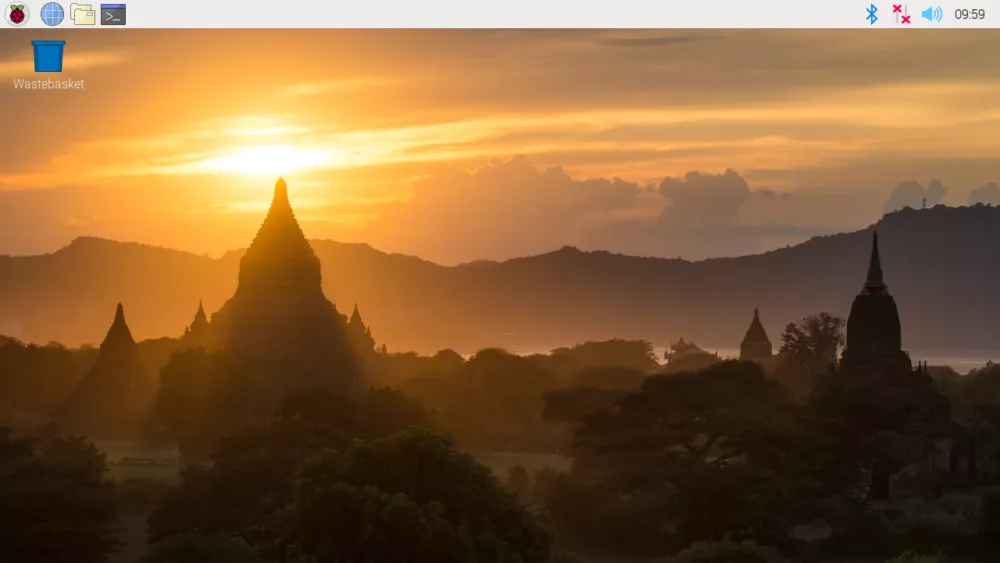
В процессе загрузки в верхнем левом углу экрана появится значок малины.

Спустя несколько секунд на экране отобразится рабочий стол ОС Raspberry Pi.
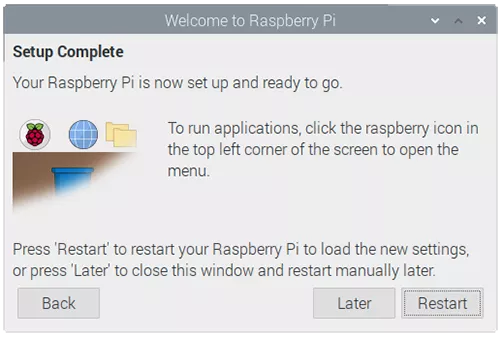
Завершение настройки
При первом запуске Raspberry Pi на экране появится диалоговое окно «Добро пожаловать в Raspberry Pi» (англ. - Welcome to Raspberry Pi), которое проведёт вас через процесс первоначальной настройки.
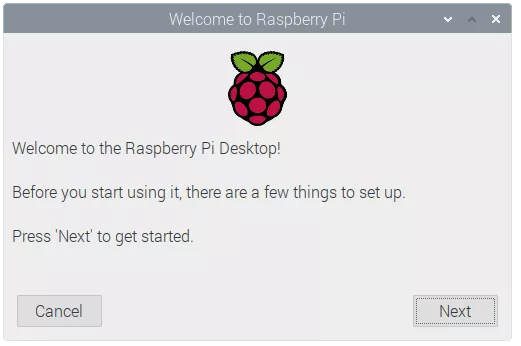
Нажмите «Далее» ( Next), чтобы приступить к настройке.
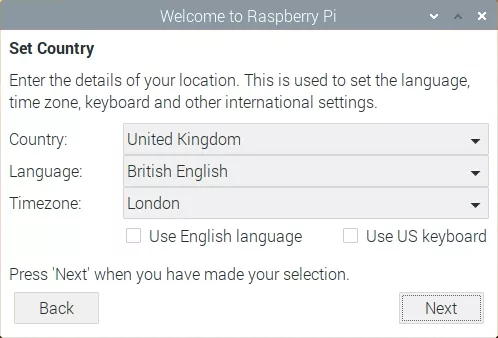
Укажите вашу страну ( Country), язык ( Language) и часовой пояс ( Timezone), после чего снова нажмите кнопку «Далее» ( Next).
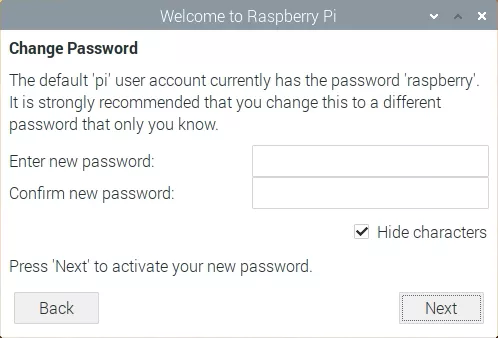
Задайте новый пароль для Raspberry Pi и нажмите «Далее» ( Next).
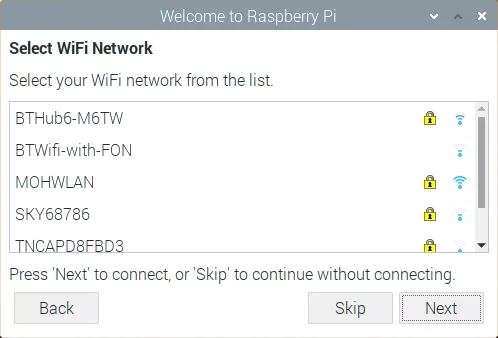
Выберите свою беспроводную сеть из списка, введите пароль от неё и нажмите «Далее» ( Next).
Примечание
Если ваша модель Raspberry Pi не поддерживает беспроводное соединение, вы не увидите этот экран.
Примечание
Дождитесь появления значка беспроводного подключения и отображения правильного времени, прежде чем пытаться обновить программное обеспечение.
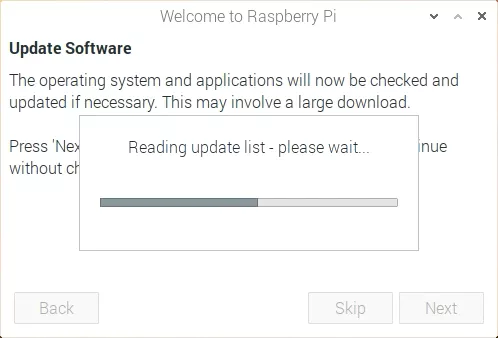
Нажмите «Далее» ( Next), чтобы мастер настройки проверил наличие обновлений для ОС Raspberry Pi и установил их (процесс может занять некоторое время).
Нажмите «Перезагрузить» ( Restart) для завершения настройки.
Примечание
Перезагрузка потребуется только в том случае, если это необходимо для завершения обновления.