Настройка SD-карты
Если ваша SD-карта ещё не содержит операционную систему Raspberry Pi OS или вы хотите вернуть Raspberry Pi к заводским настройкам, установить Raspberry Pi OS можно самостоятельно без особых сложностей.
Для этого потребуется компьютер со слотом для SD-карт — таковым оснащено большинство ноутбуков и настольных ПК. Также подойдёт внешний считыватель карт (карт-ридер).
Операционная система Raspberry Pi OS через Raspberry Pi Imager
Raspberry Pi Imager — наиболее удобный способ записать Raspberry Pi OS на SD-карту.
Примечание
Более опытные пользователи, желающие установить определенную операционную систему, должны использовать это руководство для установки образов операционных систем.
Скачайте и запустите Raspberry Pi Imager
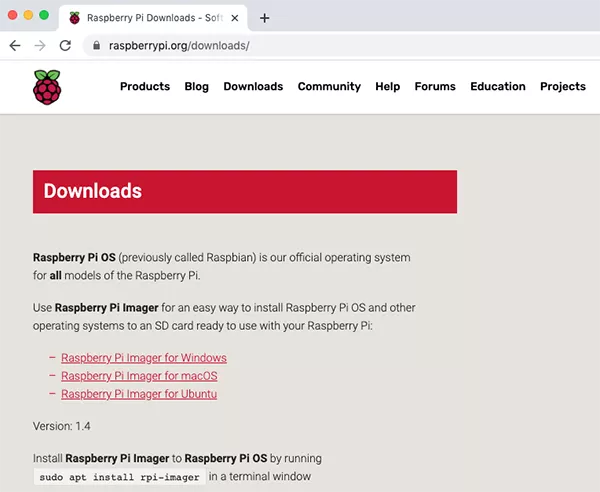
Перейдите на страницу загрузок Raspberry Pi.
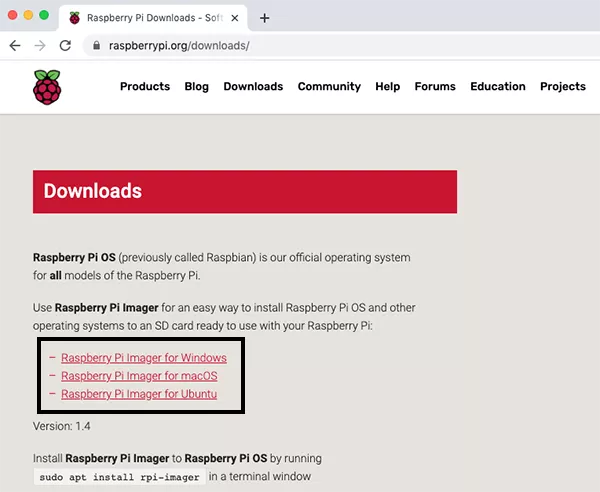
Нажмите на ссылку для загрузки Raspberry Pi Imager, подходящего для вашей операционной системы.
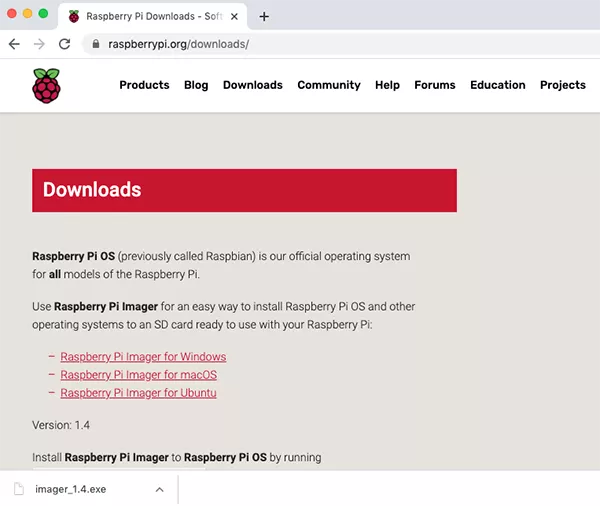
После завершения загрузки запустите программу установки.
Используем Raspberry Pi Imager
Все данные, хранящиеся на SD-карте, будут стёрты в ходе форматирования. Если на карте остались важные файлы, например от предыдущей версии Raspberry Pi OS, рекомендуется предварительно сделать их резервную копию, чтобы избежать безвозвратной потери.
При запуске установщика операционная система может попытаться заблокировать его выполнение. К примеру, в Windows может появиться такое предупреждение:
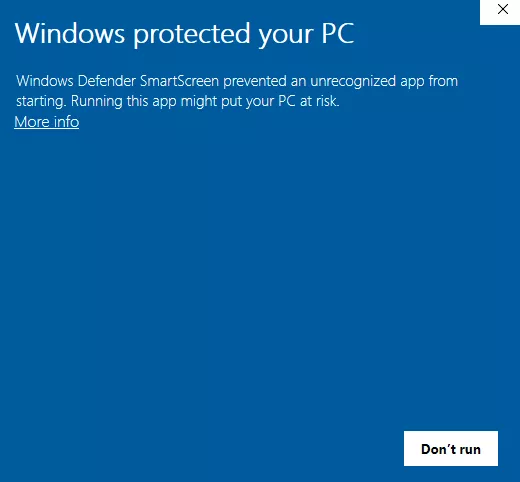
В этом случае нажмите «Подробнее» ( More info), а затем «Все равно выполнить» ( Run anyway).
Следуйте инструкциям мастера установки и запустите Raspberry Pi Imager.
Вставьте SD-карту в соответствующий разъём на вашем компьютере или ноутбуке.
В окне Raspberry Pi Imager выберите операционную систему, которую хотите установить.
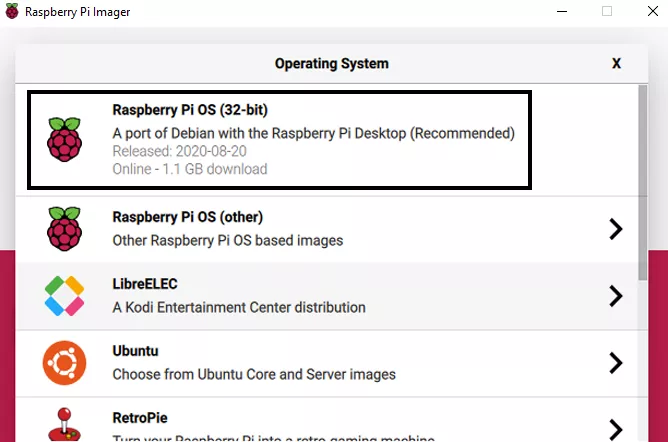
Затем укажите SD-карту, на которую будет выполнена запись.
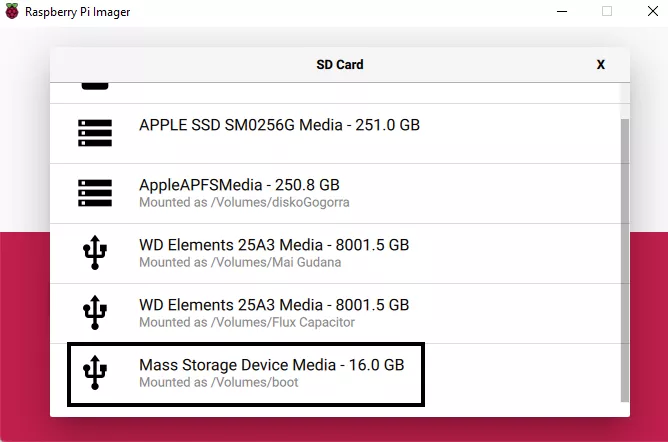
Примечание
Чтобы Raspberry Pi Imager смог загрузить выбранную вами операционную систему, вам нужно будет в первый раз подключиться к Интернету. Затем эта операционная система будет сохранена для дальнейшего использования в автономном режиме. «Нахождение в сети» для последующего использования означает, что Raspberry Pi Imager всегда будет предоставлять вам последнюю версию.
После этого просто нажмите кнопку WRITE (Запись).
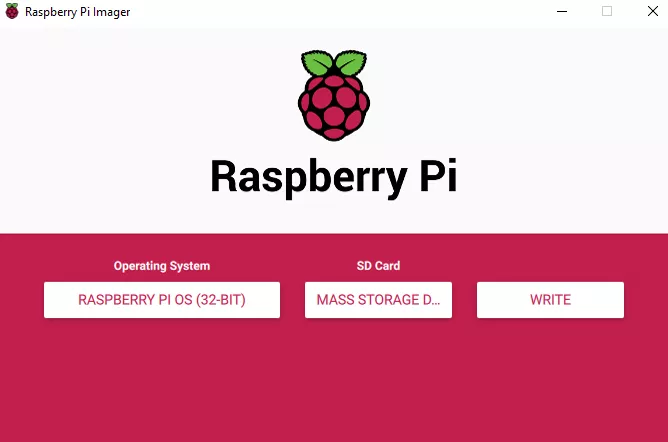
Дождитесь завершения процесса записи в Raspberry Pi Imager.
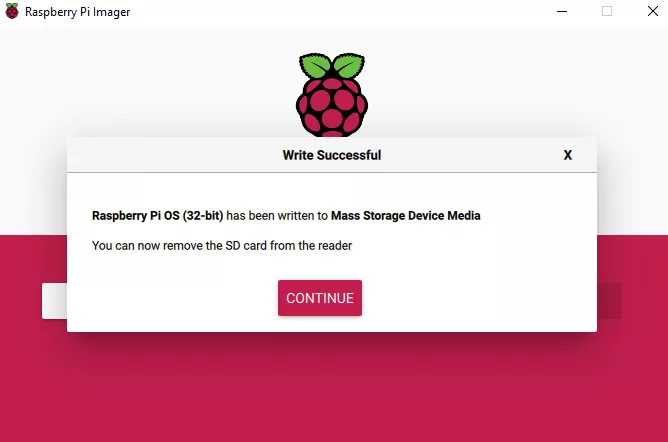
Когда появится следующее уведомление, SD-карту можно безопасно извлечь: