Как установить Raspbian Buster на Raspberry Pi 4?
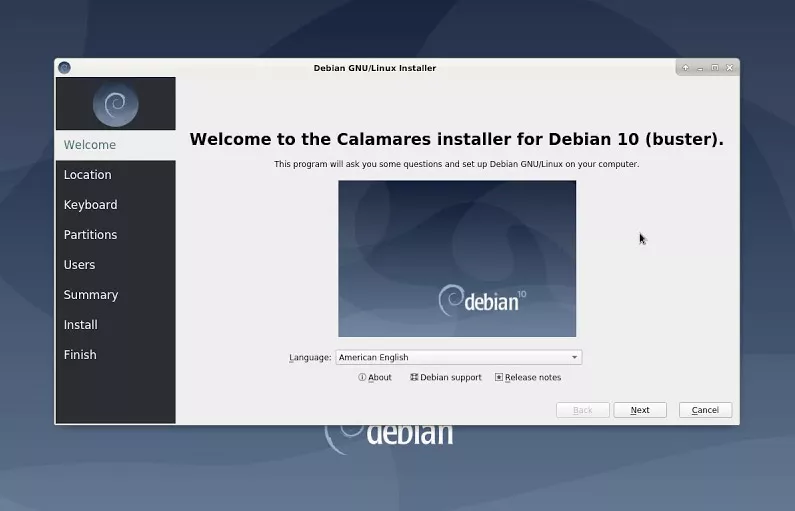
Недавний выпуск Raspberry Pi 4 порадовал нас не только обновленным железом, но и свежим программным обеспечением — Raspbian Buster. Это полностью обновленная версия, традиционно совместимая с любой моделью Raspberry Pi, с переработанным плоским интерфейсом, построенная на базе дистрибутива Debian «Buster» Linux.
С выходом новых плат Raspberry Pi 4 рассмотрим, как установить операционную систему при помощи Raspbian Buster.
Raspberry Pi 4
Ваш новенький Pi четвертого поколения доставлен, рабочее место организовано — пора устанавливать ОС?
Как начинающим, так и продвинутым пользователям Raspbian предлагает удобный рабочий стол и превосходную стартовую площадку для энтузиастов Pi. Более того, специально для Pi 4 создан Raspbian Buster — новая ОС, совместимая со всеми моделями «Малины». Учитывая это, мы запишем данную ОС на карту microSD для установки на новый Pi.
Если вы впервые работаете с Raspberry Pi, обратите внимание на NOOBS. Не знаете, что это? Подождите немного — в следующих публикациях мы подробно всё расскажем.
Скачиваем Raspbian Buster
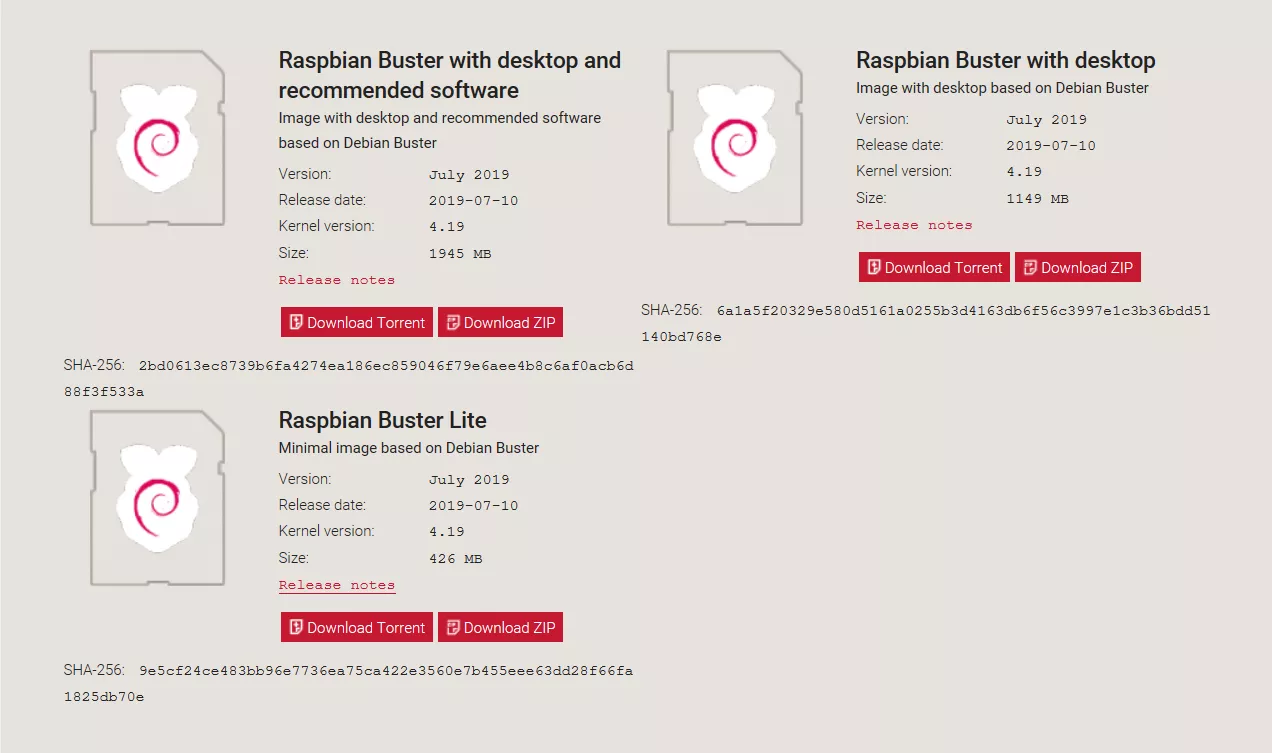
Первым делом перейдите на страницу загрузки Raspbian и скачайте файл образа (.img) последней версии Raspbian Buster (рус. - Распбиан Бастер).
Вариант «Desktop + Recommended Software» включает всё необходимое для работы над большинством проектов, поэтому я советую его начинающим. Если же вам достаточно простого рабочего стола, выбирайте второй вариант. А при планируемой работе Pi в автономном режиме графическое окружение может и не потребоваться — в этом случае загружайте третий вариант (см. скриншот ниже).
Как только ОС скачана, переходим к следующему этапу.
Запись на SD-карту
На этом шаге потребуется программа для записи образов. Хотя Raspberry Pi Foundation советует Etcher, для пользователей Windows я рекомендую Win32DiskImager. Последняя версия Etcher испортила пару моих SD-карт, а техподдержка оказалась бесполезной.
Пока программа загружается, распакуйте скачанный архив с Raspbian. Внутри вы обнаружите файл .img. Извлеките его и запомните расположение файла — оно пригодится на следующем шаге.
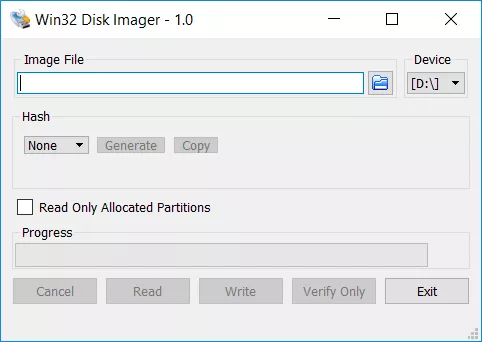
Win32DiskImager с SD-картой в качестве выбранного устройства
Запустите выбранную программу для записи и укажите SD-карту. Удостоверьтесь, что это именно microSD, а не другой накопитель — для этого дважды сверьте имя диска в проводнике.
Внимание
Если вы случайно выберете не тот диск, вы потеряете свои данных.
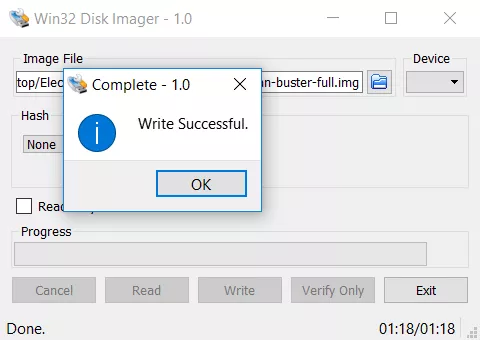
Убедившись в правильности выбора, укажите путь к файлу .img в программе (мы его сохранили ранее). Win32DiskImager позволяет выбрать файл через диалоговое окно, если вы не скопировали путь заранее. Нажмите «Write» (рус. — запись) и дождитесь завершения процесса. Обычно это занимает не больше двух минут — можно спокойно встать и размяться. По окончании должно появиться сообщение «Write Successful», как на изображении ниже.
Теперь карту microSD можно безопасно извлечь и перейти к финальному этапу.
Загрузка Pi 4
Вставьте SD-карту в слот на нижней стороне Raspberry Pi 4. Подключите питание через соответствующий кабель USB-C, а также подсоедините монитор и клавиатуру. При первом включении на экране появится цветная заставка, после чего в правом верхнем углу отобразятся логотипы Raspberry Pi.
Raspbian загрузится заметно быстрее, чем NOOBS, поскольку NOOBS намеренно делает паузу перед стартом, предоставляя пользователю время для выбора и установки альтернативных ОС. После загрузки вы увидите стандартные обои рабочего стола и мастер начальной настройки Raspberry Pi. Просто следуйте экранным инструкциям, чтобы задать язык, местоположение и сетевые параметры.
Поздравляем! Новая ОС успешно установлена на ваш Raspberry Pi 4!