Редакторы текстовых файлов на Raspberry Pi
Текстовый редактор представляет собой программу для работы с текстом, применяемую при создании конфигурационных файлов системы и написании программного кода. На Raspberry Pi можно использовать два вида текстовых редакторов: десктопные графические редакторы и редакторы командной строки (CLE, command-line editors).
Десктопные графические редакторы
Десктопные графические редакторы — это текстовые редакторы, оснащённые графическим пользовательским интерфейсом (GUI). Вероятнее всего, именно с такими редакторами вы уже знакомы.
Их можно обнаружить в стартовом меню, хотя доступ к ним возможен и через терминал. Существенным отличием графических редакторов от прочих является то, что для полноценной работы с ними необходимы как мышь, так и клавиатура.
Вот некоторые из десктопных графических редакторов, доступных на Raspberry Pi:
Text Editor
Thonny
Geany
Mu
GVim
Редакторы командной строки
Редакторы командной строки, как нетрудно догадаться, работают исключительно через командную строку. Это делает их более подходящими для встраиваемых приложений.
В отличие от десктопных графических редакторов, для работы с редакторами командной строки достаточно только клавиатуры. Вместо графического интерфейса здесь используются сочетания клавиш.
Вот некоторые редакторы командной строки, доступные для Raspberry Pi:
Nano
Vim
Vi
Emacs
В данном руководстве мы познакомимся с Mu и Nano в качестве краткой демонстрации графического редактора и редактора командной строки соответственно.
MU
Mu — текстовый редактор и IDE (интегрированная среда разработки, Integrated Development Environment), разработанные специально для программирования на Python.
Редактор славится своей простотой использования, так как ориентирован на начинающих — так же, как и сам Raspberry Pi.
Установка MU
Перед установкой Mu убедитесь, что ОС Raspberry Pi обновлена, выполнив в командной строке:
sudo apt-get update and sudo apt-get dis-upgrade
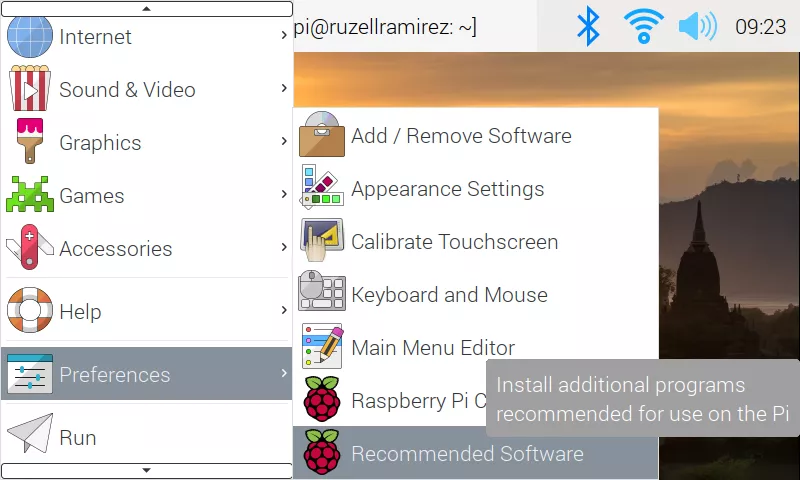
Установить Mu можно двумя способами. Первый — через меню в верхнем левом углу рабочего стола.
В меню ( Menu) перейдите в «Настройки» ( Preferences), а затем выберите «Рекомендуемое программное обеспечение» ( Recommended Software).
Откроется список всего рекомендуемого ПО для Raspberry Pi. Если Mu не виден в списке, введите Mu в строке поиска в правом нижнем углу окна.
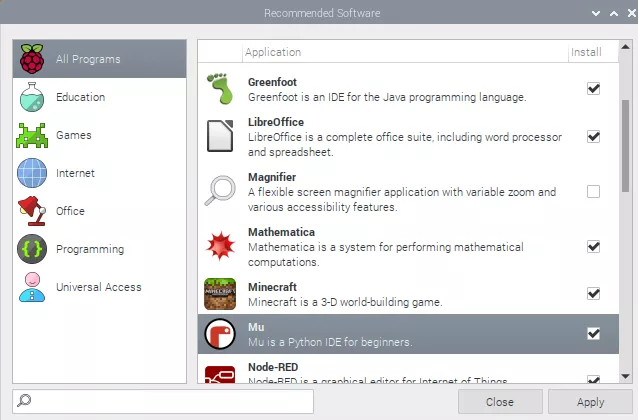
Нажмите «Установка» ( Install). На рисунке выше кнопка установки не отображается, поскольку Mu уже установлен.
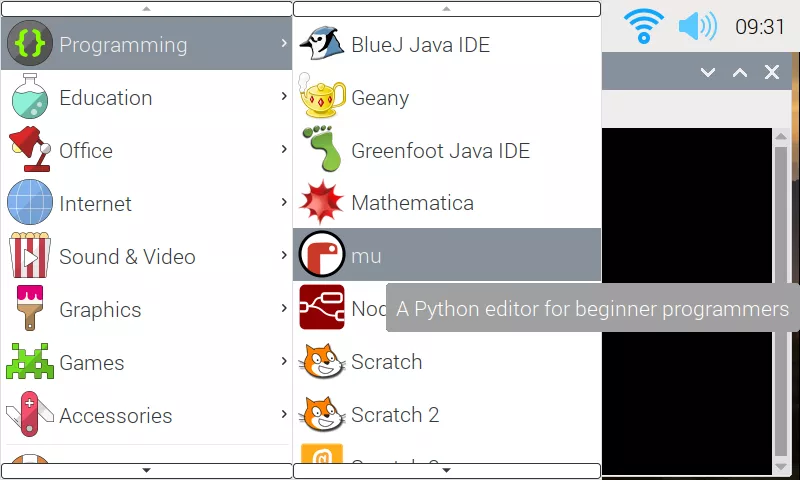
После установки запустить Mu можно через (Меню > Программирование > Mu):
Menu -> Programming -> Mu
Также Mu можно установить посредством командной строки (CLI). Для этого запустите терминал, нажав на значок доски на панели быстрого запуска. Альтернативно — откройте его сочетанием клавиш CTRL+ALT+T.
Для установки Mu введите в терминале:
sudo pip3 install mu-editor
Запустить Mu можно простой командой:
mu-editor
Режимы Mu
Текущая версия Mu предлагает 4 режима работы.
Их можно менять в зависимости от целей использования Mu. В данном случае мы будем использовать его для программирования на Python.
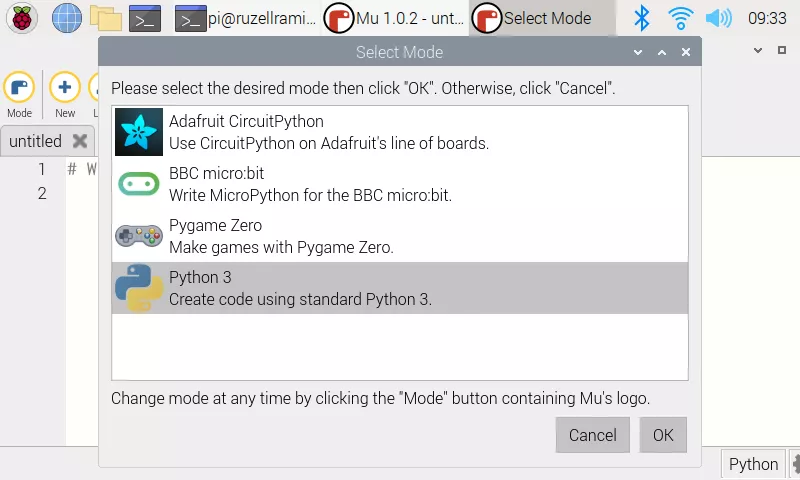
Выберите режим Python 3 и нажмите ОК.
Пишем код в Mu
Напишем нашу первую программу. Скопируйте строку ниже и сохраните файл. Добавлять расширение .py к имени файла не нужно, поскольку Mu автоматически определяет тип файла при выборе режима Python 3.
print("Hello World")
Нажмите «Выполнить» ( Run) для запуска программы. Результат отобразится во встроенной оболочке Python под текстовым редактором.
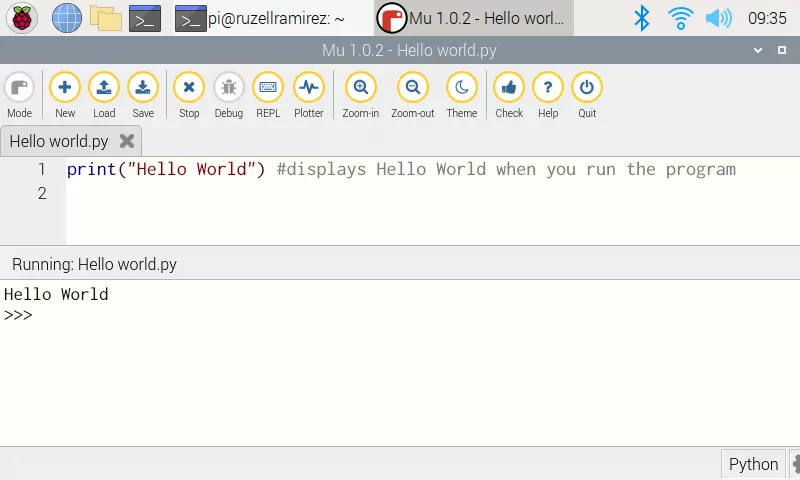
Для остановки программы нажмите «Остановить» ( Stop).
Полезные особенности Mu
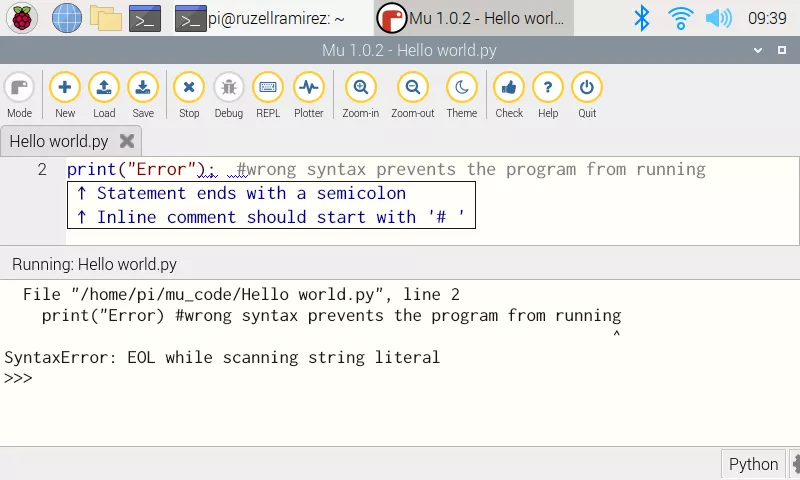
Одна из полезных возможностей Mu — подсветка ошибок. Mu автоматически проверяет код и выделяет ошибки красным цветом, что позволяет легко их обнаруживать.
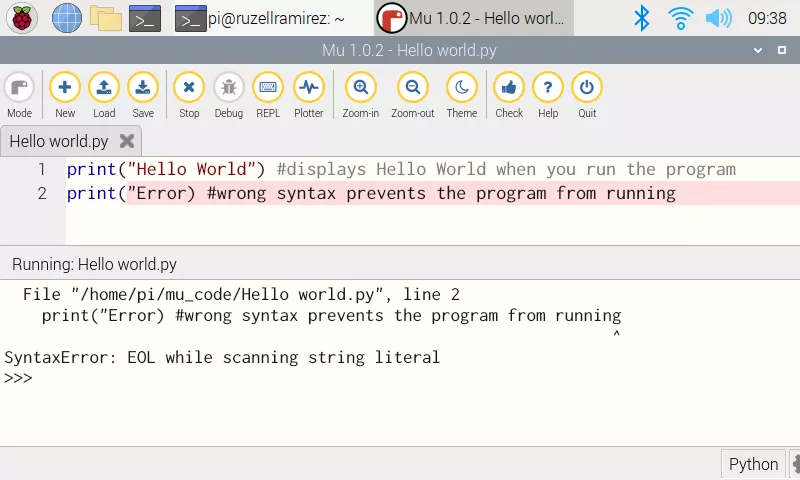
Помимо этого, можно нажать «Проверить» ( Check) для выявления ошибок в коде без запуска программы.
Редактор NANO
Nano — встроенный текстовый редактор большинства дистрибутивов Linux. Он отличается простотой использования и предлагает множество сочетаний клавиш, удобных при работе с текстом в CLI (интерфейсе командной строки).
Nano поставляется в составе ОС Raspberry Pi по умолчанию, и запустить его можно простой командой:
nano
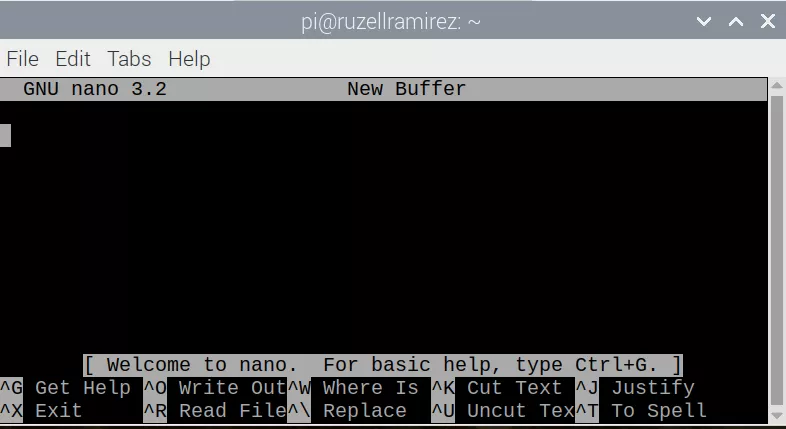
Главное преимущество Nano — его удобство. Текст вводится напрямую, а все сочетания клавиш всегда отображаются на экране. Символ каретки в подсказках означает кнопку CTRL. Так, для вызова справки достаточно нажать CTRL+G. Аналогичный принцип действует и для других сочетаний клавиш. Для вырезки выделенного текста нужно нажать CTRL+K.
Следует учитывать, что вырезание и вставка посредством сочетаний Nano не позволяют переносить текст из Nano в другие программы и обратно. Для этого нажмите Shift и правую кнопку мыши — откроются стандартные опции копирования, вырезания и вставки, привычные по другим текстовым редакторам. С их помощью можно перемещать текст в Nano и из него.
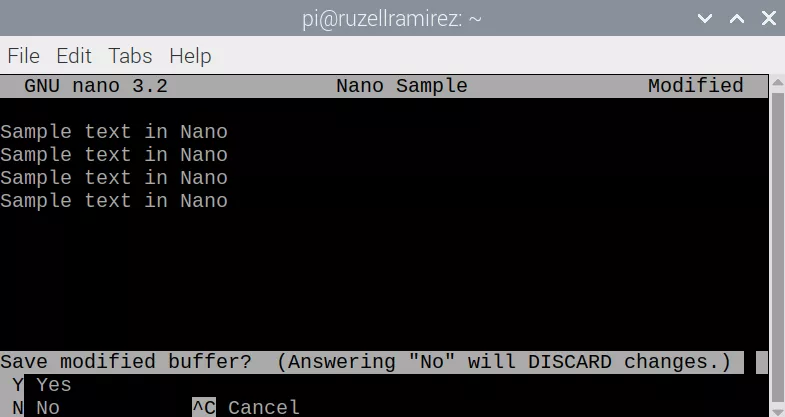
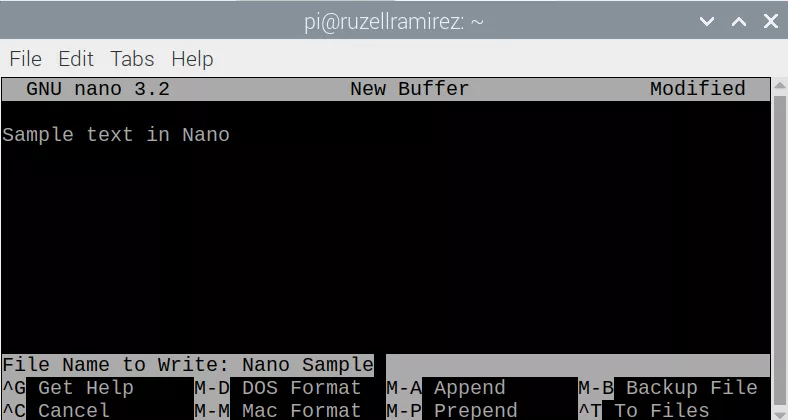
Кроме того, для нового безымянного файла в строке заголовка отображается «новый буфер». После внесения изменений в верхнем правом углу строки заголовка появится пометка «Изменено» ( Modified).
Ниже показан образец текста, написанный для демонстрации и сохранённый с помощью сочетания клавиш CTRL+O.