Программируем Arduino с помощью Raspberry Pi
В данном уроке мы покажем, как запрограммировать микроконтроллер Arduino, используя другой микроконтроллер — Raspberry Pi.
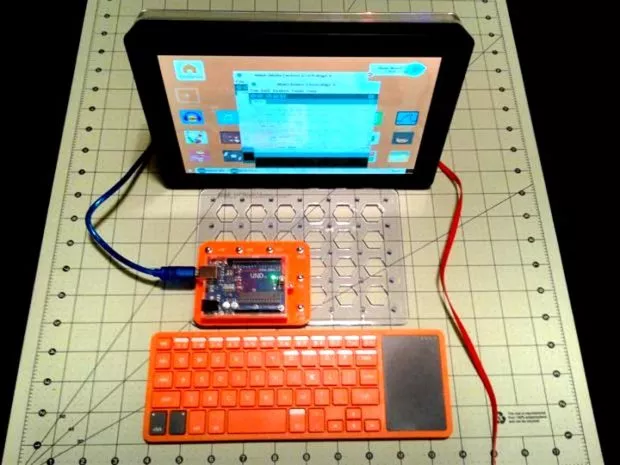
Шаг 1: Комплектующие
Arduino Uno
Raspberry Pi 3
Источник питания для Raspberry Pi 3 (Адаптер переменного тока или аккумулятор для мобильного телефона)
Клавиатура для Raspberry Pi
Экран (монитор компьютера или ТВ с HDMI кабелем)
HDMI кабель
USB-кабель для Arduino
Также потребуется операционная система для Raspberry Pi, которую можно скачать здесь, либо вы можете попробовать Kano OS, загрузив её с сайта kano.me.
Шаг 2: Компьютерный комплект Kano с экраном и клавиатурой
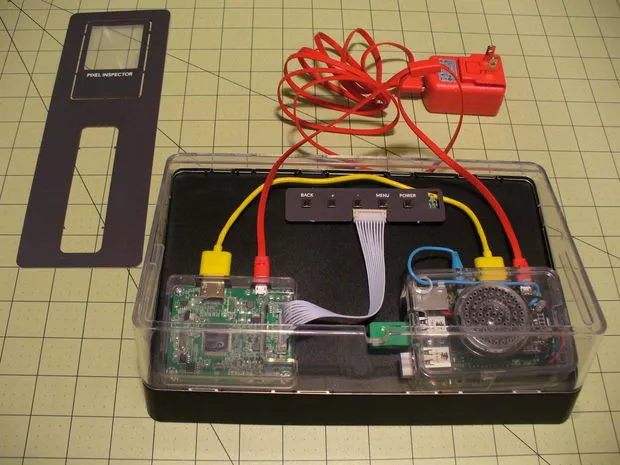
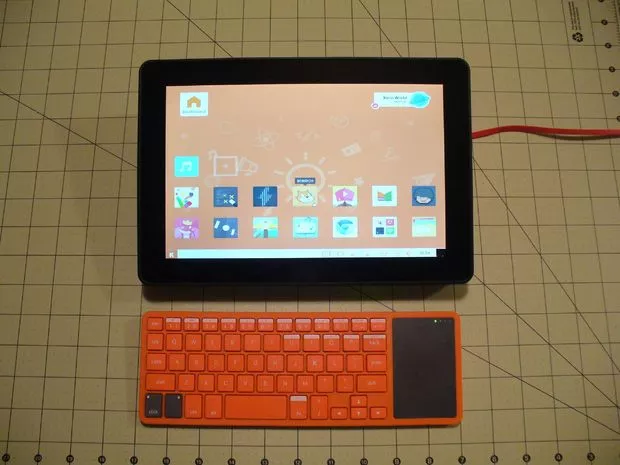
На фотографиях выше — компьютер Kano (с экраном и клавиатурой), который применялся в данном проекте. На первом снимке виден Raspberry Pi 3 в корпусе справа, подключённый к плате драйвера экрана слева. Жёлтый кабель — это HDMI, а красный — кабель к адаптеру питания. На втором изображении компьютер Kano загрузился с Kano Desktop.
Шаг 3: Комплект Snapino Snap Circuits Elenco
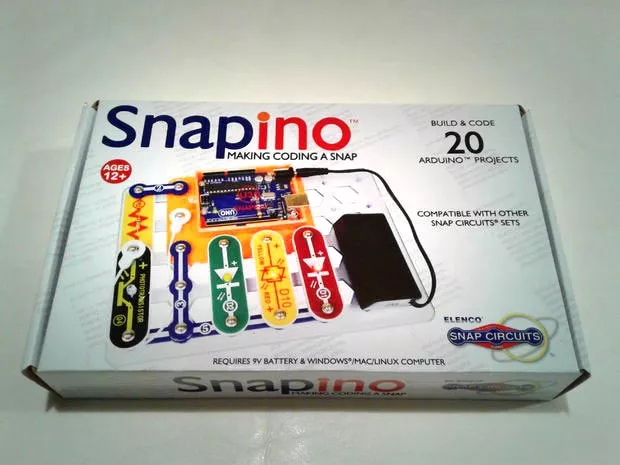
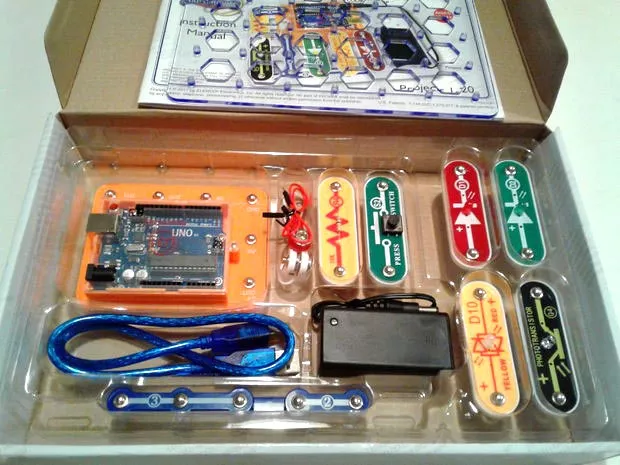
На фотографиях выше показан комплект Snapino. Несмотря на то, что набор включает множество компонентов Snap Circuits, для нашего проекта понадобится лишь оранжевый блок Arduino и синий USB-кабель для программирования.
Шаг 4: Установка Arduino IDE
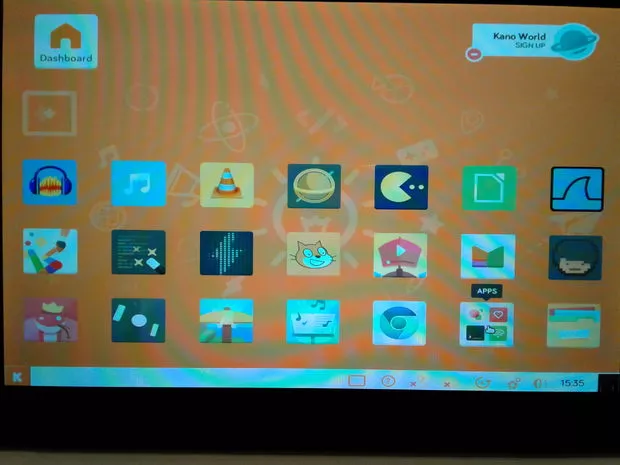
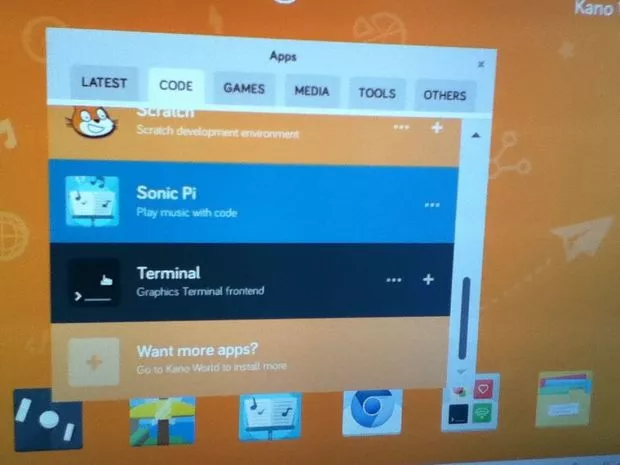
Для программирования Arduino через Raspberry Pi необходимо установить Arduino IDE на компьютер Kano (предварительно убедитесь в наличии WiFi-подключения к Интернету). На рабочем столе Kano мы зашли в «Приложения» (Apps), перешли на вкладку «Код» и запустили терминал.
В окне терминала мы ввели следующие команды:
sudo apt-get update
sudo apt-get install arduino
По завершении установки компьютер Kano был перезагружен.
Шаг 5: Скетч Arduino «Моргание» (Blink)
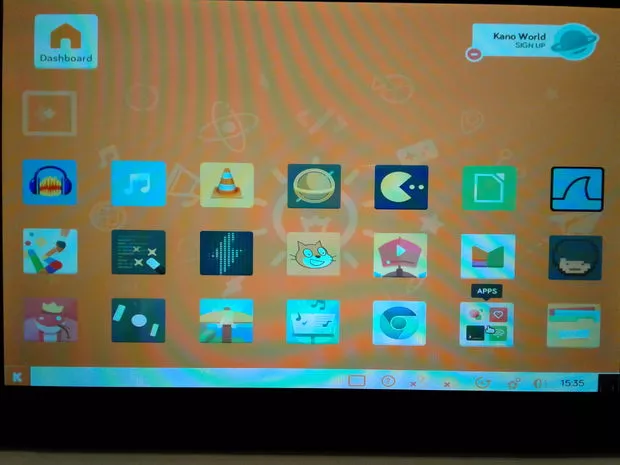
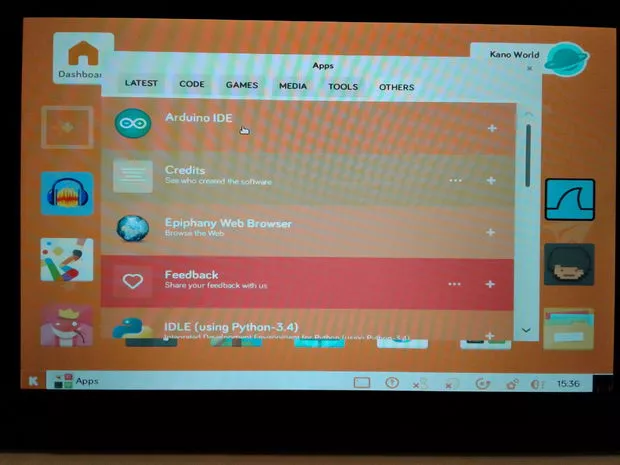
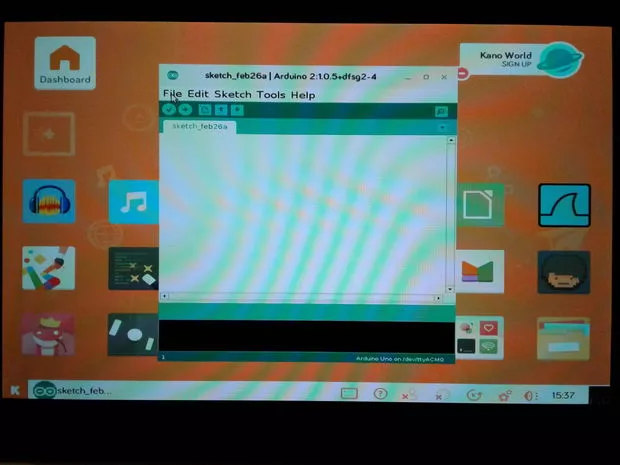
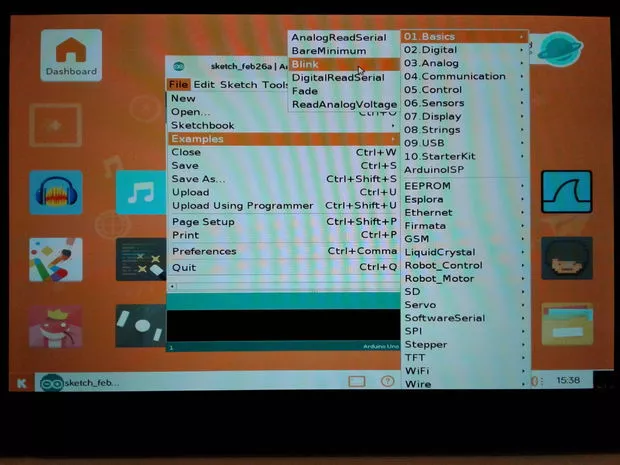
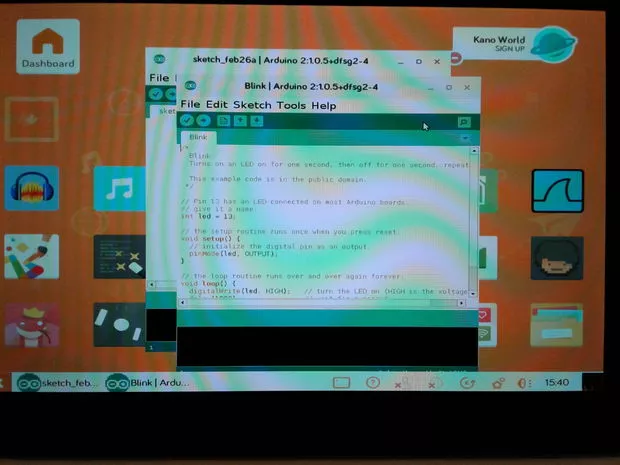
После перезагрузки Kano на рабочем столе мы открыли «Приложения», перешли на вкладку «Другие» и запустили Arduino IDE. В среде разработки:
File -> Examples -> Basics -> Blink
и открыли пример «Blink Sketch» (скетч «моргание»).
Шаг 6: Загружаем скетча в Arduino и «моргаем»
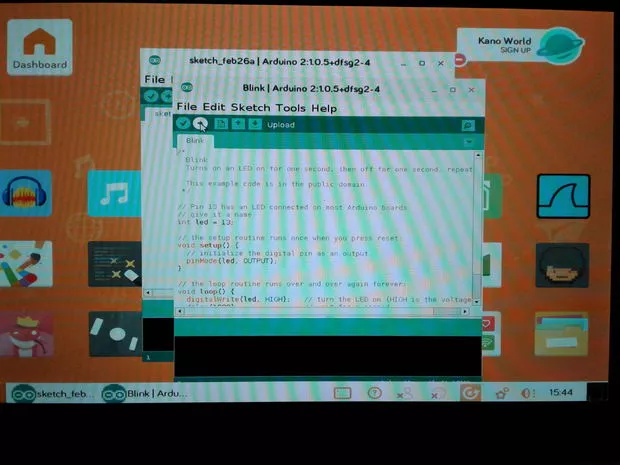
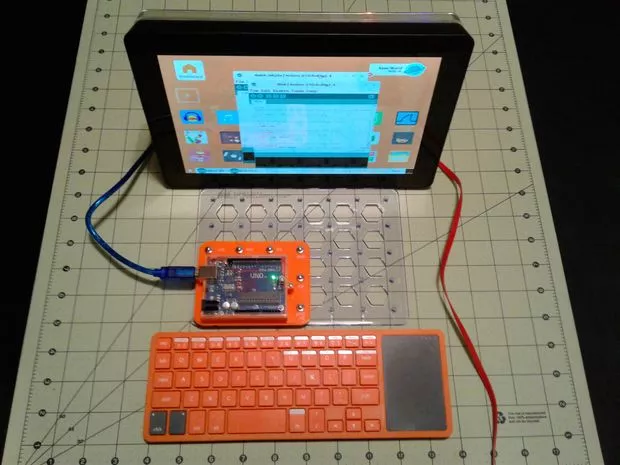
Далее мы подсоединили блок Arduino из набора Snap Circuits к USB-порту платы Raspberry Pi 3 на компьютере Kano.
После подключения Uno нажмите кнопку загрузки в Arduino IDE. Через некоторое время скетч загрузится в Uno, и встроенный светодиод начнёт мигать.
Подводя итог, данный урок представляет собой наглядный пример программирования Arduino при помощи Raspberry Pi.