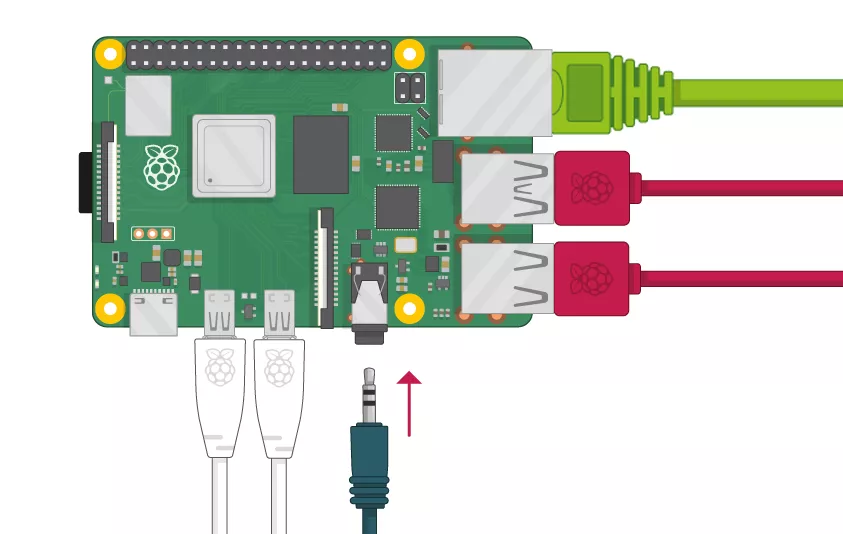
Подключаем Raspberry Pi
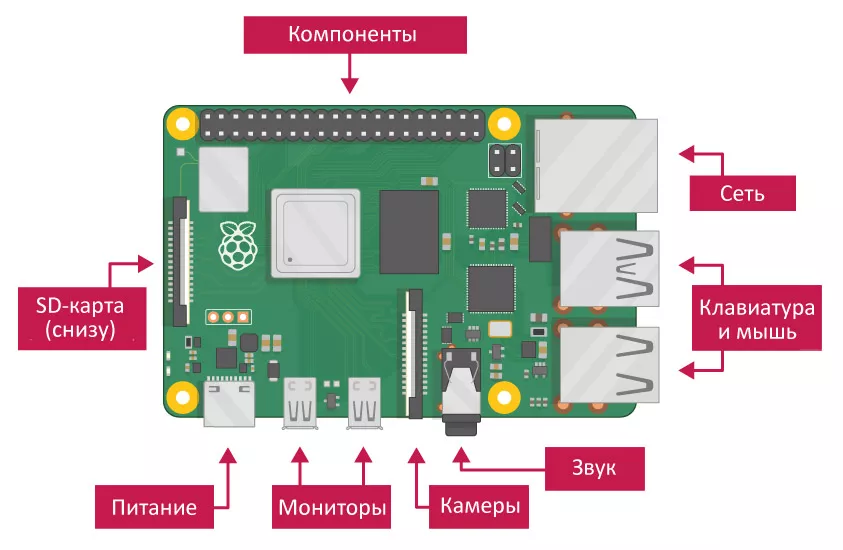
Подсоединим все периферийные устройства к Raspberry Pi в правильной последовательности, чтобы обеспечить сохранность всех компонентов.
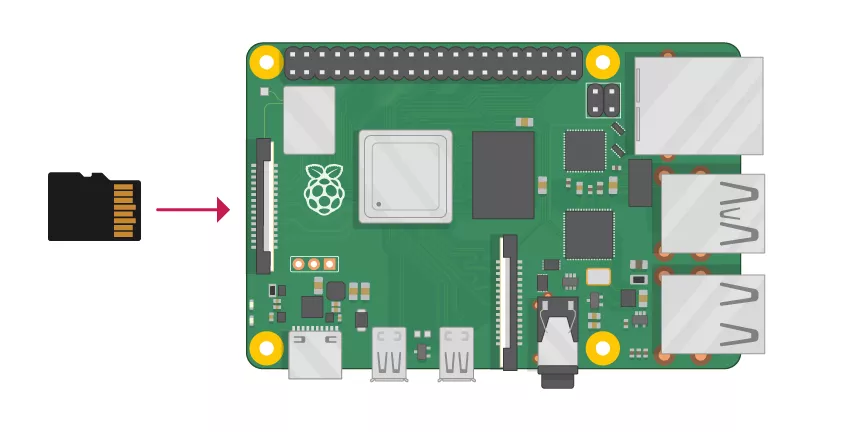
Установите SD-карту, на которую вы записали ОС Raspberry Pi, в слот microSD на нижней стороне платы Raspberry Pi.
Примечание
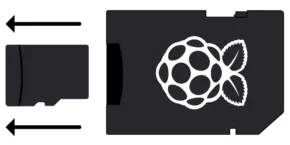
Многие карты microSD поставляются внутри адаптера большего размера - вы можете выдвинуть меньшую карту, используя выступ внизу.
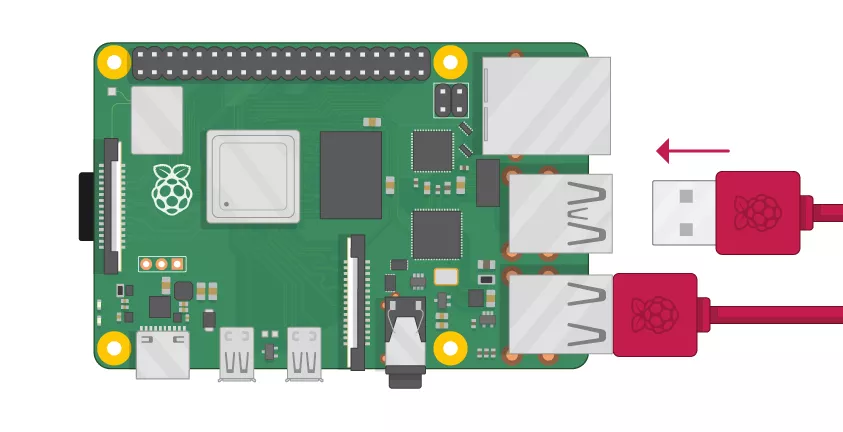
Возьмите кабель мыши с USB-штекером и вставьте его в любой свободный USB-порт Raspberry Pi (подойдёт любой из имеющихся портов).
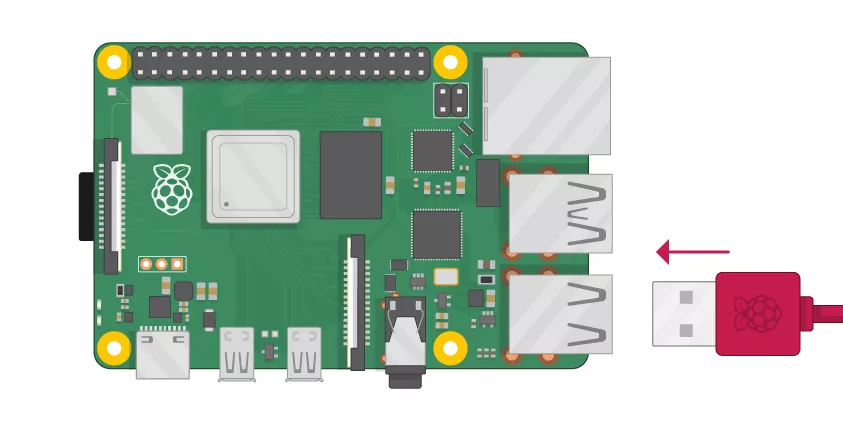
Аналогичным образом подсоедините клавиатуру.
Проверьте, что монитор или телевизор подключён к электросети и включён.
Обратите внимание на расположение HDMI-порта (портов) на Raspberry Pi — верхняя сторона разъёма имеет плоскую форму.
С помощью кабеля соедините дисплей с HDMI-портом Raspberry Pi, при необходимости задействуя соответствующий переходник.
Raspberry Pi 4
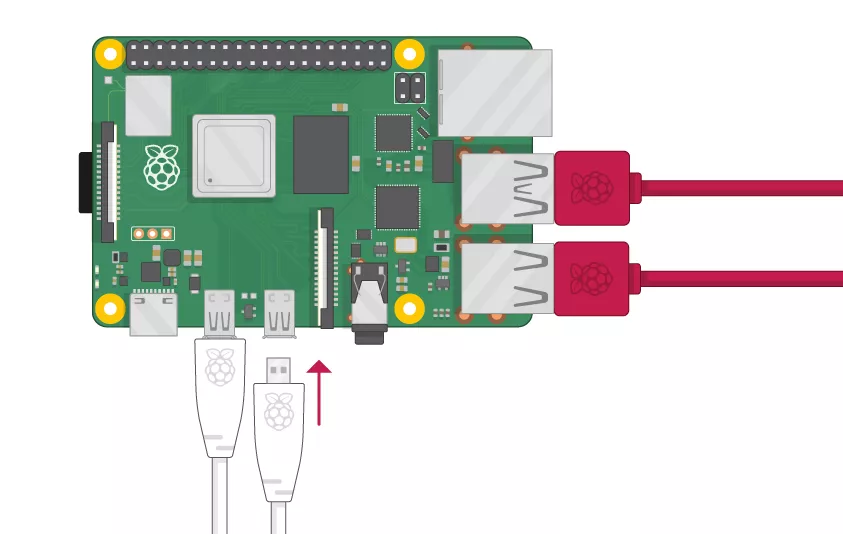
Подсоедините экран к первому HDMI-порту Raspberry Pi 4, который обозначен как HDMI0.
Подсказка
Убедитесь, что вы использовали HDMI0 (ближайший к порту источника питания), а не HDMI1.
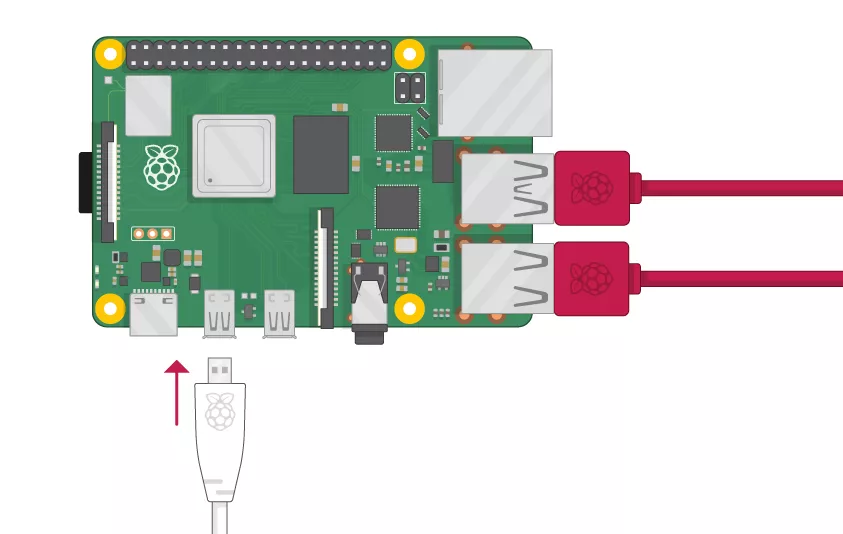
Точно так же можно подключить второй дополнительный монитор.
Raspberry Pi 1, 2, 3
Подсоедините экран к единственному HDMI-порту.
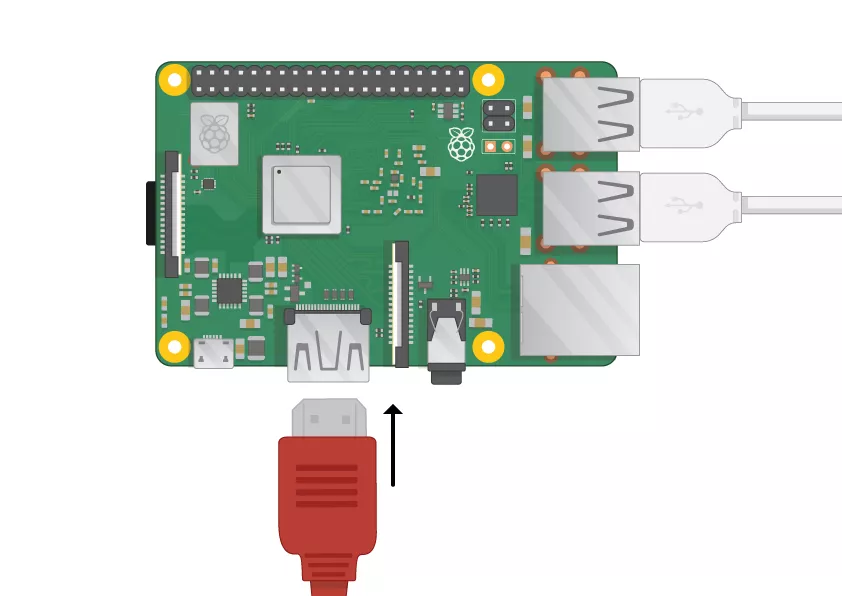
На дисплее пока ничего не отобразится, поскольку Raspberry Pi ещё не запущен.
Если вы планируете подключить Raspberry Pi к Интернету по проводу, соедините Ethernet-порт платы с сетевой розеткой или маршрутизатором при помощи Ethernet-кабеля.
Делать это необязательно, если вы собираетесь использовать Wi-Fi или вовсе не нуждаетесь в подключении к сети.
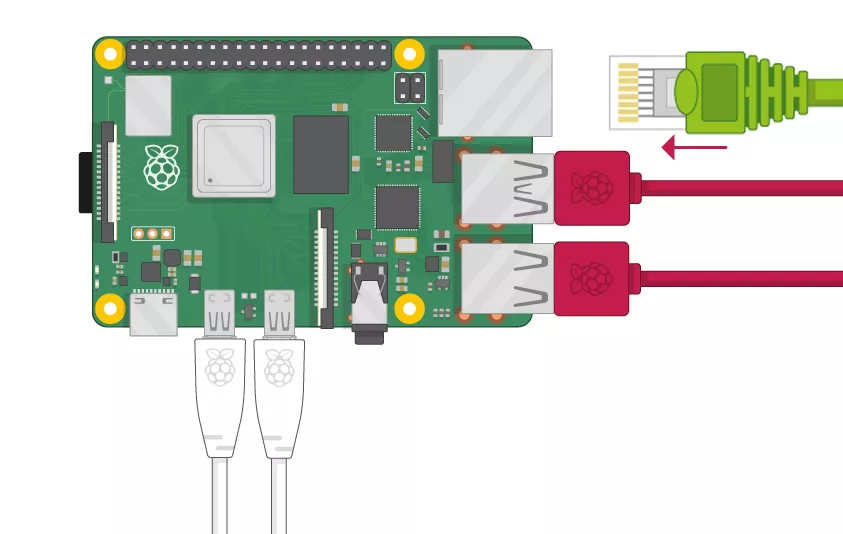
Если подключённый дисплей оснащён встроенными динамиками, звук будет воспроизводиться через них. Также можно подключить наушники или колонки к аудиоразъёму (по желанию).