Оболочки ретро игровых систем для Raspberry Pi
Три образа классических игровых систем, которые можно установить на микрокомпьютер Raspberry Pi и собрать собственную игровую консоль. Рассмотрим основные особенности и различия каждого из них.
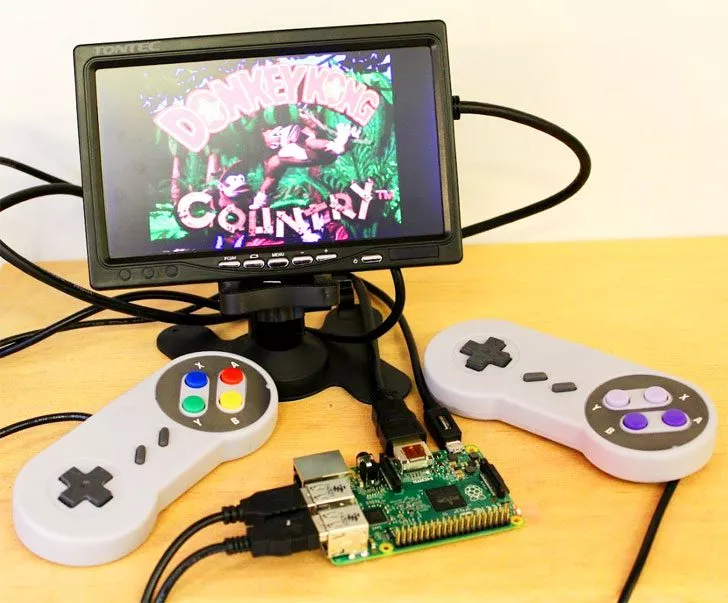
В наши дни на полках компьютерных магазинов нередко встречаются копии консолей, появившихся около 30 лет назад. Среди них попадаются как «официальные» Nintendo и SONY, так и пиратские клоны в оригинальных корпусах вроде «Магистр Драйв», отличающиеся только расцветкой и отсутствием логотипа. Впрочем, дизайн — вопрос вторичный: люди покупают старые приставки главным образом из ностальгии по ушедшим временам.
Однако есть гораздо более интересный и заманчивый вариант — создать собственную консоль с любимыми играми детства, которые нравятся лично вам. Для этого нужны микрокомпьютер Raspberry Pi и один из образов системы, описанных ниже.
Образ RetroPie
Система работает на оболочке Emulationstation совместно с эмулятором RetroArch. Emulationstation — это довольно удобный интерфейс с приятным визуальным оформлением и сведениями об играх. В самой оболочке доступно небольшое количество настроек. Добраться до расширенных параметров можно через консольное окно.
Ключевая черта системы состоит в том, что продвинутые пользователи могут использовать консольное окно для детальной подстройки, улучшающей совместимость и производительность игр.
Положительным моментом является то, что разработчики оставили возможность напрямую работать с конфигурационными файлами из командной строки. Через неё можно изменять настройки кнопок, видео, плагинов и шейдеров. Расширенные параметры дают возможность точно скорректировать поведение эмулятора или загрузить другую библиотеку из репозитория, если игра не работает. Однако при появлении новой версии библиотеки, игры или эмулятора обновлять систему тоже придётся через репозиторий. Многие настройки невозможно выполнить с помощью геймпада: потребуется подключение клавиатуры.
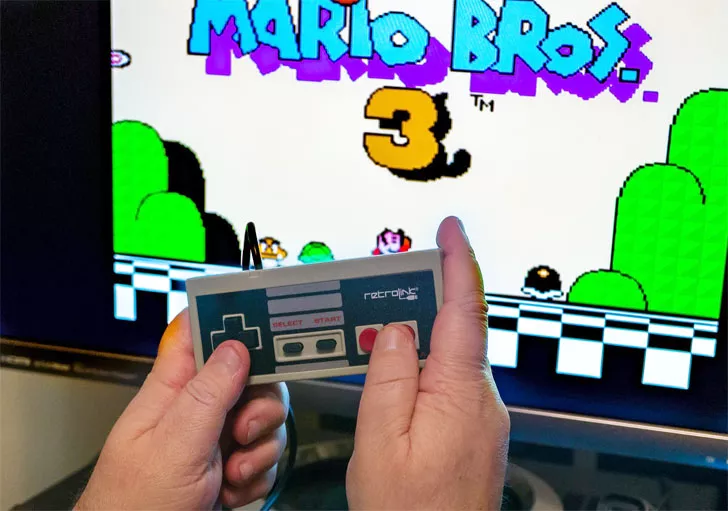
К минусам работы через консоль относится то, что ошибочное изменение любого конфигурационного параметра может сломать всю систему, и она перестанет загружаться. Кроме того, иногда возникают сложности с настройкой геймпада в RetroPie: система может его не распознать.
Поверх оболочки можно поставить медиасервис KODI, установить дистрибутив Raspbian и пользоваться им как настольным ПК. Обновление библиотеки игр здесь устроено несколько запутанно. Для начала необходимо выяснить сетевой адрес RetroPie (придётся заглянуть в консольное окно). После этого в проводнике нужно указать сетевой адрес для перехода в каталог с играми. На словах это несложно, но на практике бывают затруднения.
Образ Recalbox
Не исключено, что при первом включении образа вам покажется, будто перед вами тот же RetroPie. Это объяснимо: обе системы базируются на Front End оболочке Emulationstation и эмуляторе RetroArch. Однако на этом совпадения заканчиваются. Разработчики у систем разные, и различия между ними весьма серьёзные.
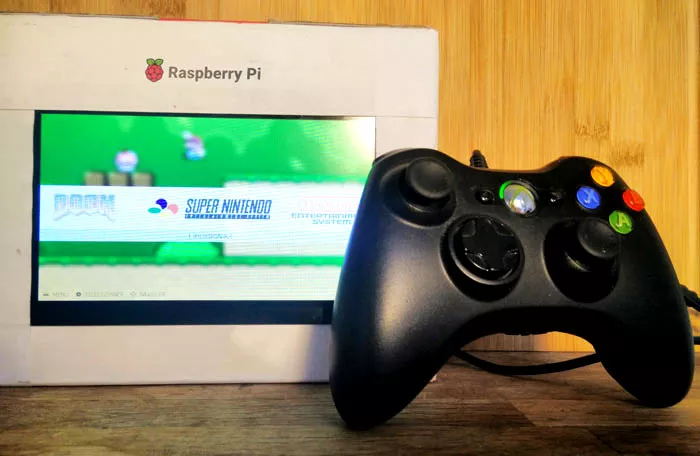
Recalbox изначально сделан более дружелюбным к пользователю. Оболочка имеет собственное оформление и даже музыку для каждой выбранной консоли.
Количество доступных настроек в меню заметно превышает то, что предлагает RetroPie. Тут можно менять шейдеры, указывать тип эмулятора для конкретной приставки, настраивать систему достижений для игр. Предусмотрена также возможность разгона микрокомпьютера (при этом желательно позаботиться об активном охлаждении Raspberry Pi). Есть хардкорный режим, в котором отключаются читерские функции (перемотка времени, быстрое сохранение и т.п.). Меню конфигурации геймпада располагает разнообразным набором инструментов.
Управление можно настроить сразу для четырёх игроков и привязать каждый подключённый джойстик к определённому порту. При подключении геймпады распознаются автоматически — нужно лишь переназначить кнопки. Стоит отметить, что оригинальные геймпады от Xbox и PlayStation поддерживаются из коробки.
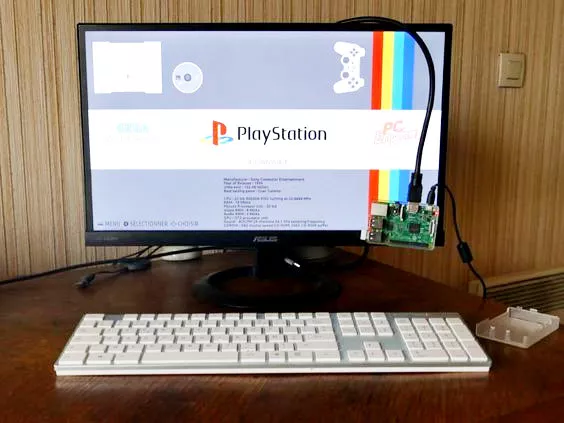
Система устроена так, что все важные настройки вынесены в меню. Отдельное консольное окно отсутствует, а значит, нечаянно сломать систему неосторожным действием не удастся. При подключении к интернету Recalbox проверяет наличие обновлений. Если найден новый выпуск, появляется уведомление. После подтверждения пользователя система автоматически устанавливает обновлённый дистрибутив.
У Recalbox есть собственный веб-интерфейс, позволяющий обновлять список игр и менять некоторые системные настройки. Сетевой адрес указан в параметрах конфигурации: находясь в меню оболочки, нажмите на геймпаде кнопку «старт» и откройте настройки сети. На экране появится IP-адрес устройства.
Образ Lakka
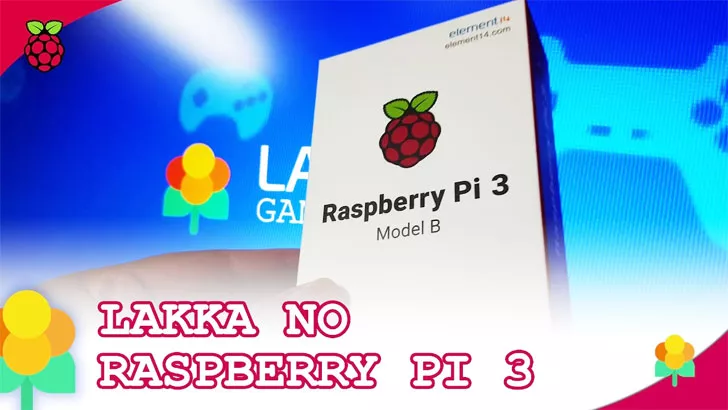
В данном случае Raspberry Pi работает на официальном дистрибутиве RetroArch. Фактически это облегчённый вариант без дополнительной графической оболочки. Меню простое, выполненное в стиле PlayStation 3. Почти все настройки эмулятора RetroArch оформлены в виде списка.
Пополнение библиотеки игр происходит через подключённую флешку с ромами и последующее сканирование в соответствующем пункте меню. По большому счёту, добавить нечего — разве что отметить, что данный образ по-своему удобен, лёгок и практичен. Вдобавок он запускается очень быстро.
Заключение
Если рассуждать с позиции обычного пользователя, желающего получить частичку детства без возни с настройками, лучший выбор — Recalbox.
RetroPie и Lakka больше подходят геймерам, которым мало просто поиграть без тонкой подстройки и точной эмуляции. В сравнении с Recalbox, в этих оболочках представлено больше эмулируемых консолей. С ними можно добиться куда лучших результатов: задать индивидуальную конфигурацию под каждую игру, достичь эмуляции на уровне оригинала и, разумеется, получить огромное удовольствие, погрузившись в детство.