Установка Bluetooth-донгла Raspberry Pi Nano
Введение
Bluetooth — это полезный инструмент для организации беспроводной связи между устройствами. Если вы хотите, чтобы ваш Raspberry Pi взаимодействовал с чем угодно — от принтера до мобильного телефона или для настройки потоковой передачи мультимедиа — Bluetooth будет лучшим решением! Nano-донгл, доступный в ModMyPi, является идеальным бюджетным решением, и это руководство покажет вам, как его установить.
Данное руководство выполняется на Raspbian, поэтому первый шаг — убедиться, что у вас установлена последняя версия операционной системы Raspbian на вашем Raspberry Pi. Вы можете скачать последнюю версию здесь: http://www.raspberrypi.org/downloads
Шаг 1. Обновление и установка
A.
Нам нужно выполнить несколько обновлений, чтобы убедиться, что все программные пакеты вашего Raspberry Pi в актуальном состоянии, прежде чем мы сможем приступить к установке программного обеспечения, необходимого для Bluetooth-донгла. Пропустите этот шаг, если вы уверены, что пакеты вашего Pi уже в порядке! Убедитесь, что у вас есть стабильное интернет-соединение на Pi, прежде чем продолжать!
Нам нужно убедиться, что у нас есть последние драйверы прошивки, выполнив следующие команды:
sudo apt-get update
(Эта команда обновляет список доступных пакетов и их версий, но не устанавливает и не обновляет никакие пакеты.)
sudo apt-get upgrade
(Эта команда фактически устанавливает более новые версии имеющихся у вас пакетов. После обновления списков менеджер пакетов знает о доступных обновлениях для установленного у вас программного обеспечения.)
sudo apt-get autoremove
(Эта команда удалит все избыточные пакеты после последнего обновления.)
B.
Теперь мы готовы установить программное обеспечение, необходимое для работы с Bluetooth-донглом!
sudo apt-get install bluetooth bluez blueman
Просто! :)
Обычно я выключаю свой Pi перед любыми аппаратными изменениями. Поэтому выключите ваш Pi, подключите nano-донгл и снова включите Pi.
Шаг 2. Доступ через командную строку (Plug and Play)
Эта часть предназначена для тех, кто хочет поэкспериментировать через командную строку, поэтому пропустите её, если вас устраивает доступ через графический интерфейс — который, честно говоря, подойдёт для большинства подключений!
A.
Вы можете выполнить быструю проверку в командной строке, чтобы убедиться, что Bluetooth-устройство успешно зарегистрировано:
lsusb
(Эта команда выведет список текущих подключённых USB-устройств.)
Результат должен показать следующее подключённое устройство:
Bus 001 Device 005: 1D 0a12:0001 Cambridge Silicon Radio, Ltd Bluetooth Dongle (HC1 mode)
B.
Вы также можете проверить, работает ли Bluetooth, выполнив следующую команду:
/etc/init.d/bluetooth status
(Эта команда даст вам базовую функциональность; заменив status на следующие параметры — start, stop, restart, force-reload.)
Выполнение status должно выдать следующее сообщение:
[ ok ] bluetooth is running
C.
Далее нам нужно выполнить сканирование устройств:
hcitool scan
Это покажет все устройства в радиусе действия донгла, например мой мобильный телефон:
68:69:7C:31:9A:75 JAKE-IPHONE
D.
Если хотите, вы можете пропинговать свои устройства и убедиться, что они нормально обмениваются данными! Обратите внимание: команда l2ping — это буква L 2ping, а НЕ 12ping (двенадцатьping) — я долго с этим разбирался :D
sudo l2ping -c 1 68:69:7C:31:9A:75
Убедитесь, что вы указали свой MAC-адрес — не копируйте просто тот, что выше :) Эта команда пингует устройство через Bluetooth и в случае успеха выдаст следующее:
Ping 68:69:7C:31:9A:75 from 00:1B:10:00:ZA:EC (data size 44) …
44 bytes from
68:69:7C:31:9A:75 id 0 time 26.88ms
1 sent, 1 recieved, 0% loss
На этом, пожалуй, достаточно экспериментов в командной строке, поэтому перейдём к графическому интерфейсу.
Шаг 3. Доступ через графический интерфейс
A.
Загрузитесь в графический интерфейс:
startx
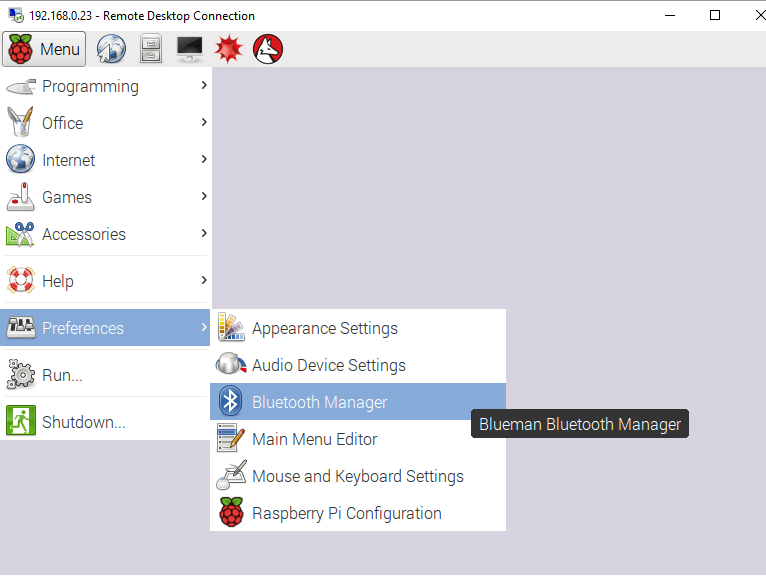
Затем всё, что вам нужно — перейти в start >> preferences >> bluetooth manager (пуск >> настройки >> менеджер Bluetooth), что откроет менеджер Bluetooth-устройств.
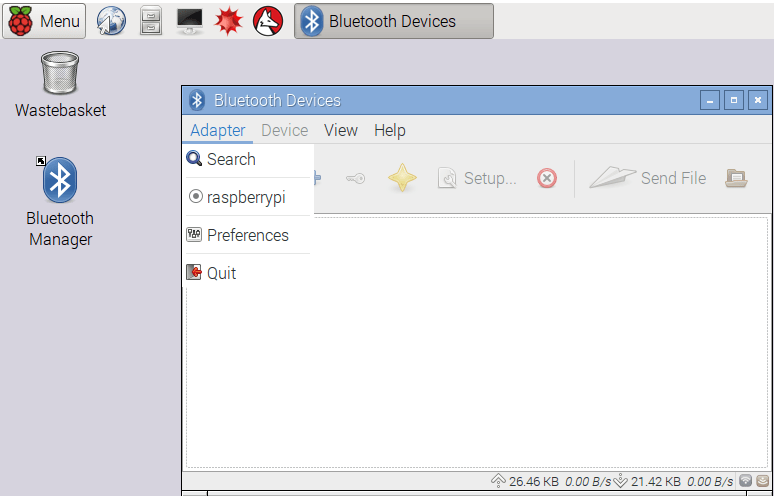
Сначала нам нужно убедиться, что наш Raspberry Pi является обнаруживаемым. Поэтому нажмите Adapter >> Preferences (Адаптер >> Настройки):
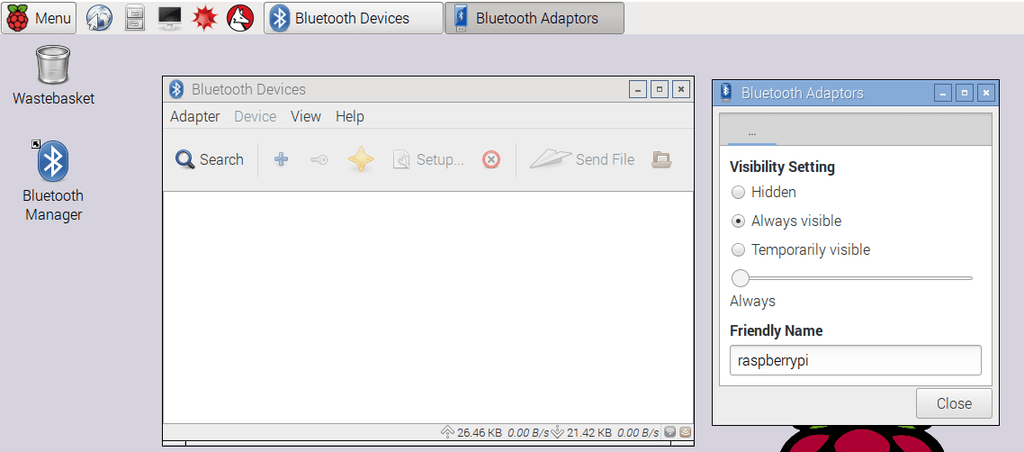
Затем убедитесь, что ваш Pi установлен в режим «Always visible» (Всегда видимый). Вы также можете изменить имя устройства Pi, если хотите. После завершения просто нажмите Close (Закрыть).
Затем вы можете найти ближайшие устройства с помощью кнопки «Search» (Поиск). Убедитесь, что ваши устройства включены и находятся в режиме обнаружения!
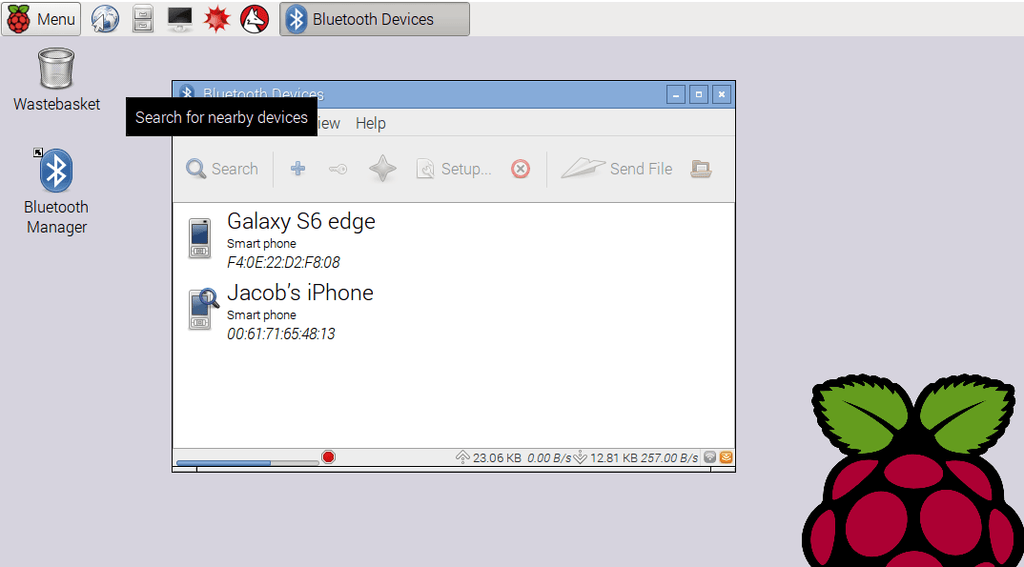
Выберите устройство, с которым хотите выполнить сопряжение, и нажмите на значок ключа, чтобы начать процесс сопряжения.
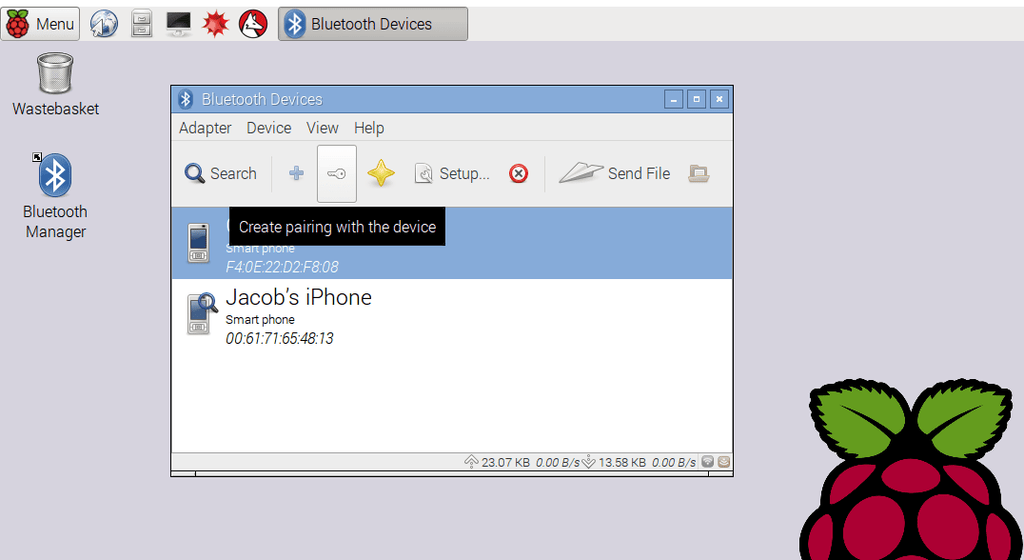
Если вы используете телефон для сопряжения, на телефоне появится сообщение с запросом на сопряжение — НЕ НАЖИМАЙТЕ OK/ПОДТВЕРДИТЬ НА УСТРОЙСТВЕ ПОКА!
Сначала проверьте в правом верхнем углу рабочего стола вашего Pi уведомление, подобное этому:
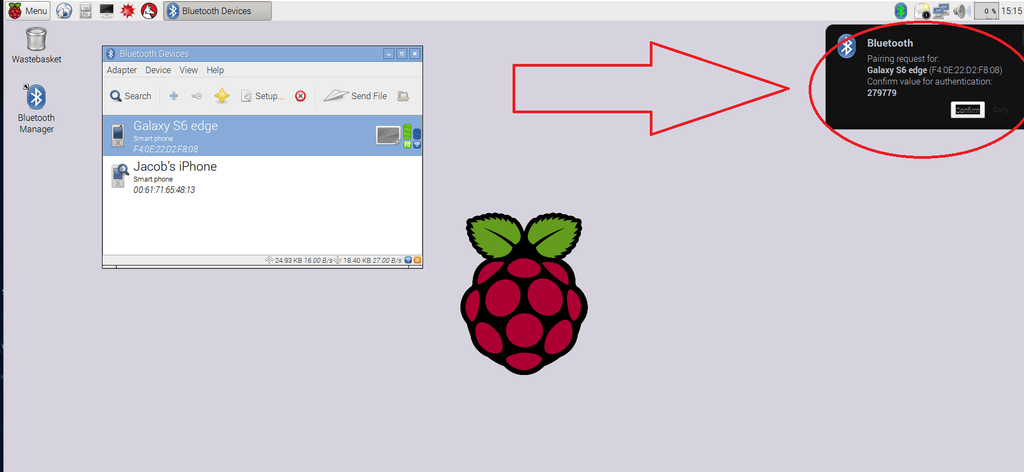
Из-за небольшой графической аномалии в последней версии Jessie (январь 2016) сообщение подтверждения/отклонения очень легко пропустить. Чтобы выполнить сопряжение устройства, вам нужно нажать «подтвердить» в этом сообщении. Затем вернитесь к вашему устройству и нажмите подтвердить/сопряжение.
Если вы пропустили это сообщение, вы можете вызвать его снова, используя вкладку уведомлений.
Ваши устройства теперь должны быть сопряжены!
Вы можете отправлять и получать файлы с помощью кнопки отправки файлов.

Вот и всё! Отсюда вы можете искать и сопрягать устройства, отправлять файлы и в целом получать доступ к различным функциям через Bluetooth!