Как заблокировать экран Raspberry Pi
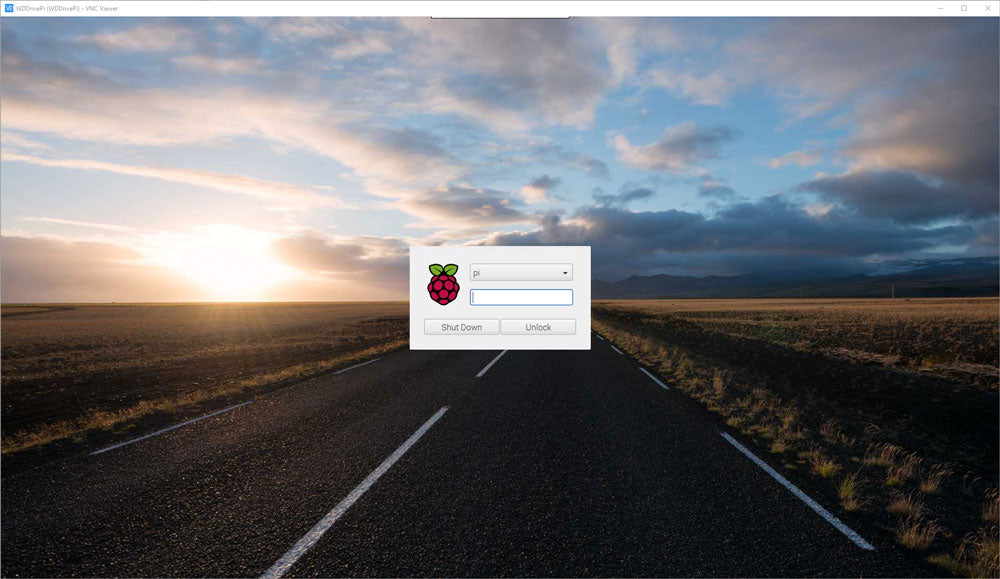
Многие из вас знакомы с заставкой/экраном блокировки Windows. Если вы собираетесь оставить свой ПК без присмотра на какое-то время, когда другие люди могут получить к нему доступ (например, в оживленном офисе), то рекомендуется блокировать его каждый раз, когда вы отходите от него, используя комбинацию клавиш Win+L.
Но здесь мы говорим о Raspberry Pi. Если вы используете его в безголовом (headless) режиме или в режиме командной строки и вы не авторизованы, то любому, кто получит к нему доступ, потребуется войти в систему (вы ведь изменили пароль по умолчанию, не так ли?).
Но что, если у вас Raspberry Pi в режиме рабочего стола? К Raspberry Pi применяются те же правила, что и к ПК: вы должны блокировать экран, если отходите от него. Это особенно важно, если вы используете Pi в качестве сервера и запустили режим рабочего стола для помощи в управлении сервисом.
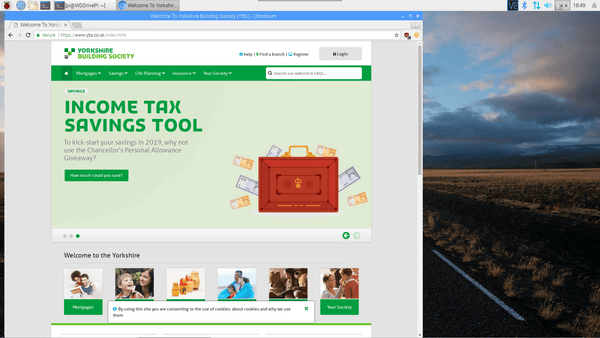
«Заставка» (screensaver) не установлена по умолчанию, но экран блокировки есть — просто он не был добавлен в меню. Вы можете сделать это, отредактировав файл, который определяет, как выглядят ваши меню и панель инструментов.
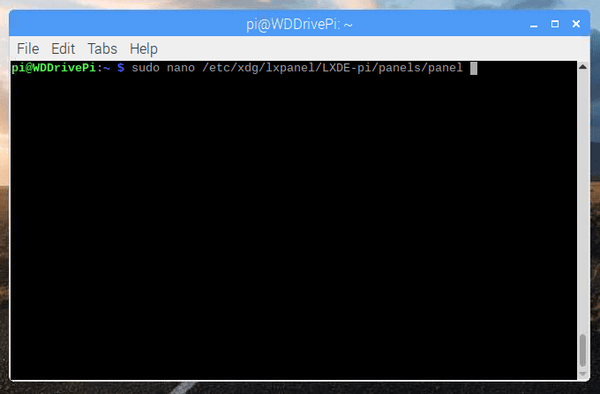
Откройте окно терминала и введите*:
sudo nano /etc/xdg/lxpanel/LXDE-pi/panels/panel
Прокрутите вниз (используя клавиши курсора) до раздела, который начинается с:
Plugin {
`` type=menu``
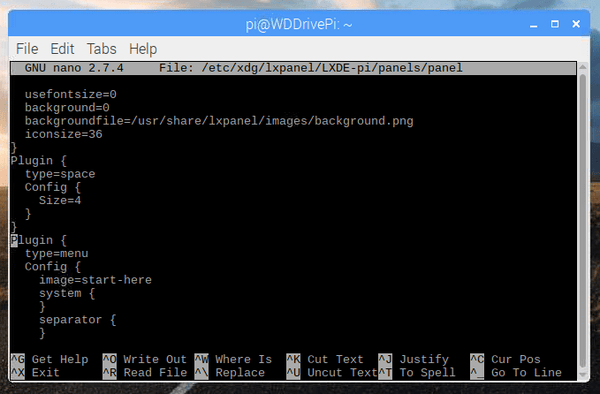
Перейдите в конец этого раздела и введите (или скопируйте/вставьте) следующее:
item {
   name=Lock...
   image=gnome-lockscreen
   action=/usr/bin/dm-tool lock
}
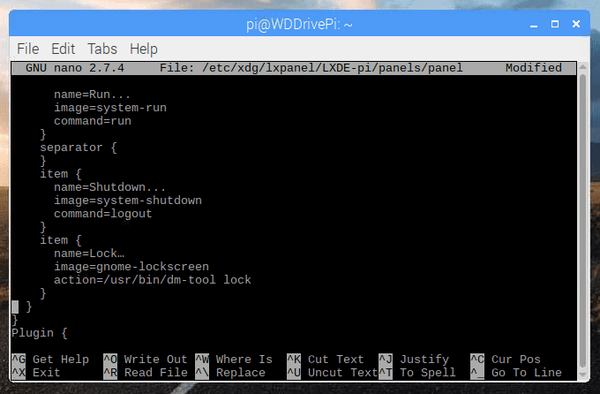
Файл должен выглядеть так:
Сохраните файл, набрав Ctrl+x (клавиша Ctrl с x), затем «y» на запрос сохранения и клавишу Enter.
После следующей перезагрузки вы увидите новый пункт в нижней части вашего меню:
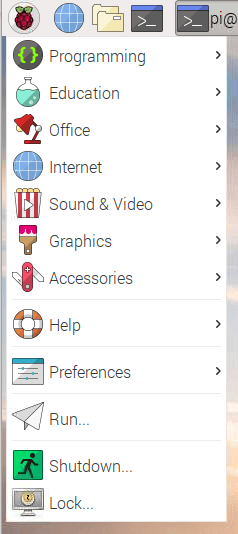
Теперь, когда вы собираетесь отойти от своего Raspberry Pi, всё, что вам нужно сделать для его защиты — это нажать на пункт меню Lock…, и экран будет заблокирован:
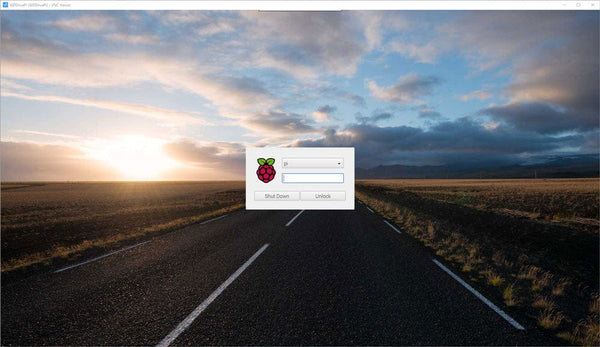
Просто введите свой пароль, и вы сможете продолжить работу с того места, на котором остановились.
* В более старых версиях Raspbian файл конфигурации может находиться по пути ~/.config/lxpanel/LXDE-pi/panels/panel.