Как настроить WiFi на Raspberry Pi — Raspbian
В этом руководстве мы покажем вам, как настроить WiFi на Raspberry Pi. В данном руководстве речь пойдёт об операционной системе Raspbian. Руководства по другим операционным системам для Raspberry Pi, таким как OpenELEC, RaspBMC и Arch, можно найти ниже:
Как настроить WiFi на RaspBMC
Как настроить WiFi на Arch
Мы покажем вам два основных способа настройки WiFi — через GUI (графический интерфейс пользователя) и CMD (командную строку). Давайте начнём!
1. GUI (графический интерфейс пользователя)
Запустите «WIFI Config» с рабочего стола — это откроет GUI-приложение для простой настройки беспроводных сетей
Нажмите «Scan»
Дважды щёлкните по нужной сети. Откроется ещё одно окно с дополнительными параметрами подключения к вашей сети. В данном примере мы предполагаем, что у вас простая настройка сети.
В поле «PSK» введите пароль от беспроводной сети. Все вводимые символы будут отображаться в виде * в целях безопасности
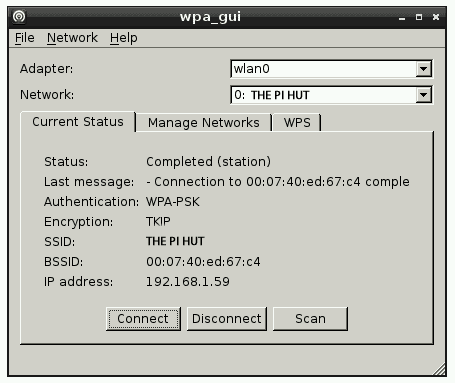
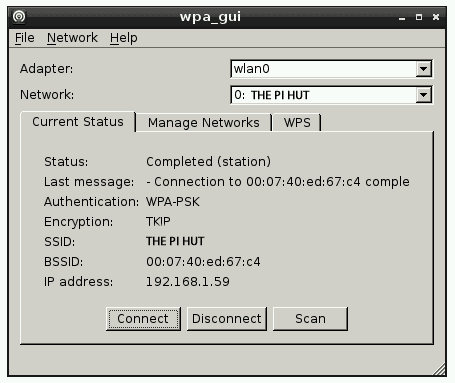
После ввода нажмите «Add». Это вернёт вас на предыдущий экран сканирования, который теперь можно закрыть. Если всё было сделано правильно, приложение WIFI config покажет, что вы подключены
2. CMD (командная строка)
Сначала мы убедимся, что наша операционная система Raspbian обновлена и содержит последние драйверы. Для этого выполним следующие команды:
sudo apt-get update
sudo apt-get upgrade
sudo apt-get autoremove
Перед началом внесения изменений мы создадим резервную копию файла конфигурации WiFi.
sudo cp /etc/wpa_supplicant/wpa_supplicant.conf /etc/wpa_supplicant/wpa_supplicant.conf.bak
Далее мы можем отредактировать файл с помощью редактора «nano».
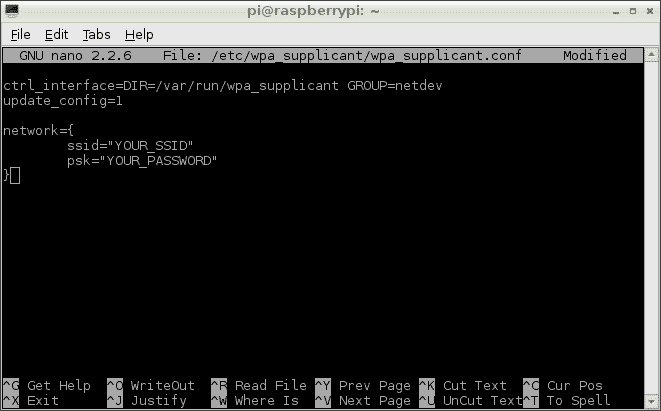
sudo nano /etc/wpa_supplicant/wpa_supplicant.conf
Мы хотим, чтобы файл выглядел как на скриншоте ниже. Вам нужно заменить «YOUR_SSID» и «YOUR_PASSWORD» на название вашей WiFi-сети и пароль. После завершения сохраните и закройте редактор nano.
Это всё, что нам нужно сделать для запуска! Перезагрузите Raspberry Pi командой:
sudo reboot
Когда Raspberry Pi снова запустится, мы можем выполнить:
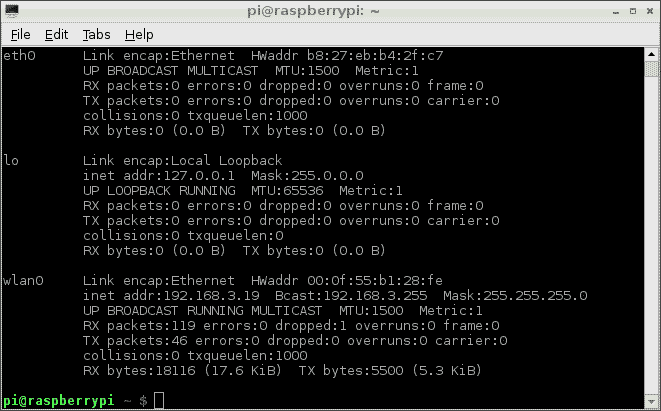
sudo ifconfig
чтобы проверить, сработали ли внесённые изменения. На скриншоте ниже видно, что всё работает и нашему WLAN-адаптеру был присвоен IP-адрес (в данном примере — 192.168.3.19).