Как настроить WiFi-адаптер Ralink RT5370 на Raspbian

1.
Убедитесь, что у вас установлена последняя версия операционной системы Raspbian на вашем Raspberry Pi. Вы можете `скачать последнюю версию NOOBS здесь <http://www.raspberrypi.org/downloads>`_ и ознакомиться с обсуждением `установки NOOBS на ваш Raspberry Pi здесь <https://thepihut.com/blogs/raspberry-pi-tutorials/noobs-new-out-of-box-software>`_. Затем подключите ваш WiFi-адаптер!
2.
После установки нам необходимо убедиться, что у нас есть последние версии драйверов прошивки, выполнив следующие команды (убедитесь, что у вас есть подключение к интернету — без него это не сработает!):
sudo apt-get update
(Эта команда обновляет список доступных пакетов и их версий, но не устанавливает и не обновляет сами пакеты.)
sudo apt-get upgrade
(Эта команда фактически устанавливает более новые версии пакетов, которые у вас установлены. После обновления списков менеджер пакетов знает о доступных обновлениях для установленного программного обеспечения.)
sudo apt-get autoremove
(Эта команда удалит все устаревшие пакеты после последнего обновления.)
3.
Проверьте и убедитесь, что ваш WiFi-адаптер установлен правильно (LSUSB):
lsusb
Эта команда выведет список всех подключённых USB-устройств.
Строка, которую вы ищете:
Bus 001 Device 005: ID 148f:5370 Ralink Technology Corp. RT5370 Wireless Adaptor
Если она есть — значит, адаптер установлен правильно! Примечание: ваш номер устройства (Device Number) и ID будут отличаться, главное — увидеть часть «5370 Ralink Technology Corp. RT5370 Wireless Adaptor»!
Вы также можете использовать (LSMOD):
lsmod
Эта команда показывает, какие модули ядра (например, драйверы) загружены в данный момент. Вы ищете модули rt2800usb, rt2800lib и т.д. Если они есть — значит, они работают :) Вывод должен выглядеть примерно так:
rt2800usb 14940 0
rt2800lib 55351 1 rt2800usb
rt2x00usb 11215 1 rt2800usb
rt2x00lib 42335 3 rt2x00usb,rt2800lib,rt2800usb
mac80211 273413 3 rt2x00lib,rt2x00usb,rt2800lib
cfg80211 184163 2 mac80211,rt2x00lib
crc_ccitt 1522 1 rt2800lib
4.
Затем нам нужно настроить адаптер для подключения к нашей сети.
Для этого мы отредактируем файл wpa_supplicant.conf. Сначала сделайте резервную копию этого файла:
sudo cp /etc/wpa_supplicant/wpa_supplicant.conf /etc/wpa_supplicant/wpa_supplicant.conf.bak
Примечание: Чтобы восстановить резервную копию файла, просто замените текущий conf файл резервной версией:
sudo cp /etc/wpa_supplicant/wpa_supplicant.conf.bak /etc/wpa_supplicant/wpa_supplicant.conf
Теперь мы можем отредактировать файл:
sudo nano /etc/wpa_supplicant/wpa_supplicant.conf
Если вы редактируете этот файл впервые, вы должны увидеть следующее:
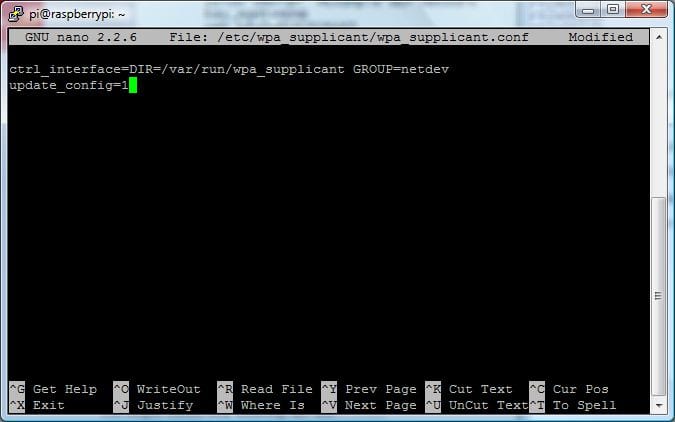
Теперь подключаемся к вашей беспроводной сети. Просто добавьте следующее (без пробелов между network={):
network={
ssid="<имя вашей сети>"
psk="<ваш пароль>"
}
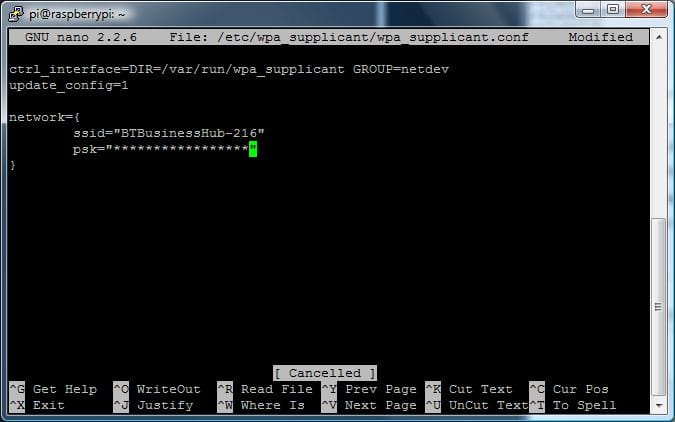
После редактирования файла сохраните и закройте его.
Теперь нам нужно остановить wlan0:
sudo wpa_action wlan0 stop
Затем запустить его снова с новой конфигурацией wpa:
sudo ifup wlan0
После того как wlan0 снова запустится, проверьте, есть ли подключение:
sudo wpa_cli status
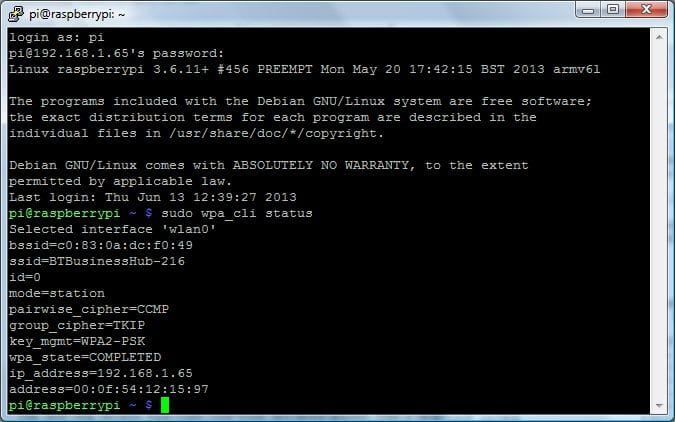
Если вы видите ip_address, скорее всего, вы успешно подключились к своей WiFi-сети!!