Установка uPyCraft IDE — инструкции для Mac OS X
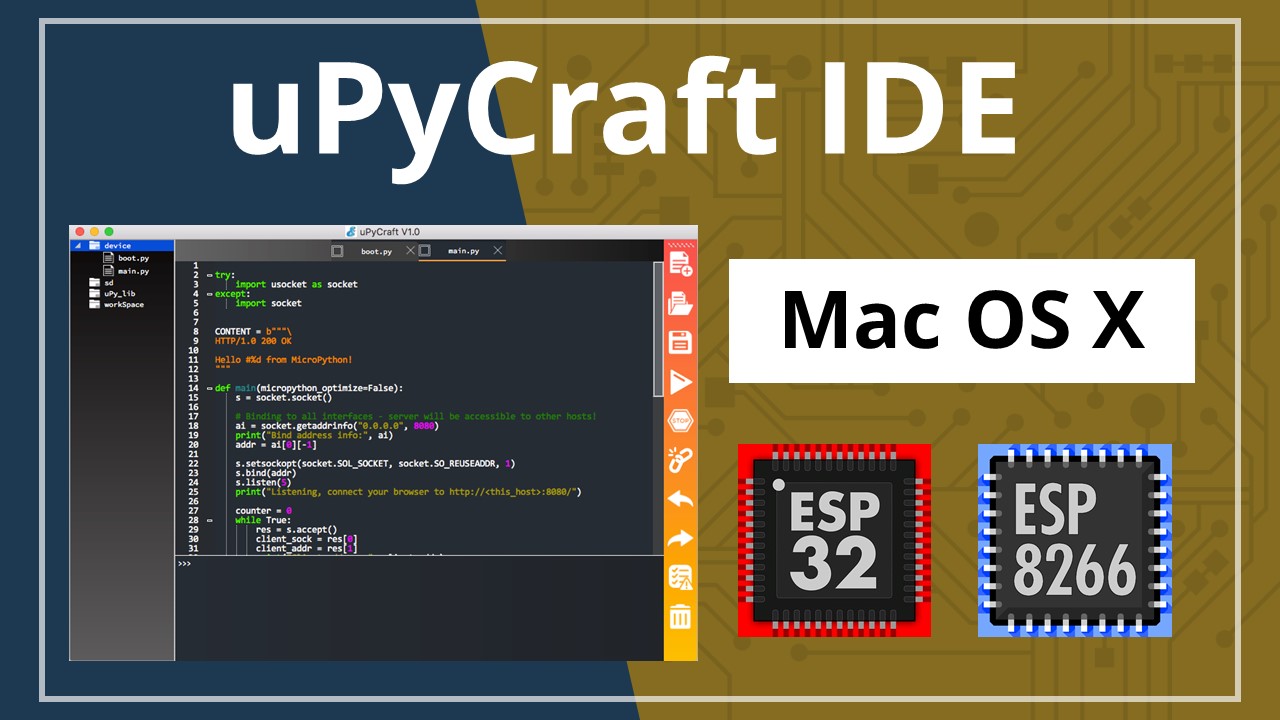
Существуют различные прошивки, которые можно использовать для программирования плат ESP32 и ESP8266. Если вы хотите программировать ESP32 или ESP8266 с использованием прошивки MicroPython, мы рекомендуем использовать uPyCraft IDE. uPyCraft IDE работает в любой основной операционной системе. В этом руководстве мы покажем, как установить uPyCraft IDE для MicroPython на Mac OS X.
Если вы используете другую операционную систему, убедитесь, что следуете правильному руководству:
После установки uPyCraft IDE на ваш компьютер рекомендуем прочитать: Начало работы с MicroPython на ESP32 и ESP8266.
Установка Python 3.X — Mac OS X
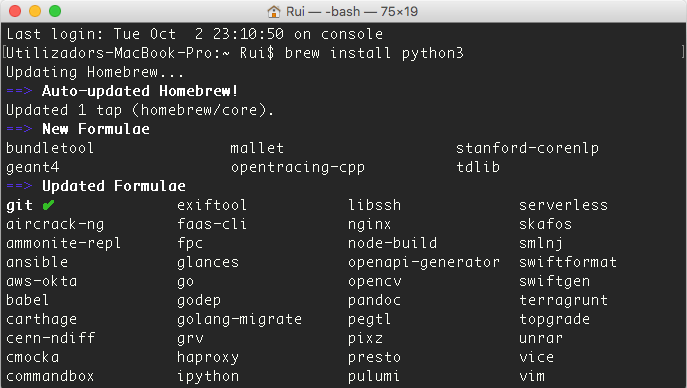
Перед установкой uPyCraft IDE убедитесь, что на вашем компьютере установлена последняя версия Python 3.X. Если нет, следуйте приведённым ниже инструкциям для установки Python 3.X с помощью команды brew. Откройте окно терминала и введите следующую команду:
$ brew install python3
Подождите несколько секунд, пока процедура установки не завершится.
Разрешение запуска загруженных приложений
Поскольку uPyCraft IDE является программой с открытым исходным кодом и загружается из Интернета, она не является проверенным приложением в App Store. По соображениям безопасности Mac OS X блокирует запуск неизвестных приложений на вашем компьютере. Следуйте приведённым ниже инструкциям, чтобы разрешить запуск любого загруженного программного обеспечения на вашем Mac.
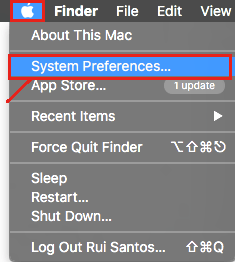
1. Откройте меню «System Preferences…» (Системные настройки).
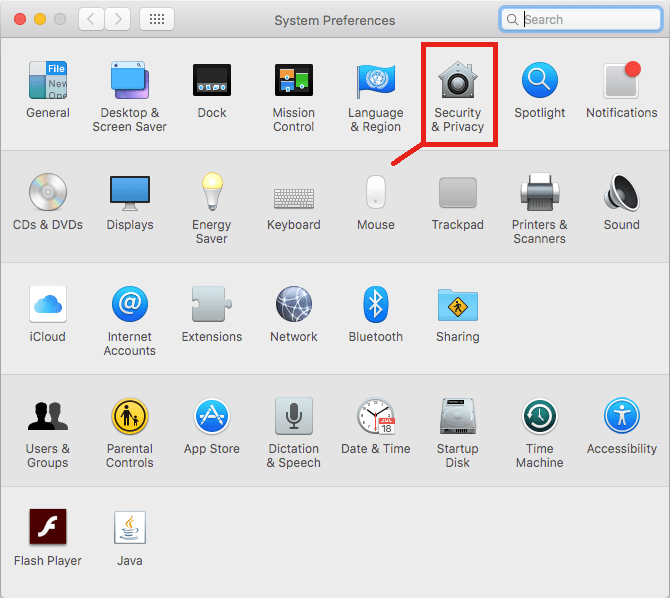
2. Откройте меню «Security & Privacy» (Безопасность и конфиденциальность).
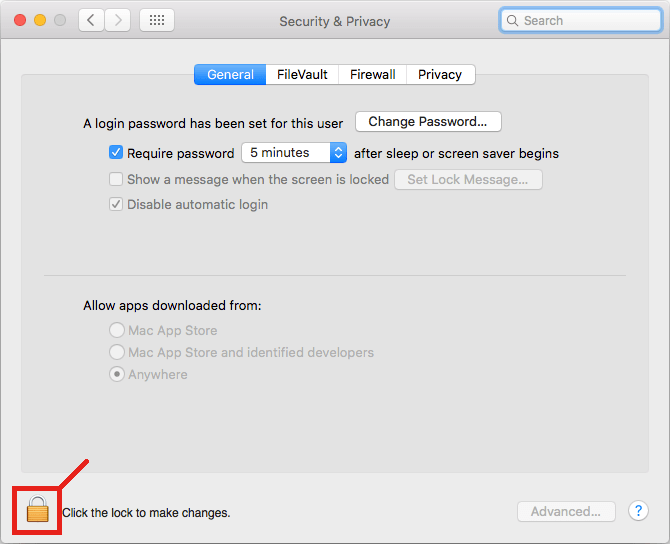
3. В левом нижнем углу нажмите на значок замка, чтобы изменить настройки «Security & Privacy»:
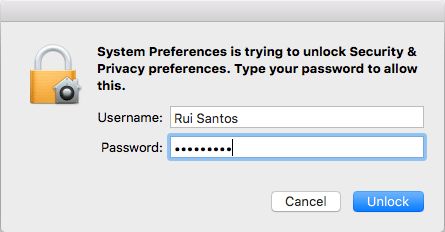
4. Введите ваше имя пользователя/пароль и нажмите кнопку «Unlock» (Разблокировать).
5. Наконец, выберите опцию «Allow apps downloaded from: Anywhere» (Разрешить приложения, загруженные из: Любого источника).
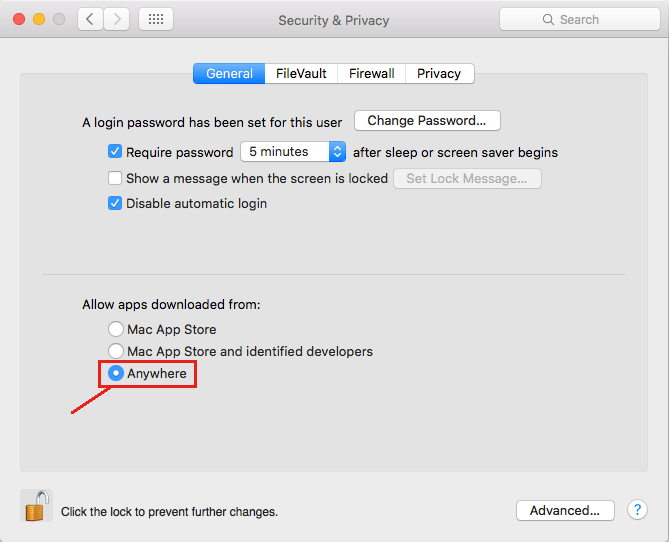
На этом всё, можете закрыть это окно.
Установка uPyCraft IDE — Mac OS X
Как было сказано ранее, в этом руководстве мы будем использовать uPyCraft IDE для программирования плат ESP32 или ESP8266 с использованием прошивки MicroPython. По нашему мнению, uPyCraft IDE — это самый простой способ программирования плат на базе ESP с MicroPython на данный момент.
Вы можете узнать больше о uPyCraft IDE в их репозитории на GitHub или изучить исходный код uPyCraft IDE.
Загрузка uPyCraft IDE для Mac OS X
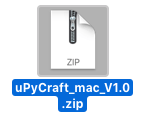
Нажмите здесь, чтобы скачать uPyCraft IDE для Mac OS X или перейдите по ссылке https://randomnerdtutorials.com/uPyCraftMac. Через несколько секунд вы должны увидеть аналогичный файл (uPyCraft_mac_VX.zip) в папке «Загрузки»:
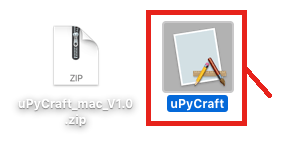
Распакуйте uPyCraft_mac_VX.zip, и вы увидите новый файл с именем uPyCraft. Дважды щёлкните по файлу uPyCraft:
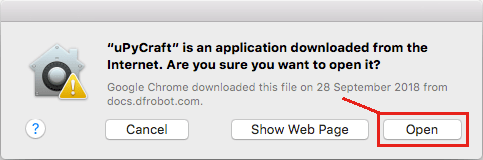
Нажмите кнопку «Open» (Открыть), чтобы запустить его:
Вот что должно открыться:
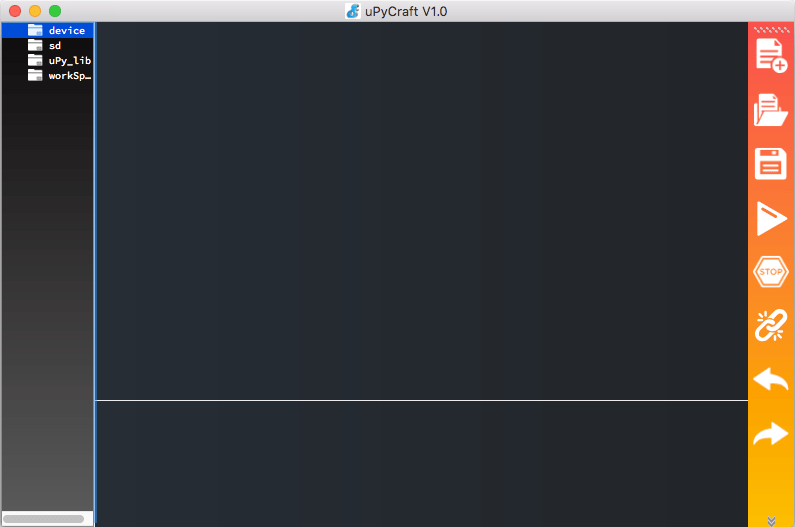
Мы будем использовать это программное обеспечение для прошивки плат на базе ESP прошивкой MicroPython, а также для программирования плат.
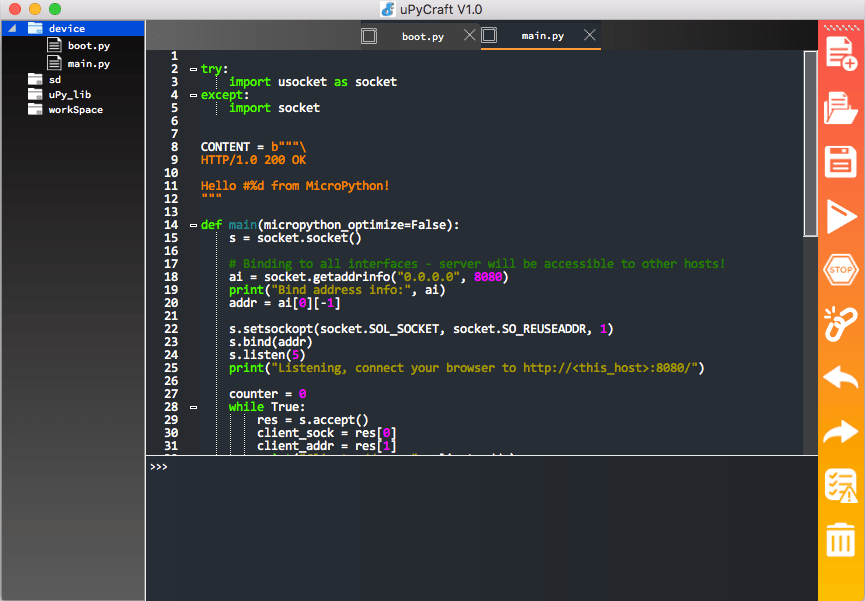
Следуйте следующему руководству, чтобы прошить ваши платы ESP прошивкой MicroPython:
Заключение
Надеемся, что это руководство было для вас полезным. Это краткое руководство, показывающее, как установить uPyCraft IDE на Mac OS X. Если у вас другая операционная система, прочитайте одно из следующих руководств:
Узнайте больше о MicroPython с нашим руководством: MicroPython Programming with ESP32 and ESP8266 eBook