Начало работы с Thonny MicroPython (Python) IDE для ESP32 и ESP8266
Если вы хотите программировать ESP32 и ESP8266 с прошивкой MicroPython, очень удобно использовать IDE. В этом руководстве мы познакомим вас с Thonny IDE. После прохождения этого руководства ваш первый светодиод будет мигать с помощью MicroPython и Thonny IDE.
Обновлено 10 октября 2025 г.
Мы экспериментировали с несколькими IDE для программирования плат ESP32 и ESP8266 с использованием MicroPython, и Thonny IDE — наш выбор.
Она позволяет программировать ESP32, ESP8266, Raspberry Pi Pico и другие платы с MicroPython. Совместима с Windows, Mac OS X и Linux. По умолчанию она предустановлена в Raspberry Pi OS. Кроме того, её легко установить, поэтому у вас не должно возникнуть проблем с процессом установки.
В качестве альтернативы вы можете ознакомиться со следующей подборкой IDE, совместимых с MicroPython:
Что такое MicroPython?
MicroPython — это реализация языка программирования Python 3, предназначенная для микроконтроллеров и встраиваемых систем. MicroPython очень похож на обычный Python. За исключением нескольких отличий, языковые возможности Python также доступны в MicroPython. Наиболее существенное различие между Python и MicroPython заключается в том, что MicroPython был разработан для работы в условиях ограниченных ресурсов.
Из-за этого MicroPython не поставляется с полным набором стандартных библиотек. Он включает лишь небольшое подмножество стандартных библиотек Python, но содержит модули для удобного управления и взаимодействия с GPIO, использования Wi-Fi и других протоколов связи.
Установка Thonny IDE
В этом руководстве приведены инструкции по установке Thonny IDE для различных операционных систем. Следуйте разделу, соответствующему вашей ОС.
Совет: Thonny IDE предустановлена по умолчанию в Raspberry Pi OS, которая используется с платой Raspberry Pi.
Установка Thonny IDE — Windows PC
Чтобы установить Thonny на ваш ПК с Windows, выполните следующие инструкции:
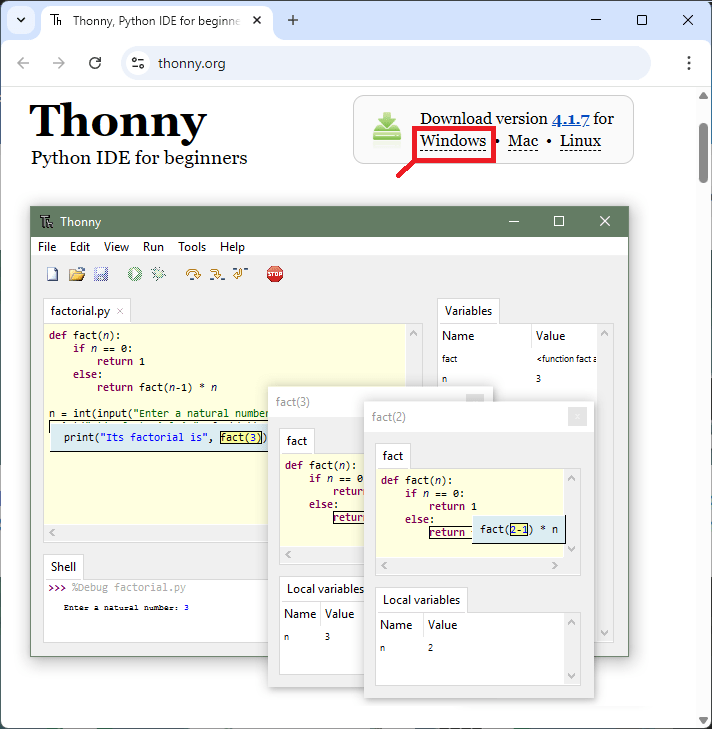
1. Перейдите на сайт https://thonny.org
2. Скачайте установщик для Windows и подождите несколько секунд, пока он загружается.
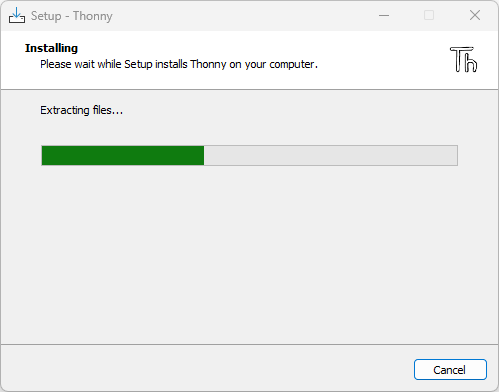
3. Запустите файл .exe.
4. Следуйте мастеру установки для завершения процесса. Просто нажимайте «Next».
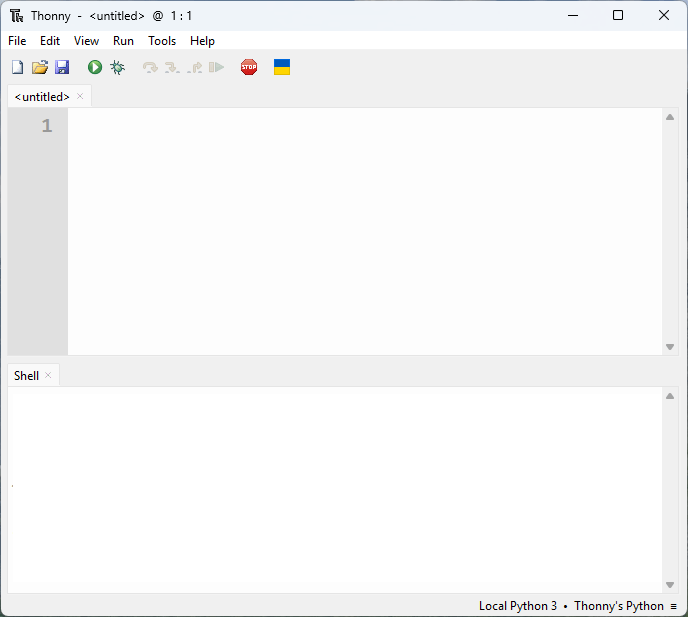
5. После завершения установки откройте Thonny IDE. Должно открыться окно, как показано на следующем рисунке.
Установка Thonny IDE — Mac OS X
Поскольку Thonny IDE является программой с открытым исходным кодом и загружается из Интернета, она не является проверенным приложением в App Store. Из соображений безопасности Mac OS X блокирует запуск неизвестных приложений на вашем компьютере. Следуйте приведённым ниже инструкциям, чтобы разрешить запуск любого загруженного ПО на вашем Mac.
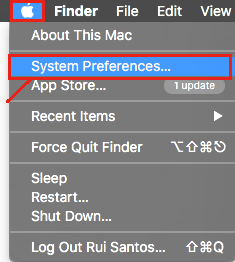
1. Откройте меню «System Preferences…» (Системные настройки).
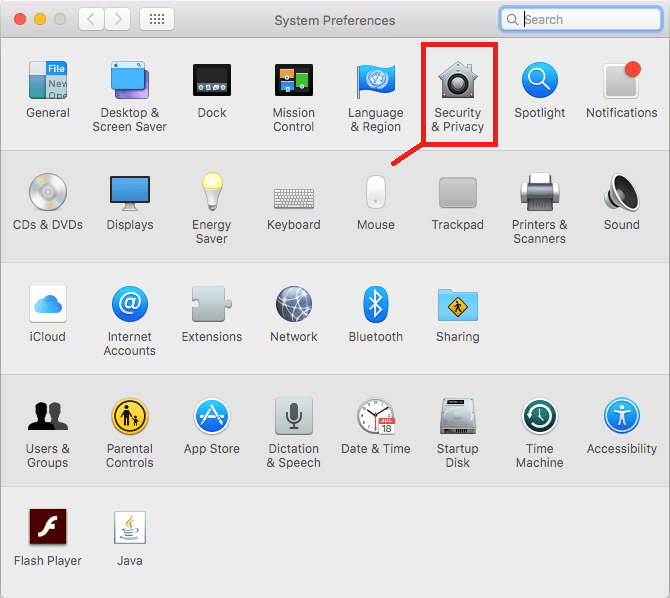
2. Откройте меню «Security & Privacy» (Безопасность и конфиденциальность).
3. В нижнем левом углу нажмите на значок замка, чтобы изменить настройки «Security & Privacy»:
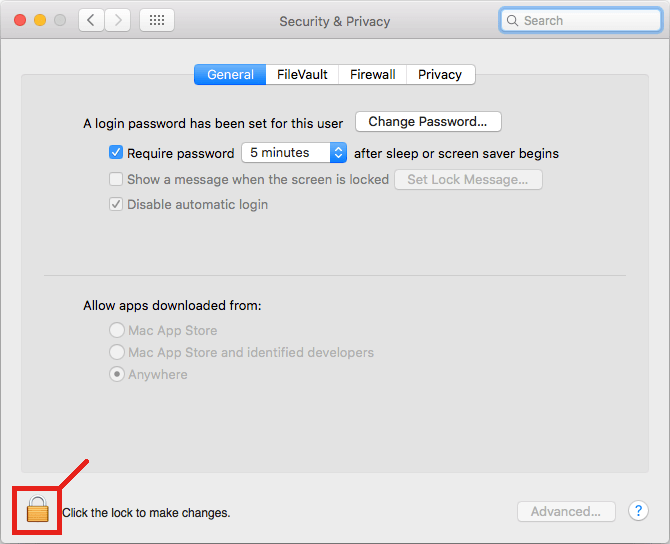
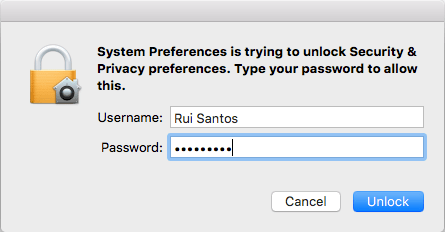
4. Введите имя пользователя/пароль и нажмите кнопку «Unlock» (Разблокировать).
5. Наконец, выберите опцию «Allow apps downloaded from: Anywhere» (Разрешить приложения, загруженные из: Любого источника).
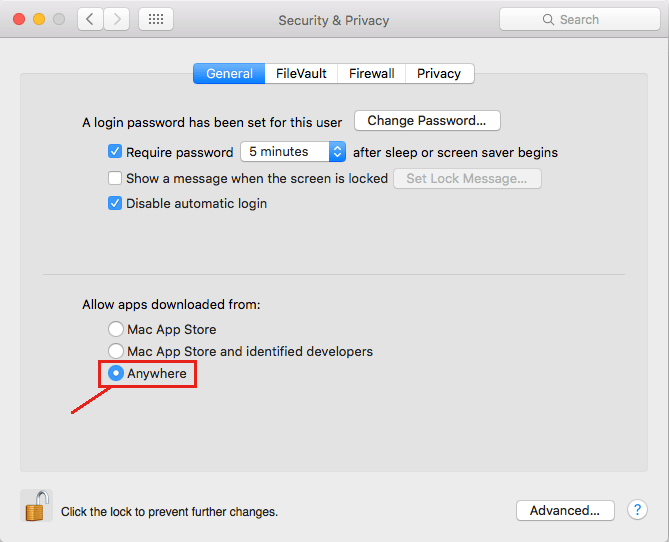
Всё готово, можете закрыть это окно.
Чтобы установить Thonny на Mac OS X, следуйте инструкциям:
1. Перейдите на сайт https://thonny.org
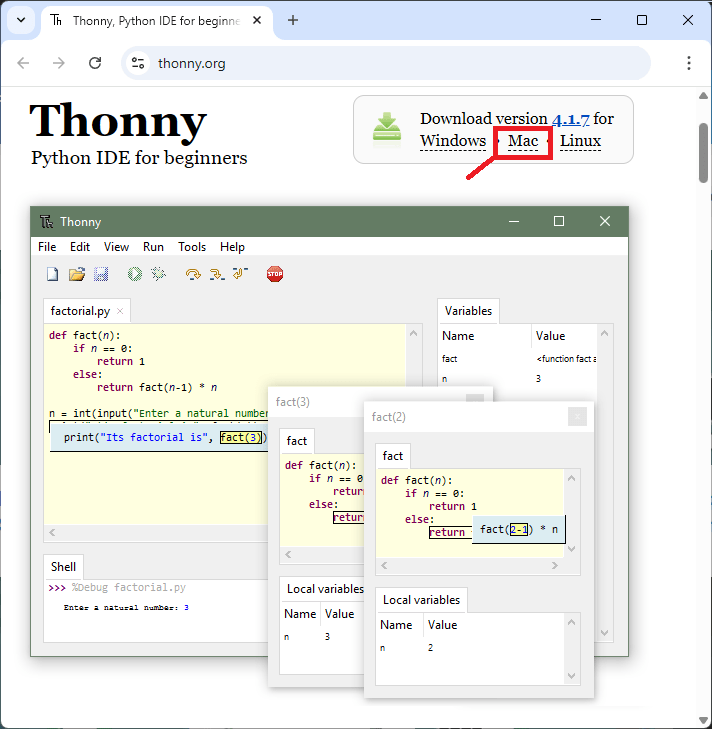
2. Скачайте версию для Mac OS X и подождите несколько секунд, пока она загружается.
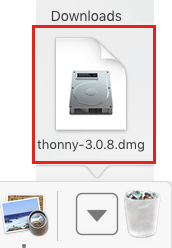
3. Откройте файл .dmg.
4. Перетащите приложение «Thonny» на рабочий стол:
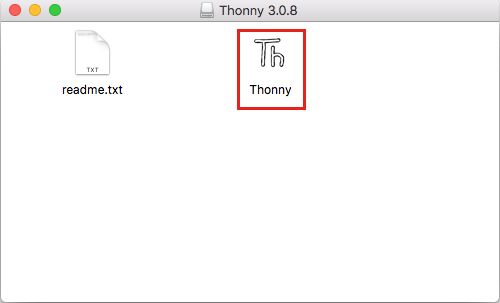
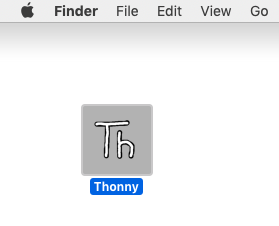
5. Thonny IDE установлена, и вы можете дважды щёлкнуть, чтобы открыть её:
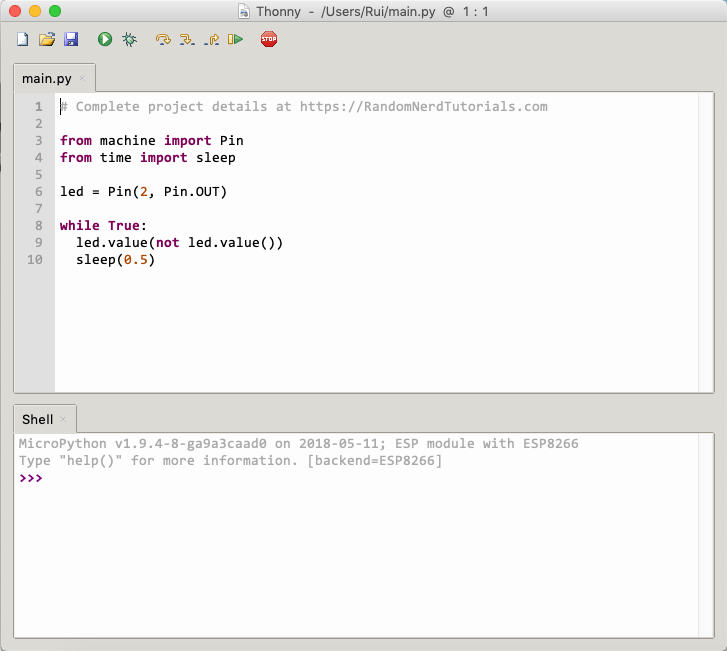
6. После завершения установки откройте Thonny IDE. Должно открыться окно, как показано на следующем рисунке.
Установка Thonny IDE — Linux
Для установки Thonny на ваш компьютер с Linux инструкции зависят от вашего дистрибутива и версии. Сначала мы рекомендуем установить следующие зависимости: python3, python3-pip и python3-tk.
Если вы используете Ubuntu, можете установить зависимости Python следующим образом:
sudo apt install python3 python3-pip python3-tk
После установки Python3, pip3 и Python3 Tkinter можно установить Thonny IDE.
Ubuntu (после выполнения этой команды вам нужно будет ещё раз нажать Enter для установки):
bash <(wget -O - https://thonny.org/installer-for-linux)
Или можно установить Thonny IDE с помощью pip3:
sudo pip3 install thonny
Fedora начиная с версии 27:
sudo dnf install thonny
Raspbian начиная с версии Stretch (установлена по умолчанию):
sudo apt install python3-thonny
После установки Thonny IDE, в зависимости от метода установки, чтобы открыть Thonny IDE:
Либо перейдите в строку поиска и наберите «Thonny», чтобы найти её
Либо, если вы установили Thonny IDE через pip3, наберите в терминале:
thonny
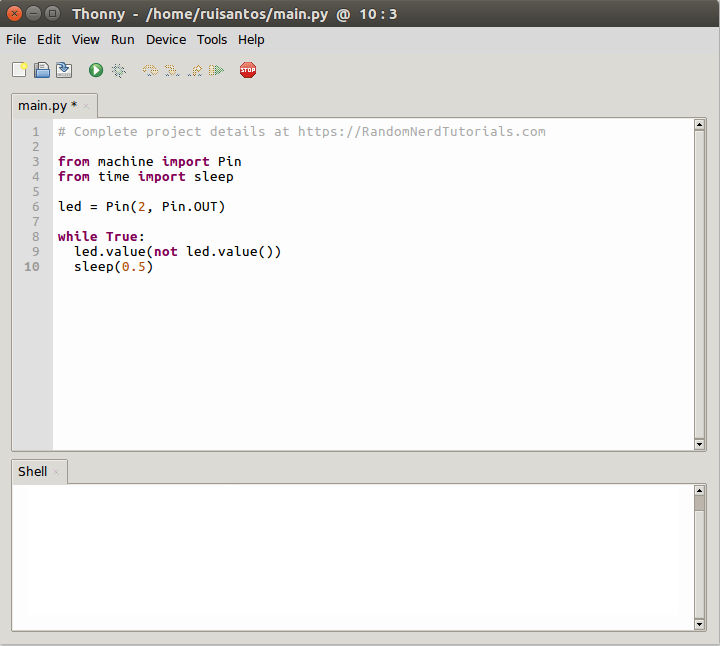
После этого должна открыться Thonny IDE:
Прошивка MicroPython
MicroPython не прошит на платах ESP32 или ESP8266 по умолчанию. Первое, что вам нужно сделать, чтобы начать программировать свои платы на MicroPython, — это прошить/загрузить/записать прошивку.
Существуют различные способы сделать это. Thonny IDE имеет встроенный инструмент, который позволяет быстро установить прошивку MicroPython на вашу плату. Именно этот метод мы будем использовать в данном руководстве.
Примечание
Прошивка плат MicroPython обратима. Это означает, что после прошивки ESP32/ESP8266 MicroPython вы по-прежнему сможете использовать Arduino IDE в будущем. Для этого достаточно загрузить код с помощью Arduino IDE на вашу плату.
Прошивка MicroPython с помощью Thonny IDE
В этом разделе вы узнаете, как прошить прошивку MicroPython на ваши платы с помощью Thonny IDE. Выполните следующие шаги:
1) Подключите плату ESP32 или ESP8266 к компьютеру.
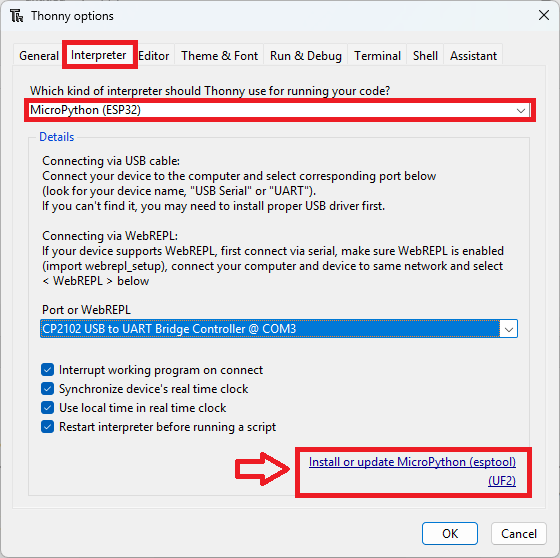
2) Откройте Thonny IDE. Перейдите в Tools > Options > Interpreter.
3) Выберите интерпретатор в соответствии с используемой платой и выберите COM-порт, к которому подключена ваша плата. Наконец, нажмите на ссылку Install or update MicroPython (Установить или обновить MicroPython).
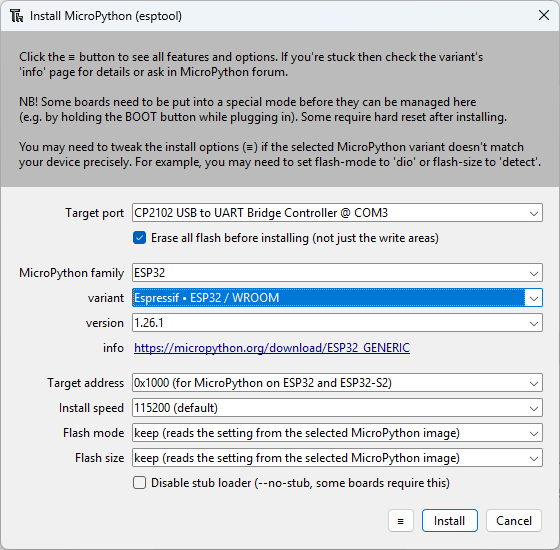
4) Затем снова выберите порт, используемую плату и вариант. Программа автоматически подберёт последнюю версию прошивки MicroPython — см. скриншот ниже. Наконец, нажмите Install (Установить).
Примечание
На некоторых платах ESP8266 может потребоваться попробовать разные варианты Flash mode (режим прошивки) и выбрать detect для Flash size (размер флеш-памяти).
Через несколько секунд установка должна завершиться. Если вы используете ESP32, возможно, потребуется удерживать кнопку BOOT в течение нескольких секунд после нажатия кнопки Install.
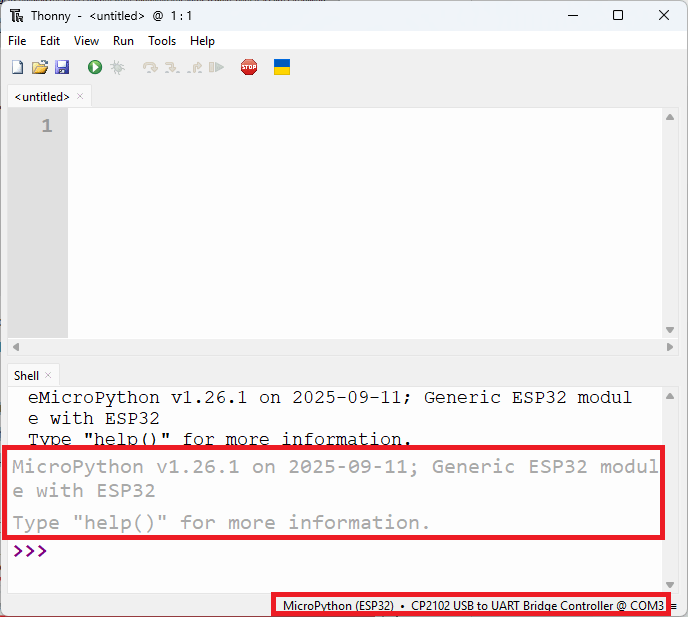
5) Когда установка завершена, можно закрыть окно. Вы должны увидеть следующее сообщение в Shell (см. рисунок ниже), а в нижнем правом углу должен быть указан используемый интерпретатор и COM-порт.
Устранение неполадок:
Если устройство не распознаётся и вы видите сообщение «no backend» в нижнем правом углу, возможно, COM-порт не определяется автоматически. В этом случае перейдите в Tools > Options > Interpreter и выберите COM-порт вручную. После этого устройство должно быть распознано, и вы увидите предыдущее сообщение.
REPL
Вы также должны увидеть символ >>> (если не видите, нажмите кнопку Stop вверху).
Этот символ представляет собой приглашение REPL (Read-Eval-Print-Loop) MicroPython. Это означает, что вы взаимодействуете с MicroPython (платой с установленной прошивкой MicroPython) в интерактивном режиме в реальном времени. Проще говоря, вы можете вводить и выполнять команды напрямую. Давайте проверим это в следующем разделе.
Тестирование установки
Важно
Перед тестированием установки ваша плата ESP32/ESP8266 должна быть прошита прошивкой MicroPython (см. предыдущий шаг).
Введите help() в Shell после приглашения >>> и посмотрите, отвечает ли ваше устройство.
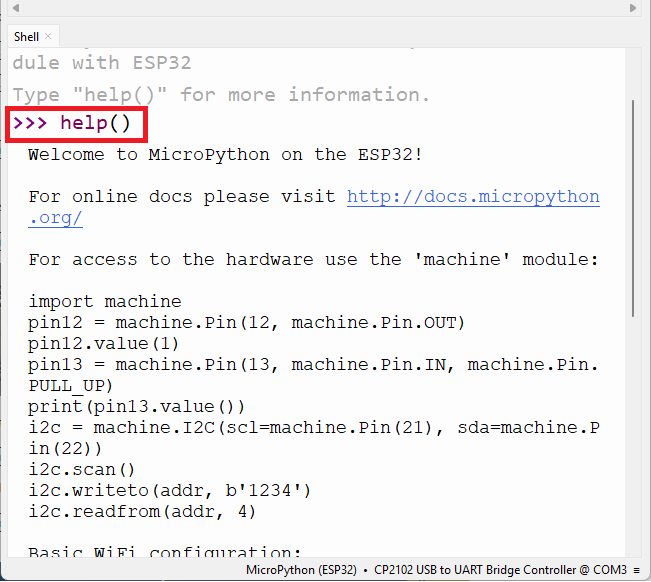
Должна вывестись полезная информация о программировании вашей платы с помощью MicroPython.
Вы можете протестировать другие команды. Например, введите следующее:
>>> print('Hello')
Сообщение Hello должно появиться в Shell сразу после ввода команды.
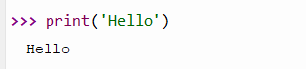
Вы также можете последовательно выполнить следующие команды в Shell после приглашения (>>>), по одной за раз, чтобы включить встроенный светодиод ESP32/ESP8266.
>>> from machine import Pin
>>> led = Pin(2, Pin.OUT)
Если вы используете ESP32, включите встроенный светодиод следующим образом:
>>> led.value(1)
Если вы используете ESP8266, встроенный светодиод работает с инвертированной логикой. Поэтому включите его так:
>>> led.value(0)
Встроенный светодиод должен загореться.
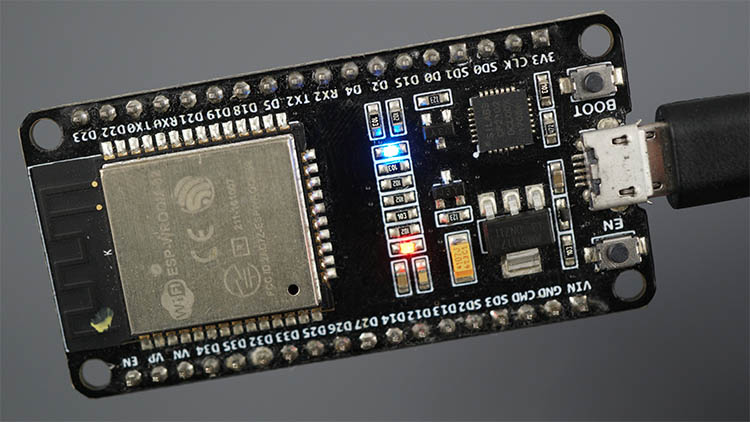
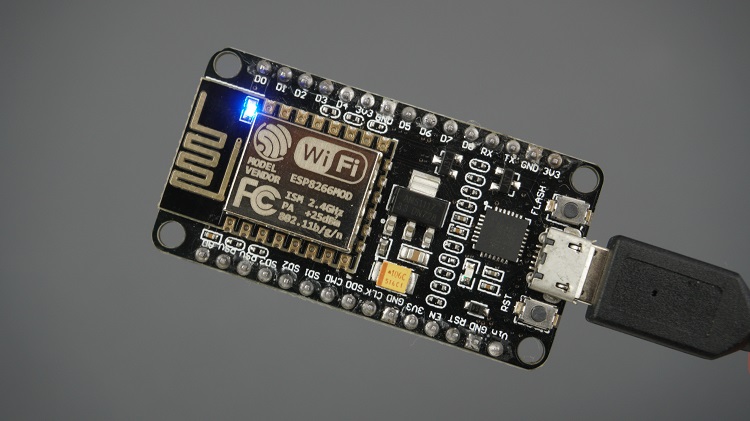
Теперь вы можете выключить встроенный светодиод. На ESP32 выполните следующую команду:
>>> led.value(0)
А для ESP8266 — так:
>>> led.value(1)
Если всё работает, как ожидалось, значит вы успешно установили Thonny IDE, а также прошивку MicroPython на ваши платы ESP32 или ESP8266.
Обзор Thonny IDE
На данном этапе у вас должно быть:
Thonny IDE установлена на вашем компьютере
ESP32/ESP8266 прошита прошивкой MicroPython
Откройте Thonny IDE. Есть два основных раздела: Редактор (Editor) и MicroPython Shell/Терминал:
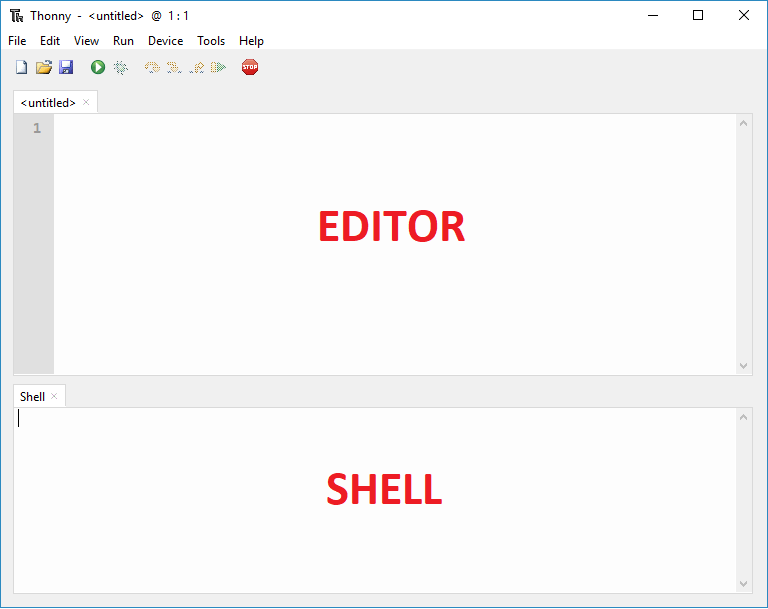
Редактор (Editor) — здесь вы пишете код и редактируете файлы .py. Можно открывать несколько файлов одновременно, и Редактор откроет новую вкладку для каждого файла.
MicroPython Shell — здесь вы можете вводить команды для немедленного выполнения на вашей плате ESP без загрузки новых файлов. Терминал также предоставляет информацию о состоянии выполняемой программы, показывает ошибки загрузки, синтаксические ошибки, выводит сообщения и т.д.
Вы также можете настроить Thonny IDE для отображения других полезных вкладок. Перейдите в View (Вид) и выберите нужные вкладки, которые предоставляют дополнительную информацию.
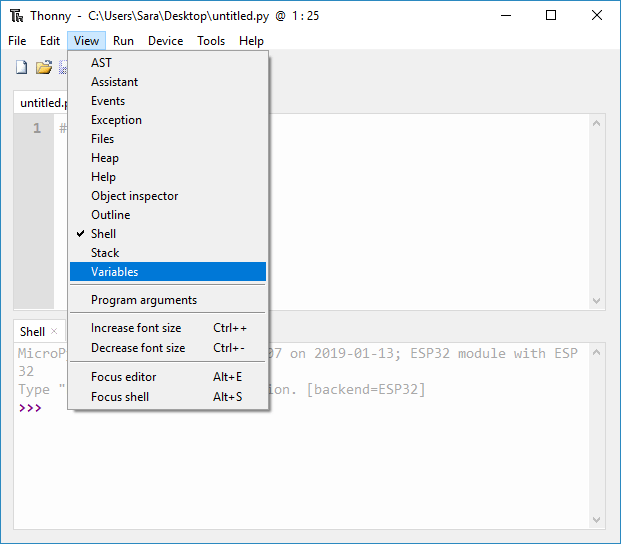
Очень полезной может быть вкладка Variables (Переменные). Она отображает все доступные переменные в вашей программе и их соответствующие значения.
Запуск первого скрипта — мигание светодиодом
Чтобы познакомить вас с процессом написания файла и выполнения кода на платах ESP32/ESP8266, мы загрузим новый скрипт, который просто мигает встроенным светодиодом ESP32 или ESP8266.
Когда вы впервые открываете Thonny IDE, в Редакторе отображается безымянный файл. Скопируйте следующий скрипт в этот файл:
from machine import Pin
from time import sleep

led = Pin(2, Pin.OUT)

while True:
  led.value(not led.value())
  sleep(0.5)
Запуск скрипта
Чтобы запустить скрипт на вашей плате, просто нажмите кнопку Run (Запуск) в Thonny IDE.
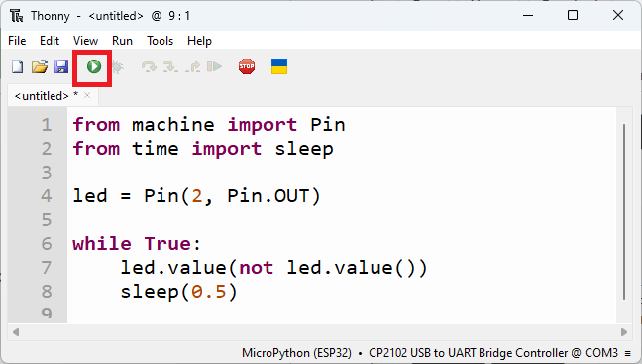
Встроенный светодиод начнёт мигать.
Чтобы остановить выполнение программы, нажмите кнопку STOP или просто нажмите CTRL + C.

Автоматический запуск кода
Простой запуск файла через Thonny не копирует его на постоянной основе в файловую систему ESP32 или ESP8266. Это означает, что если вы отключите плату от компьютера и подадите питание, ничего не произойдёт, потому что на её файловой системе нет сохранённого файла MicroPython.
Функция Run в Thonny IDE полезна для тестирования кода, но если вы хотите загрузить его на постоянной основе на вашу плату, вам нужно создать и сохранить файл в файловую систему платы. Давайте посмотрим, как это сделать.
Загрузка кода на платы ESP32/ESP8266
Остановите выполнение предыдущей программы, нажав кнопку Stop, если вы ещё этого не сделали.
1) С кодом, скопированным в файл, нажмите кнопку Save (Сохранить) или перейдите в File > Save as…

2) Затем выберите MicroPython device.
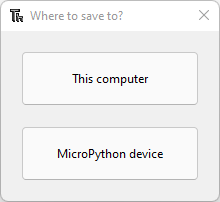
3) Назовите файл main.py, иначе он не запустится автоматически на ESP32 или ESP8266.
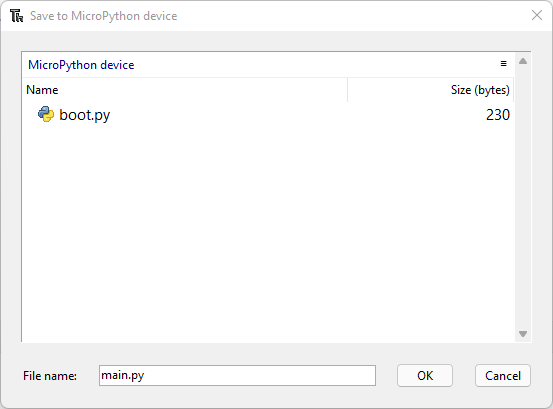
Обратите внимание, что всплывающее окно показывает файлы, сохранённые в файловой системе платы. Должен быть файл boot.py. Этот файл создаётся по умолчанию при прошивке MicroPython.
4) Наконец, нажмите Ok для продолжения.
Важно
Когда вы называете файл main.py, ESP будет автоматически запускать этот файл при загрузке (при запуске). Если вы дадите другое имя, файл будет сохранён в файловой системе платы, но не будет запускаться автоматически при загрузке.
5) Теперь нажмите встроенную кнопку RST/EN, чтобы плата перезагрузилась и начала выполнять код.
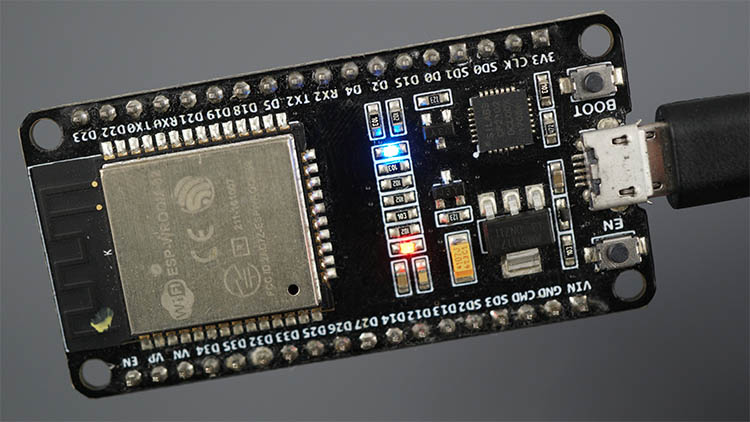
6) Теперь ваша плата должна мигать синим встроенным светодиодом каждые 500 миллисекунд.
На следующем рисунке показан встроенный светодиод ESP32:
А на следующем рисунке — ESP8266:
После сохранения файла можно отключить плату и подать питание снова, или даже запитать её от другого источника питания, отличного от компьютера.
Обратите внимание, что плата автоматически начнёт мигать светодиодом при подаче питания. Это означает, что файл main.py был успешно загружен на плату и она запускает этот файл автоматически.
Поздравляем! Вы только что написали и загрузили свой первый скрипт MicroPython на плату ESP32/ESP8266!
Советы по устранению неполадок Thonny IDE
Мы обнаружили ряд распространённых проблем и сообщений об ошибках при работе с Thonny IDE. Обычно перезагрузка ESP с помощью встроенной кнопки EN/RST решает проблему. Или нажмите кнопку «Stop/Restart backend» в Thonny IDE и повторите нужное действие. Если это не помогает, прочитайте описание типичных ошибок ниже и узнайте, как их устранить.
Ошибка #1
Вы получаете одно из следующих сообщений:
========================= RESTART =========================
Unable to connect to COM4
Error: could not open port 'COM4': FileNotFoundError(2, 'The system cannot find the file specified.', None, 2)

Check the configuration, select Run → Stop/Restart or press Ctrl+F2 to try again. (On some occasions it helps to wait before trying again.)
Или:
========================= RESTART =========================
Could not connect to REPL.
Make sure your device has suitable firmware and is not in bootloader mode!
Disconnecting.
Или:
========================= RESTART =========================
Lost connection to the device (EOF).
Отключите и снова подключите плату ESP. Затем убедитесь, что вы выбрали правильный последовательный порт в Tools > Options > Interpreter > Port. Затем нажмите кнопку «Stop/Restart backend» для установления последовательного соединения. Теперь вы должны иметь возможность загрузить новый скрипт или перезапустить код.
Эти ошибки также могут означать, что ваш последовательный порт занят другой программой (например, последовательным терминалом или Arduino IDE). Убедитесь, что вы закрыли все программы, которые могут устанавливать последовательное соединение с вашей платой ESP. Затем отключите и снова подключите плату ESP. Наконец, перезапустите Thonny IDE.
Ошибка #2
Thonny IDE не отвечает или выдаёт Internal Error (внутреннюю ошибку):
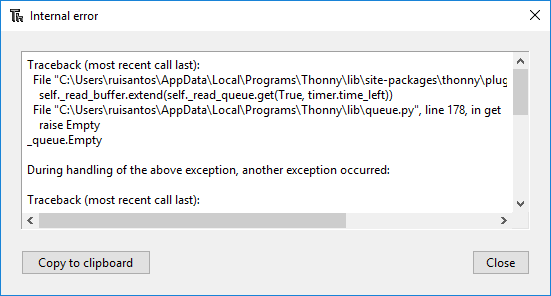
В этом случае обычно можно закрыть это окно, и IDE продолжит работать. Если сбои продолжаются, рекомендуем перезапустить Thonny IDE.
Ошибка #3
Thonny IDE зависает при нажатии кнопки «Stop/Restart backend»:
При нажатии кнопки «Stop/Restart backend» нужно подождать несколько секунд. ESP нужно время для перезагрузки и установления последовательного соединения с Thonny IDE. Если вы нажимаете кнопку «Stop» несколько раз или очень быстро, ESP не успеет корректно перезагрузиться, и с большой вероятностью Thonny IDE зависнет.
Ошибка #4
Проблема с перезагрузкой ESP, запуском нового скрипта или открытием последовательного порта:
Brownout detector was triggered
Или ESP постоянно перезагружается и выводит информацию о загрузке:
ets Jun 8 2016 00:22:57

rst:0x1 (POWERON_RESET),boot:0x13 (SPI_FAST_FLASH_BOOT)
configsip: 0, SPIWP:0xee
clk_drv:0x00,q_drv:0x00,d_drv:0x00,cs0_drv:0x00,hd_drv:0x00,wp_drv:0x00
mode:DIO, clock div:2
load:0x3fff0018,len:4
load:0x3fff001c,len:4732
load:0x40078000,len:7496
load:0x40080400,len:5512
Сообщение «Brownout detector was triggered» или постоянные перезагрузки означают наличие аппаратной проблемы. Обычно это связано с одной из следующих причин:
Некачественный USB-кабель;
Слишком длинный USB-кабель;
Дефект платы (плохая пайка);
Неисправный USB-порт компьютера;
Или недостаточная мощность, обеспечиваемая USB-портом компьютера.
Решение: попробуйте другой, более короткий USB-кабель (с проводами для передачи данных), другой USB-порт компьютера или используйте USB-хаб с внешним питанием.
Важно
Если у вас постоянно возникают проблемы или странные сообщения об ошибках, рекомендуем перепрошить плату ESP последней версией прошивки MicroPython.
Ошибка #5
При попытке установить последовательное соединение с ESP32/ESP8266 в Thonny IDE не удаётся подключиться.
Мы полагаем, что это связано со следующим: когда на плате выполняется скрипт, она иногда занята выполнением этого скрипта и своих задач.
Поэтому нужно попробовать установить соединение, нажав кнопку «Stop/Restart backend» несколько раз или перезагрузив ESP, чтобы сделать её доступной для последовательного соединения.
Предупреждение
Не нажимайте кнопку «Stop/Restart backend» несколько раз очень быстро. После нажатия этой кнопки нужно набраться терпения и подождать несколько секунд для выполнения команды.
Если вы выполняете скрипт, использующий Wi-Fi, глубокий сон или выполняющий несколько задач, рекомендуем попробовать установить соединение 3-4 раза. Если не удаётся — рекомендуем перепрошить ESP прошивкой MicroPython.
Ошибка #6
Инструменты отладки неактивны (серого цвета):
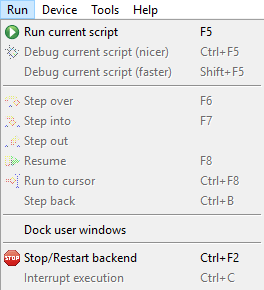
Инструменты отладки Thonny IDE недоступны для MicroPython. Инструменты отладки доступны только для интерпретатора Python, поэтому неактивное состояние — это ожидаемое поведение.
Заключение
Thonny IDE — отличная среда разработки для программирования плат ESP32 и ESP8266 с помощью MicroPython. Она совместима с Windows, Mac OS X и Linux и легко устанавливается.
У нас есть статья с подборкой нескольких IDE для MicroPython, совместимых с платами ESP32 и ESP8266:
Дополнительные руководства по MicroPython с ESP32 и ESP8266: