Raspberry Pi Pico: TM1637 4-разрядный 7-сегментный дисплей (MicroPython)
Узнайте, как использовать 4-разрядный 7-сегментный дисплей TM1637 с Raspberry Pi Pico, программируемым на MicroPython. Мы предоставим инструкции по подключению дисплея к плате, установке необходимой библиотеки и объясним основные команды для управления дисплеем.
Необходимые условия — прошивка MicroPython
Для выполнения этого руководства вам необходимо установить прошивку MicroPython на плату Raspberry Pi Pico. Также вам нужна IDE для написания и загрузки кода на плату.
Рекомендуемой IDE для MicroPython на Raspberry Pi Pico является Thonny IDE. Следуйте следующему руководству, чтобы узнать, как установить Thonny IDE, прошить прошивку MicroPython и загрузить код на плату.
Если вы только начинаете работу с Raspberry Pi Pico, следуйте одному из этих руководств по началу работы:
Знакомство с 4-разрядным 7-сегментным LED-дисплеем TM1637
4-разрядный 7-сегментный LED-дисплей TM1637 — это модуль дисплея, который объединяет четыре 7-сегментных цифры на одном дисплее, управляемом через драйвер TM1637. Конкретный модуль, который мы используем, имеет четыре цифры, разделенные двоеточием между второй и третьей цифрами.
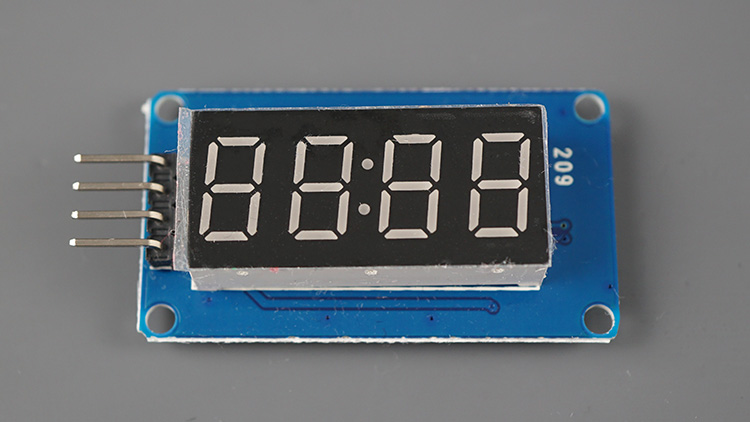
Существуют аналогичные модули с точками между цифрами.
Также существуют аналогичные модули с шестью 7-сегментными цифрами. Для них требуется другая библиотека, отличная от той, которую мы будем использовать в этом руководстве.
Примечание
Я пробовал использовать свой 6-сегментный дисплейный модуль, но, похоже, многие из этих дисплеев поставляются с заводским дефектом. Мне не удалось заставить свой работать. Поэтому данное руководство будет только о модуле с четырьмя цифрами и двоеточием посередине.
Где купить?
Для данного проекта вам понадобятся следующие компоненты:
TM1637 4-разрядный 7-сегментный дисплей
Raspberry Pi Pico (любая модель)
Соединительные провода
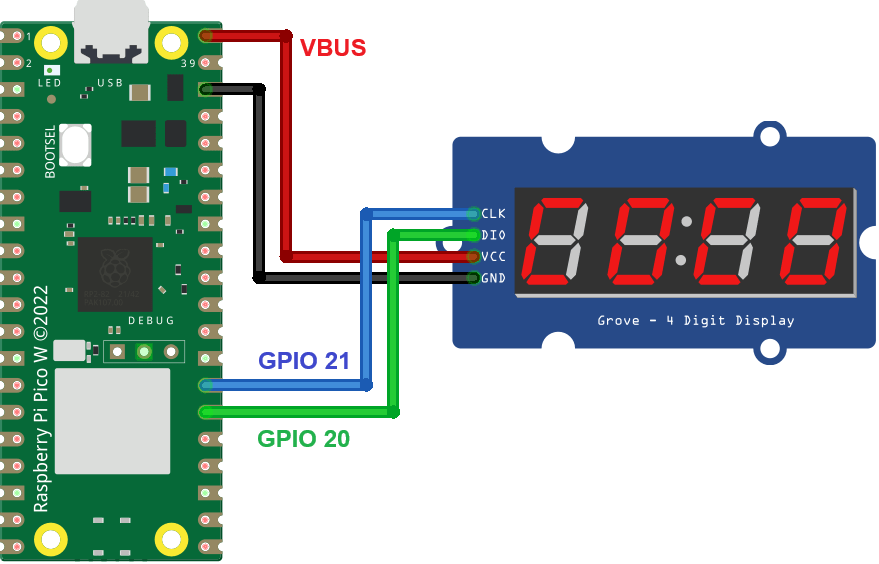
Подключение 4-разрядного 7-сегментного дисплея TM1637 к RPi Pico
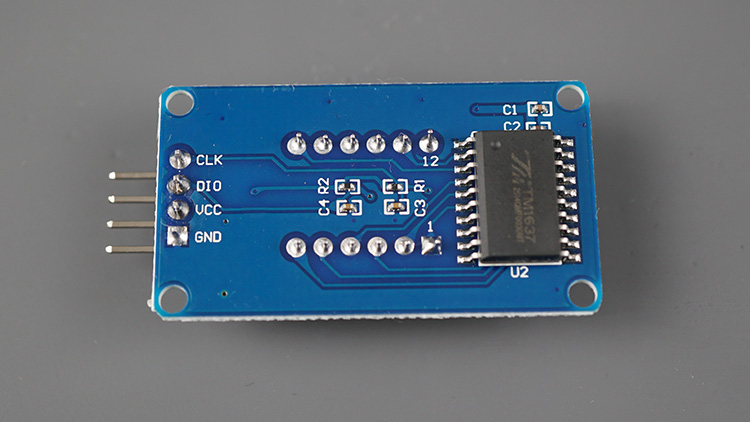
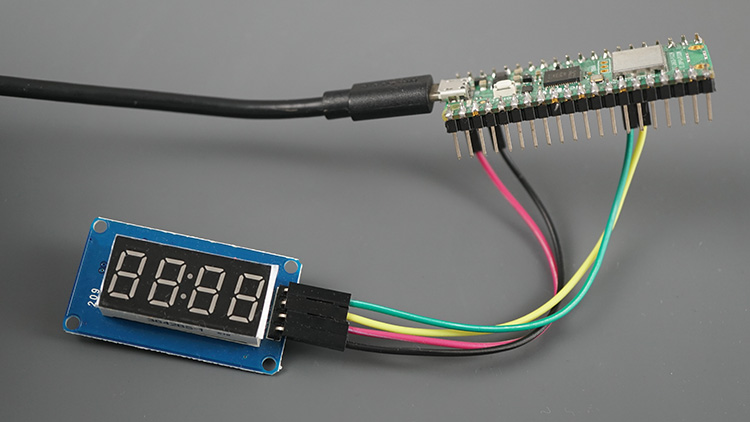
Подключение дисплея к RPi Pico довольно простое, так как требуется всего два цифровых вывода: CLK и DI/O.
Дисплей TM1637 |
RPi Pico |
|---|---|
CLK |
Любой цифровой вывод (например: GPIO 21)* |
DIO |
Любой цифровой вывод (например: GPIO 20)* |
VCC |
VIN |
GND |
GND |
* вы можете использовать любые другие подходящие GPIO. Ознакомьтесь с руководством по распиновке RPi Pico:
Библиотека TM1637 для MicroPython
Для упрощения взаимодействия с дисплеем TM1637 мы будем использовать форк модуля TM1637 для MicroPython.
Выполните следующие шаги для его установки.
1. Нажмите здесь, чтобы скачать наш форк файла tm1637.py.
"""
MicroPython TM1637 quad 7-segment LED display driver
https://github.com/mcauser/micropython-tm1637

MIT License
Copyright (c) 2016-2023 Mike Causer

Permission is hereby granted, free of charge, to any person obtaining a copy
of this software and associated documentation files (the "Software"), to deal
in the Software without restriction, including without limitation the rights
to use, copy, modify, merge, publish, distribute, sublicense, and/or sell
copies of the Software, and to permit persons to whom the Software is
furnished to do so, subject to the following conditions:

The above copyright notice and this permission notice shall be included in all
copies or substantial portions of the Software.

THE SOFTWARE IS PROVIDED "AS IS", WITHOUT WARRANTY OF ANY KIND, EXPRESS OR
IMPLIED, INCLUDING BUT NOT LIMITED TO THE WARRANTIES OF MERCHANTABILITY,
FITNESS FOR A PARTICULAR PURPOSE AND NONINFRINGEMENT. IN NO EVENT SHALL THE
AUTHORS OR COPYRIGHT HOLDERS BE LIABLE FOR ANY CLAIM, DAMAGES OR OTHER
LIABILITY, WHETHER IN AN ACTION OF CONTRACT, TORT OR OTHERWISE, ARISING FROM,
OUT OF OR IN CONNECTION WITH THE SOFTWARE OR THE USE OR OTHER DEALINGS IN THE
SOFTWARE.
"""

__version__ = '1.3.0'

from micropython import const
from machine import Pin
from time import sleep_us, sleep_ms

TM1637_CMD1 = const(64)  # 0x40 data command
TM1637_CMD2 = const(192) # 0xC0 address command
TM1637_CMD3 = const(128) # 0x80 display control command
TM1637_DSP_ON = const(8) # 0x08 display on
TM1637_DELAY = const(10) # 10us delay between clk/dio pulses
TM1637_MSB = const(128)  # msb is the decimal point or the colon depending on your display

# 0-9, a-z, blank, dash, star
_SEGMENTS = bytearray(b'\x3F\x06\x5B\x4F\x66\x6D\x7D\x07\x7F\x6F\x77\x7C\x39\x5E\x79\x71\x3D\x76\x06\x1E\x76\x38\x55\x54\x3F\x73\x67\x50\x6D\x78\x3E\x1C\x2A\x76\x6E\x5B\x00\x40\x63')

class TM1637(object):
    """Library for quad 7-segment LED modules based on the TM1637 LED driver."""
    def __init__(self, clk, dio, brightness=7):
        self.clk = clk
        self.dio = dio

        if not 0 <= brightness <= 7:
            raise ValueError("Brightness out of range")
        self._brightness = brightness

        self.clk.init(Pin.OUT, value=0)
        self.dio.init(Pin.OUT, value=0)
        sleep_us(TM1637_DELAY)

        self._write_data_cmd()
        self._write_dsp_ctrl()

    def _start(self):
        self.dio(0)
        sleep_us(TM1637_DELAY)
        self.clk(0)
        sleep_us(TM1637_DELAY)

    def _stop(self):
        self.dio(0)
        sleep_us(TM1637_DELAY)
        self.clk(1)
        sleep_us(TM1637_DELAY)
        self.dio(1)

    def _write_data_cmd(self):
        # automatic address increment, normal mode
        self._start()
        self._write_byte(TM1637_CMD1)
        self._stop()

    def _write_dsp_ctrl(self):
        # display on, set brightness
        self._start()
        self._write_byte(TM1637_CMD3 | TM1637_DSP_ON | self._brightness)
        self._stop()

    def _write_byte(self, b):
        for i in range(8):
            self.dio((b >> i) & 1)
            sleep_us(TM1637_DELAY)
            self.clk(1)
            sleep_us(TM1637_DELAY)
            self.clk(0)
            sleep_us(TM1637_DELAY)
        self.clk(0)
        sleep_us(TM1637_DELAY)
        self.clk(1)
        sleep_us(TM1637_DELAY)
        self.clk(0)
        sleep_us(TM1637_DELAY)

    def brightness(self, val=None):
        """Set the display brightness 0-7."""
        # brightness 0 = 1/16th pulse width
        # brightness 7 = 14/16th pulse width
        if val is None:
            return self._brightness
        if not 0 <= val <= 7:
            raise ValueError("Brightness out of range")

        self._brightness = val
        self._write_data_cmd()
        self._write_dsp_ctrl()

    def write(self, segments, pos=0):
        """Display up to 6 segments moving right from a given position.
        The MSB in the 2nd segment controls the colon between the 2nd
        and 3rd segments."""
        if not 0 <= pos <= 5:
            raise ValueError("Position out of range")
        self._write_data_cmd()
        self._start()

        self._write_byte(TM1637_CMD2 | pos)
        for seg in segments:
            self._write_byte(seg)
        self._stop()
        self._write_dsp_ctrl()

    def encode_digit(self, digit):
        """Convert a character 0-9, a-f to a segment."""
        return _SEGMENTS[digit & 0x0f]

    def encode_string(self, string):
        """Convert an up to 4 character length string containing 0-9, a-z,
        space, dash, star to an array of segments, matching the length of the
        source string."""
        segments = bytearray(len(string))
        for i in range(len(string)):
            segments[i] = self.encode_char(string[i])
        return segments

    def encode_char(self, char):
        """Convert a character 0-9, a-z, space, dash or star to a segment."""
        o = ord(char)
        if o == 32:
            return _SEGMENTS[36] # space
        if o == 42:
            return _SEGMENTS[38] # star/degrees
        if o == 45:
            return _SEGMENTS[37] # dash
        if o >= 65 and o <= 90:
            return _SEGMENTS[o-55] # uppercase A-Z
        if o >= 97 and o <= 122:
            return _SEGMENTS[o-87] # lowercase a-z
        if o >= 48 and o <= 57:
            return _SEGMENTS[o-48] # 0-9
        raise ValueError("Character out of range: {:d} '{:s}'".format(o, chr(o)))

    def hex(self, val):
        """Display a hex value 0x0000 through 0xffff, right aligned."""
        string = '{:04x}'.format(val & 0xffff)
        self.write(self.encode_string(string))

    def number(self, num):
        """Display a numeric value -999 through 9999, right aligned."""
        # limit to range -999 to 9999
        num = max(-999, min(num, 9999))
        string = '{0: >4d}'.format(num)
        self.write(self.encode_string(string))

    def numbers(self, num1, num2, colon=True):
        """Display two numeric values -9 through 99, with leading zeros
        and separated by a colon."""
        num1 = max(-9, min(num1, 99))
        num2 = max(-9, min(num2, 99))
        segments = self.encode_string('{0:0>2d}{1:0>2d}'.format(num1, num2))
        if colon:
            segments[1] |= 0x80 # colon on
        self.write(segments)

    def temperature(self, num):
        if num < -9:
            self.show('lo') # low
        elif num > 99:
            self.show('hi') # high
        else:
            string = '{0: >2d}'.format(num)
            self.write(self.encode_string(string))
        self.write([_SEGMENTS[38], _SEGMENTS[12]], 2) # degrees C

    def temperature_f(self, num):
        if num < -9:
            self.show('lo') # low
        elif num > 99:
            self.show('hi') # high
        else:
            string = '{0: >2d}'.format(num)
            self.write(self.encode_string(string))
        self.write([_SEGMENTS[38], _SEGMENTS[15]], 2) # degrees F

    def show(self, string, colon=False):
        segments = self.encode_string(string)
        if len(segments) > 1 and colon:
            segments[1] |= 128
        self.write(segments[:4])

    def scroll(self, string, delay=250):
        segments = string if isinstance(string, list) else self.encode_string(string)
        data = [0] * 8
        data[4:0] = list(segments)
        for i in range(len(segments) + 5):
            self.write(data[0+i:4+i])
            sleep_ms(delay)

class TM1637Decimal(TM1637):
    """Library for quad 7-segment LED modules based on the TM1637 LED driver.

    This class is meant to be used with decimal display modules (modules
    that have a decimal point after each 7-segment LED).
    """

    def encode_string(self, string):
        """Convert a string to LED segments.

        Convert an up to 4 character length string containing 0-9, a-z,
        space, dash, star and '.' to an array of segments, matching the length of
        the source string."""
        segments = bytearray(len(string.replace('.','')))
        j = 0
        for i in range(len(string)):
            if string[i] == '.' and j > 0:
                segments[j-1] |= TM1637_MSB
                continue
            segments[j] = self.encode_char(string[i])
            j += 1
        return segments
2. Скопируйте код в файл в Thonny IDE;
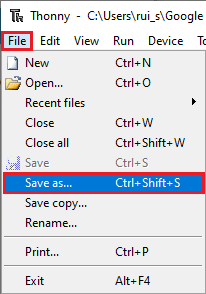
3. Перейдите в File > Save as…
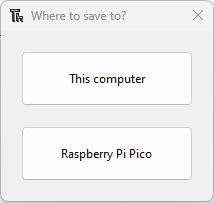
4. Выберите сохранение на «Raspberry Pi Pico»:
5. Сохраните файл с именем tm1637.py (не меняйте имя).
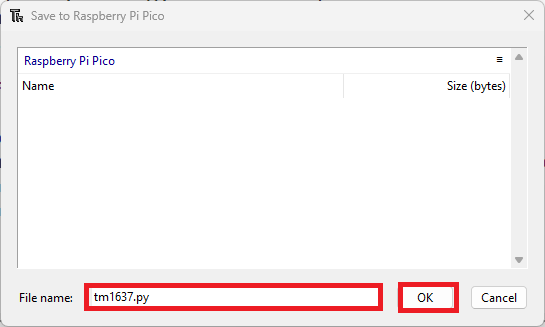
После загрузки модуля на Pico вы можете использовать функционал библиотеки в своём коде для взаимодействия с дисплеем TM1637.
Тестирование дисплея TM1637 (основные функции)
Следующий пример демонстрирует большинство функций, поддерживаемых библиотекой. Это модифицированная и упрощённая версия примера, предоставленного библиотекой.
# Rui Santos & Sara Santos - Random Nerd Tutorials
# Complete project details at https://RandomNerdTutorials.com/raspberry-pi-pico-tm1637-micropython/

import tm1637
from machine import Pin
from time import sleep

# Инициализация дисплея (при необходимости измените выводы)
display = tm1637.TM1637(clk=Pin(21), dio=Pin(20))

# Установка яркости дисплея
display.brightness(7)

while True:
    # все светодиоды включены "88:88"
    display.write([127, 255, 127, 127])
    sleep(1)

    # все светодиоды выключены
    display.write([0, 0, 0, 0])
    sleep(1)

    # показать "0123"
    display.write([63, 6, 91, 79])
    sleep(1)

    # показать "COOL"
    display.write([0b00111001, 0b00111111, 0b00111111, 0b00111000])
    sleep(1)

    # показать "HELP"
    display.show('help')
    sleep(1)

    # показать "dEAd", "bEEF"
    display.hex(0xdead)
    sleep(1)
    display.hex(0xbeef)
    sleep(1)

    # показать "12:59"
    display.numbers(12, 59)
    sleep(1)

    # показать "-123"
    display.number(-123)
    sleep(1)

    # показать температуру '24*C'
    display.temperature(24)
    sleep(1)

    # показать температуру '75*F'
    display.temperature_f(75)
    sleep(1)

    # прокрутка текста
    display.scroll('Random Nerd Tutorials', delay=500)
    sleep(1)
Теперь давайте кратко рассмотрим, как работает код, чтобы понять, как использовать функции библиотеки для управления дисплеем.
Инициализация дисплея
Следующая строка инициализирует дисплей. Вы можете изменить её для использования других выводов.
display = tm1637.TM1637(clk=Pin(21), dio=Pin(20))
Установка яркости
Для установки яркости дисплея достаточно использовать метод brightness() на объекте дисплея. Передайте число от 0 (минимальная яркость) до 7 (максимальная яркость).
# Установка яркости дисплея
display.brightness(7)
Запись сегментов
Вы можете использовать метод write() на объекте дисплея для управления отдельными сегментами каждого символа.
Дисплей TM1637 имеет четыре 7-сегментных цифры. Вы можете вручную управлять отдельными сегментами каждой цифры с помощью метода write() на объекте дисплея.
Один байт (7 младших битов) для каждого сегмента. 8-й бит (MSB) предназначен для двоеточия и только во 2-м сегменте.
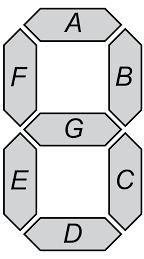
Например:
Сегмент |
Бит |
|---|---|
A |
0 |
B |
1 |
C |
2 |
D |
3 |
E |
4 |
F |
5 |
G |
6 |
Бит 1 включает сегмент, а бит 0 выключает сегмент.
Например, чтобы включить сегменты A, B и C, вам нужен байт вида 0b0000111.
Байт начинается с G и заканчивается A. Например:
0b0000110 включает сегменты C и B.
Вы можете использовать 0b0000110 или соответствующее шестнадцатеричное или десятичное число. Смотрите таблицу из документации библиотеки.
Демонстрация показывает различные примеры:
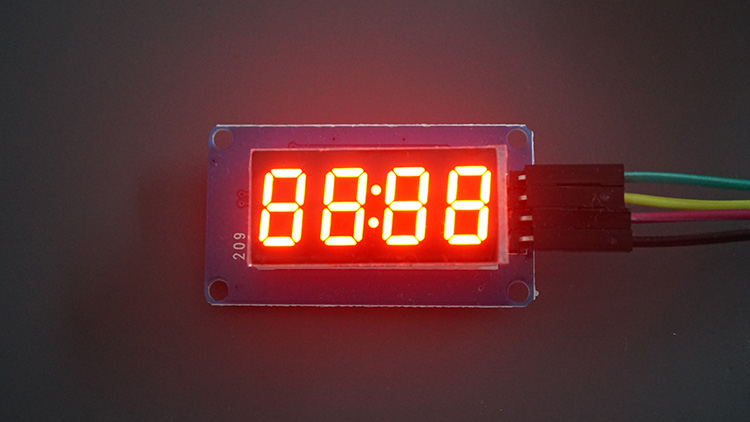
# все светодиоды включены "88:88"
display.write([127, 255, 127, 127])
sleep(1)

# все светодиоды выключены
display.write([0, 0, 0, 0])
sleep(1)

# показать "0123"
display.write([63, 6, 91, 79])
sleep(1)

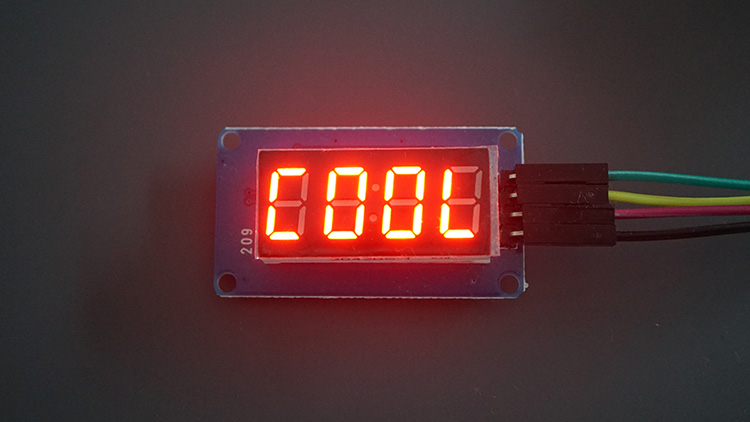
# показать "COOL"
display.write([0b00111001, 0b00111111, 0b00111111, 0b00111000])
sleep(1)
Отображение строк
Для отображения строк используйте метод show() и передайте в качестве аргумента строку, которую хотите отобразить.
# показать "HELP"
display.show('help')
Отображение числа
Используйте метод numbers(), если хотите отобразить два числа (по две цифры) с каждой стороны двоеточия. Например:
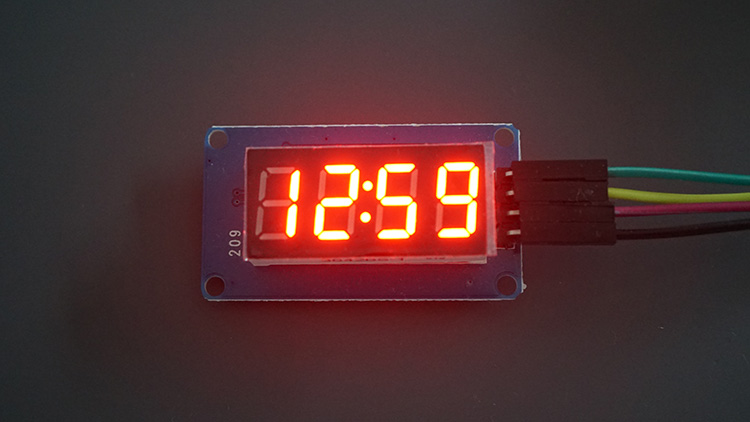
# показать "12:59"
display.numbers(12, 59)
Для отображения числа используйте метод number(). Он принимает отрицательные числа. Число не должно содержать более четырёх цифр.
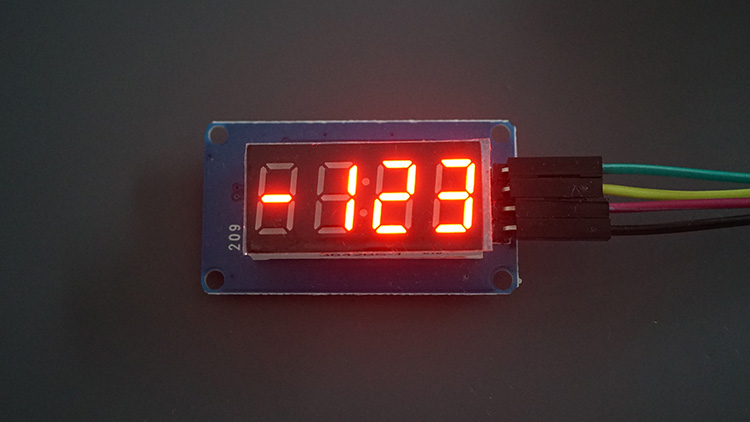
# показать "-123"
display.number(-123)
Отображение значений температуры
Если вы хотите отобразить значения температуры (с двумя цифрами) с символами °C и °F, вы можете использовать функции temperature() и temperature_f() на объекте дисплея. Например, в коде:
# показать температуру '24*C'
display.temperature(24)
sleep(1)

# показать температуру '75*F'
display.temperature_f(75)
sleep(1)
Отображение прокручиваемого текста
Существует очень полезная функция, если вы хотите отобразить текст длиной более четырёх символов. Функция scroll() позволяет прокручивать строку на дисплее справа налево с настраиваемой скоростью.
Первый аргумент — это строка, которую вы хотите отобразить, а второй аргумент — смещение скорости в миллисекундах. Например:
# прокрутка текста
display.scroll('Random Nerd Tutorials', delay=500)
Демонстрация
Загрузите (File > Save as > Raspberry Pi Pico > сохраните файл с именем main.py) код на плату с помощью Thonny IDE.
Или запустите его непосредственно на плате с компьютера, нажав зелёную кнопку запуска (при этом варианте код будет выполняться только когда плата подключена к компьютеру).
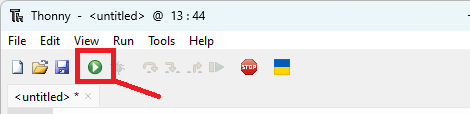
Не забудьте, что вы должны предварительно загрузить библиотеку tm1637.py.
Дисплей будет выполнять демонстрационный код, показывая различные варианты использования.
7-сегментный дисплей TM1637 с RPi Pico — отображение внутреннего датчика температуры
Чтобы показать вам практический пример использования 7-сегментного дисплея TM1637, мы создадим простой проект для отображения внутренней температуры RPi Pico на экране.
Мы получаем внутреннюю температуру Pico.
Температура отображается на дисплее TM1637 в градусах Цельсия.
Температура также отображается в градусах Фаренгейта.
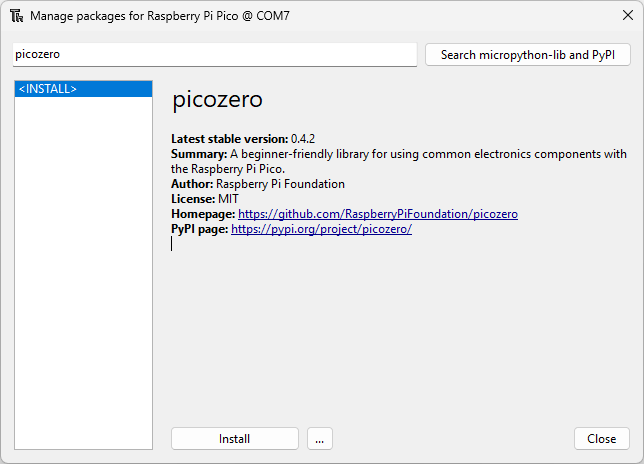
Для получения показаний встроенного датчика температуры Pico мы будем использовать класс pico_temp_sensor из пакета picozero. Следуйте инструкциям ниже для установки пакета перед продолжением.
Установка пакета picozero
Вам необходимо установить пакет picozero перед продолжением.
Перейдите в Tools > Manage Packages.
Найдите picozero.
Нажмите на первый вариант picozero @ PyPi.
Наконец, нажмите Install.
Через несколько секунд пакет будет установлен.
Код
Вы можете загрузить следующий код на свою плату.
# Rui Santos & Sara Santos - Random Nerd Tutorials
# Complete project details at https://RandomNerdTutorials.com/raspberry-pi-pico-tm1637-micropython/

import tm1637
from picozero import pico_temp_sensor
from machine import Pin, Timer
import time

# Инициализация дисплея (при необходимости измените выводы)
display = tm1637.TM1637(clk=Pin(21), dio=Pin(20))

# Установка яркости дисплея
display.brightness(7)

# Конвертация из Цельсия в Фаренгейт
def celsius_to_fahrenheit(temp_celsius):
    temp_fahrenheit = temp_celsius * (9/5) + 32
    return temp_fahrenheit

# Получение показаний температуры
def getTemperature(Timer):
    # Объявляем эти переменные как глобальные
    global temperature_c, temperature_f

    # Чтение и вывод внутренней температуры
    temperature_c = pico_temp_sensor.temp
    temperature_f = celsius_to_fahrenheit(temperature_c)

    print(f'Internal temperature in Celsius: {temperature_c:.2f}')
    print(f'Internal temperature in Fahrenheit: {temperature_f:.2f}')

# Получение температуры в первый раз
getTemperature(0)

# Создание периодического таймера для получения новых показаний температуры
api_timer = Timer()
api_timer.init(mode=Timer.PERIODIC, period=60000, callback=getTemperature)

while True:
    display.temperature(round(temperature_c))
    time.sleep(5)
    display.temperature_f(round(temperature_f))
    time.sleep(5)
Как работает код?
Давайте кратко рассмотрим, как работает код.
Начните с подключения необходимых библиотек.
import tm1637
from picozero import pico_temp_sensor
from machine import Pin, Timer
import time
Инициализируйте дисплей и установите максимальную яркость.
# Инициализация дисплея (при необходимости измените выводы)
display = tm1637.TM1637(clk=Pin(21), dio=Pin(20))

# Установка яркости дисплея
display.brightness(7)
Функция getTemperature() получает показания встроенного датчика температуры Pico и сохраняет их в глобальных переменных temperature_c и temperature_f.
# Получение показаний температуры
def getTemperature(Timer):
    # Объявляем эти переменные как глобальные
    global temperature_c, temperature_f

    # Чтение и вывод внутренней температуры
    temperature_c = pico_temp_sensor.temp
    temperature_f = celsius_to_fahrenheit(temperature_c)

    print(f'Internal temperature in Celsius: {temperature_c:.2f}')
    print(f'Internal temperature in Fahrenheit: {temperature_f:.2f}')
Эта функция затем будет вызываться таймером, поэтому нам нужно добавить аргумент Timer в функцию.
После этого мы вызываем функцию getTemperature() при первом запуске кода.
# Получение температуры в первый раз
getTemperature(0)
Мы создаём таймер, который будет вызывать функцию getTemperature() каждые 60000 миллисекунд (10 минут) для получения последних показаний внутренней температуры Pico.
# Создание периодического таймера для получения новых показаний температуры
api_timer = Timer()
api_timer.init(mode=Timer.PERIODIC, period=60000, callback=getTemperature)
Чтобы узнать больше о таймерных прерываниях с Raspberry Pi Pico, ознакомьтесь с этим руководством: Raspberry Pi Pico с прерываниями: внешние и таймерные прерывания (MicroPython).
Наконец, мы создаём цикл while True для непрерывного отображения данных о погоде. Мы отображаем температуру в градусах Цельсия и Фаренгейта.
while True:
    display.temperature(round(temperature_c))
    time.sleep(5)
    display.temperature_f(round(temperature_f))
    time.sleep(5)
Для отображения температуры в Цельсия мы вызываем функцию temperature() на объекте дисплея. Нам нужно округлить температуру, потому что функция принимает только числа с двумя цифрами.
display.temperature(round(temperature_c))
Наконец, мы вызываем функцию temperature_f() для отображения температуры в Фаренгейтах.
display.temperature_f(round(temperature_f))
Демонстрация
Запустите или загрузите (File > Save as > Raspberry Pi Pico > сохраните файл с именем main.py) код на плату с помощью Thonny IDE.
Не забудьте, что вы должны предварительно загрузить библиотеку tm1637.py и установить пакет picozero.
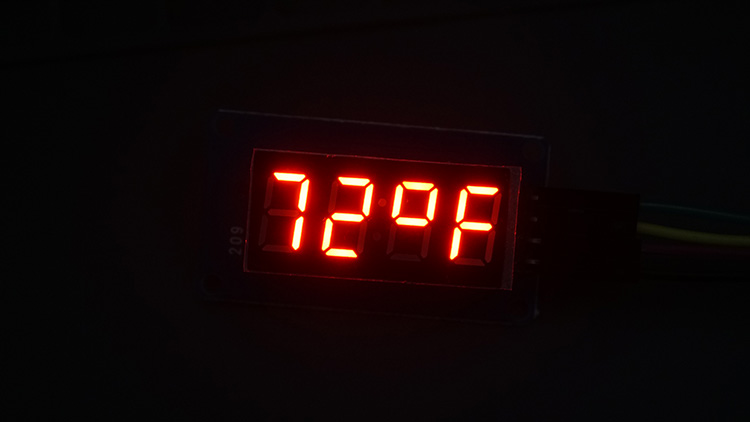
Вы получите текущую внутреннюю температуру RPi Pico на экране в градусах Цельсия и Фаренгейта.
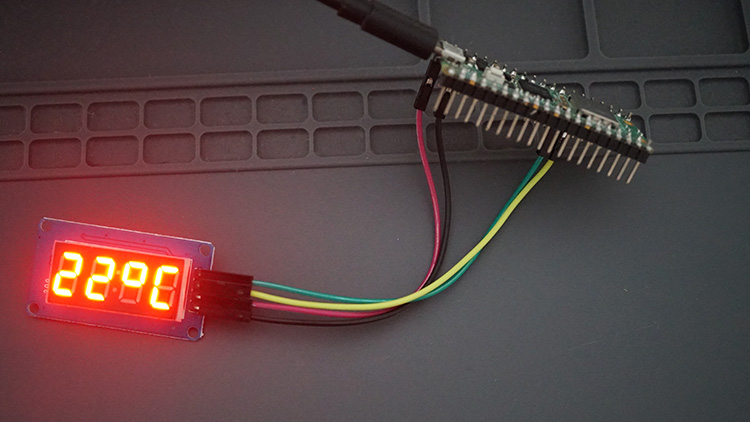
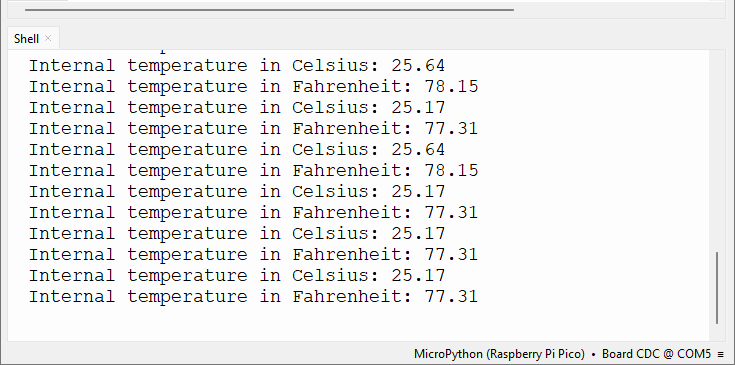
Вы получите ту же информацию в оболочке MicroPython Shell.
Заключение
В этом руководстве вы узнали, как подключить 4-разрядный 7-сегментный дисплей TM1637 к Raspberry Pi Pico, программируемому на MicroPython. Как вы видели, отображение данных на экране довольно просто благодаря модулю tm1637.py.
Вы можете отображать на дисплее самые разнообразные данные, но наиболее распространённые применения — это отображение температуры и создание цифровых часов или таймера обратного отсчёта.
Надеемся, что это руководство оказалось полезным. У нас есть руководства по Raspberry Pi Pico для других дисплеев, которые могут вас заинтересовать: