NAS (сетевое хранилище) — потоковая передача на RaspBMC
Введение
Существует множество приложений для потоковой передачи медиа на Raspberry Pi, например, в качестве веб-сервера, облачного хранилища наподобие Dropbox, бокса для загрузки через bittorrent или даже настольного ПК. Но в данном случае мы используем его как клиент потоковой передачи с сетевого хранилища (NAS) с XBMC поверх — и он отлично справляется с этой задачей!
Мы сосредоточимся только на одном аспекте NAS и Raspberry Pi — потоковой передаче медиа. Однако NAS — это невероятно полезный инструмент (особенно при использовании маломощного устройства, такого как Pi) для создания постоянно доступного извне файлового сервера и пространства для резервного копирования. Если вы посмотрите в конце руководства, мы включили ряд ссылок на внешние ресурсы, так что ознакомьтесь с ними, если хотите вывести настройку NAS на новый уровень!
Часть 1. Установка Raspbmc на SD-карту
Мы выбрали RaspBMC в качестве нашего клиента XBMC просто потому, что он нам нравится, но XBian и Openelec также могут использоваться с аналогичной настройкой NAS. Шаги установки для всех дистрибутивов очень похожи.
Есть предыдущая публикация в блоге, которая описывает все шаги по настройке RaspBMC на Raspberry Pi, так что всё, что вам нужно сделать — это следовать им, а затем вернуться сюда!
Часть 2. Настройка видеоресурсов
Эти шаги могут показаться немного запутанными при первом прочтении, но если вы будете выполнять их с настройкой перед глазами, всё довольно просто!
Загрузите Raspberry Pi в графический интерфейс RaspBMC.

Мы собираемся использовать NAS для потоковой передачи медиа. Поэтому выберите *Videos*, затем выберите *Files*.

На следующей странице снова выберите *Files*.
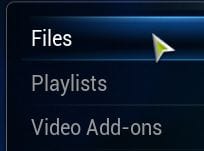
Затем выберите *Add Videos*.

Появится следующая страница *Add Video Source*. Нажмите *Add*.
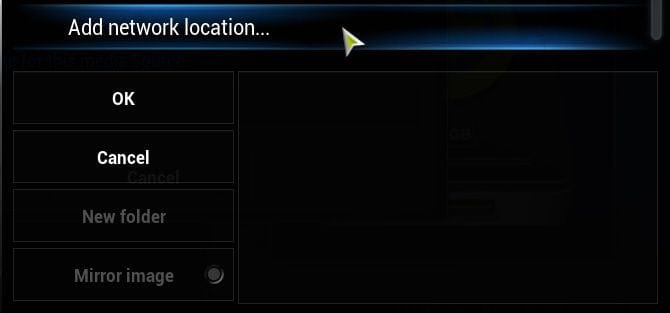
Прокрутите вниз и выберите *Add Network Location*.

Заполните поля *Server name*, *Username* и *Password* данными, соответствующими вашему NAS. Затем нажмите *OK*.
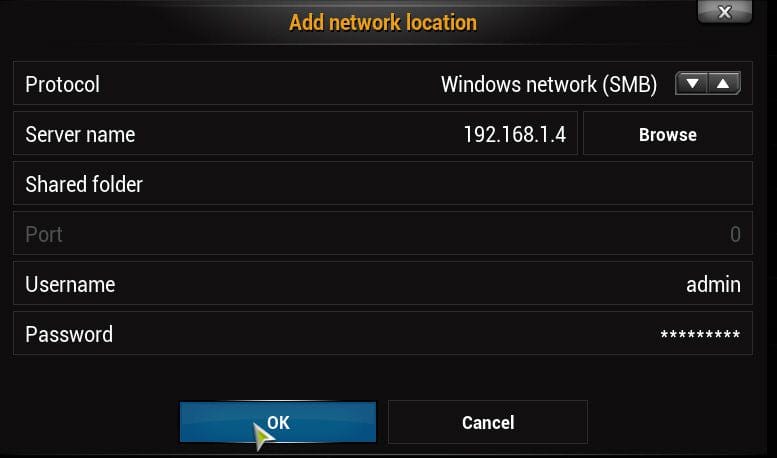
После этого вы увидите его в списке расположений.

Теперь выберите *Video* и нажмите *OK*.

Затем найдите новую общую папку.
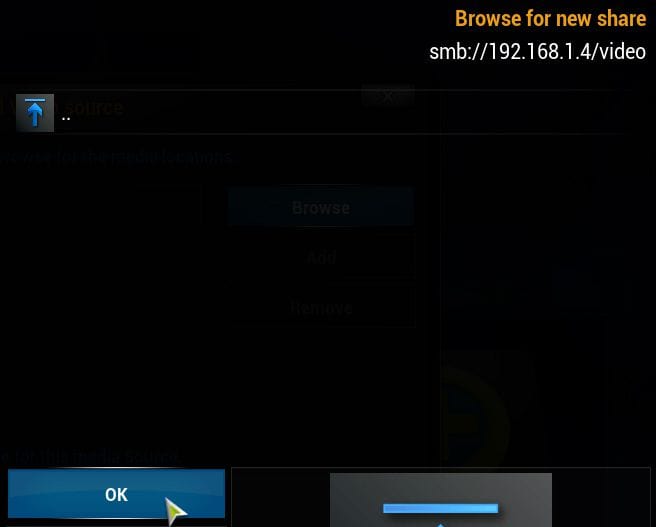
Снова нажмите *OK* и выберите соответствующий тип контента в зависимости от источника видео. В этом примере я использовал два HD-трейлера:
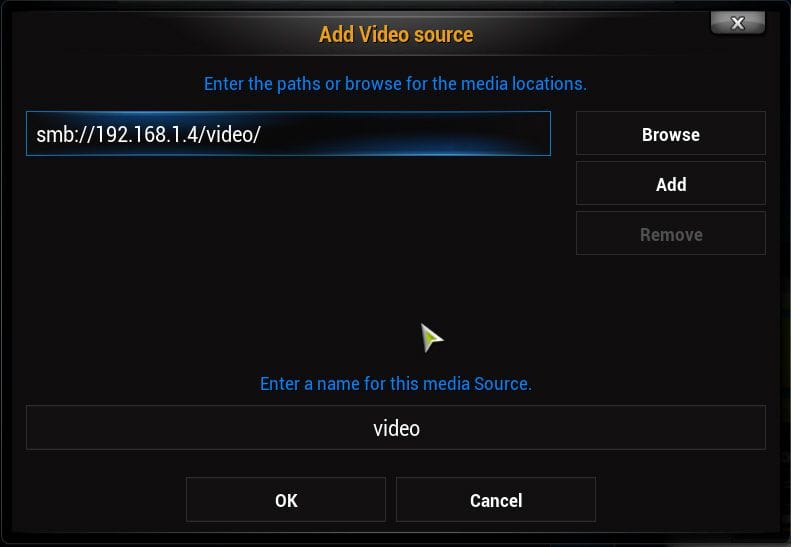
Назначьте директорию NAS.

В данном примере это фильмы:

Наконец, нам нужно обновить библиотеку:

Если всё прошло успешно, недавно добавленные фильмы теперь можно увидеть на главном экране!
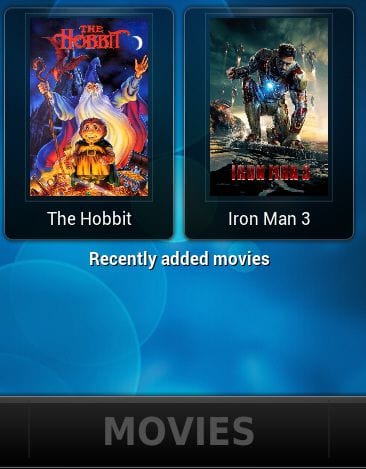
Чтобы запустить фильм, просто выберите его. Для добавления фотографий и музыки просто действуйте аналогичным образом, выбрав *PICTURES* и *MUSIC* на главном экране вместо *MOVIES*.
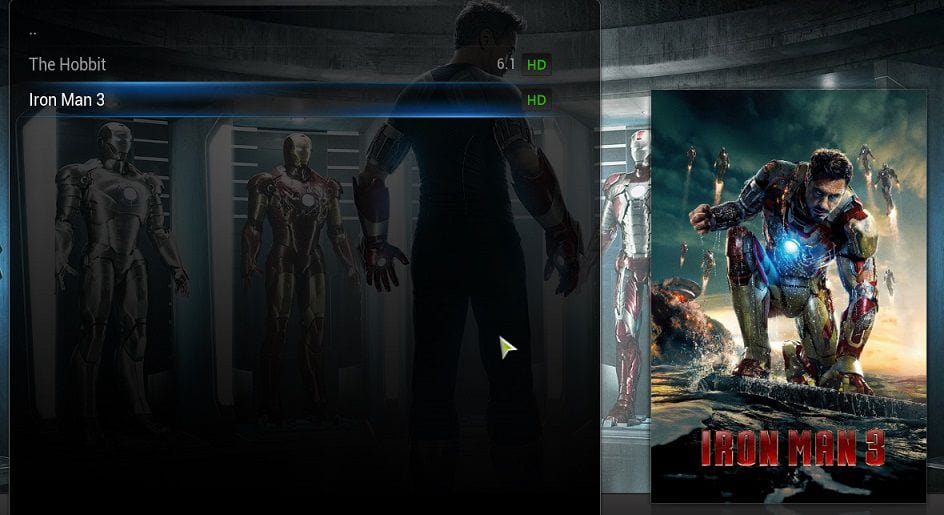
Вот и всё!
Другие ресурсы
Существует ряд статей на внешних веб-сайтах, которые предлагают различные подходы к использованию Raspberry Pi в качестве NAS-веб-сервера, и мы разместили несколько из них ниже:
Автор
Dimitrios Kuckhoff — www.pocketpc.ch — Streaming mit Mini-PCs Teil 2: Raspberry Pi und Fazit