Удаленный доступ к Raspberry Pi через RDP (графический режим)
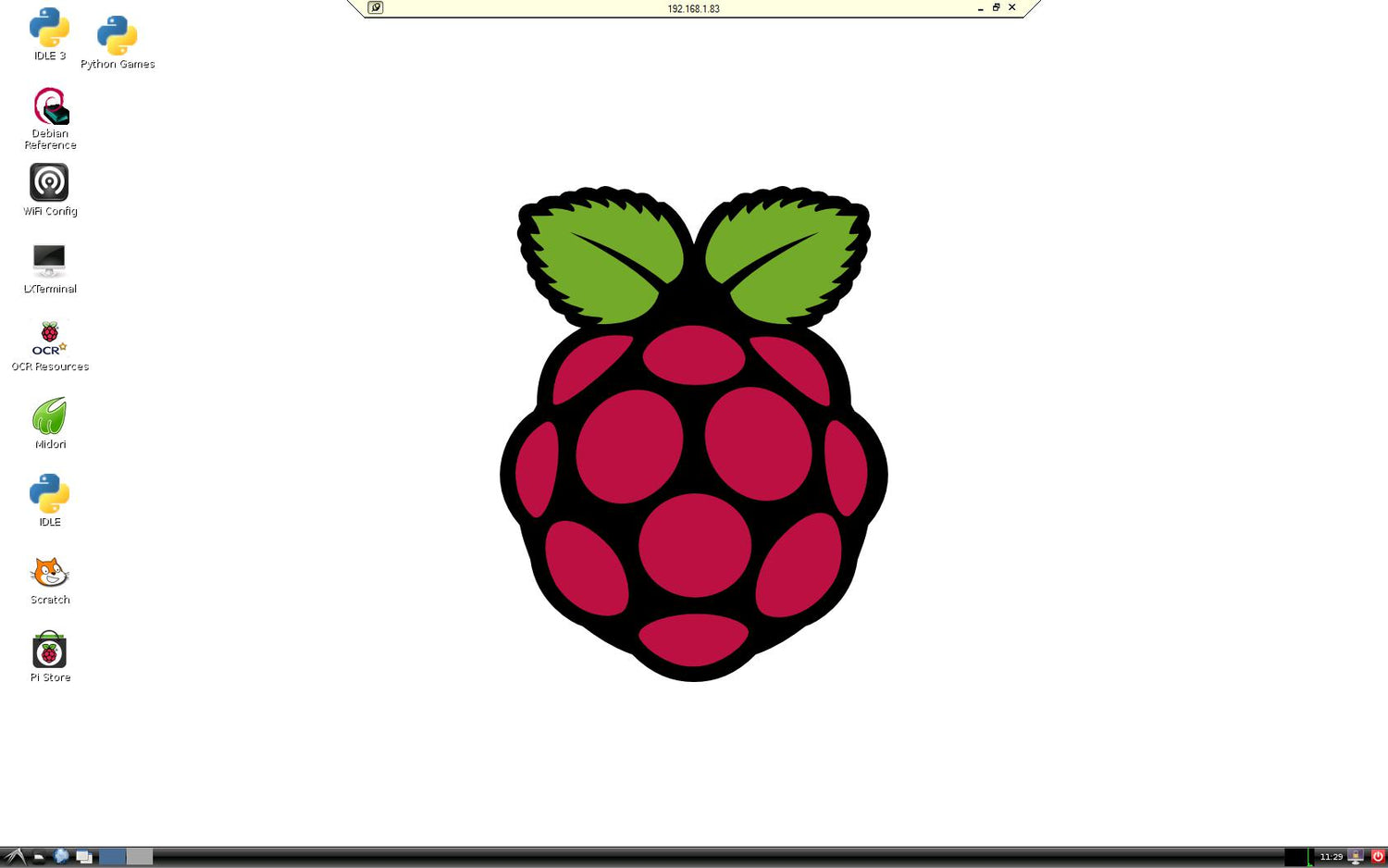
SSH обеспечивает доступ к командной строке Raspberry Pi. Однако, если вы хотите загрузиться в графический интерфейс (startx), вам понадобится другая программа — RD Connection Manager — менеджер удаленного рабочего стола!
RD позволит вам удаленно подключаться к Raspberry Pi с другого компьютера по LAN (локальной сети). Raspberry Pi в этом случае может работать в «headless»-режиме — без клавиатуры, мыши или монитора, подключенных к нему, через ваш ноутбук или ПК. Разумеется, Raspberry Pi должен быть подключен к вашей локальной сети через сетевой кабель или WiFi.
Обратите внимание, что это не просто вход через терминал, как при подключении через SSH или последовательную консоль. Это обеспечит полноценный сеанс графического интерфейса пользователя. GUI будет запускаться при удаленном подключении, даже если Raspberry Pi не настроен на автоматический запуск startx. Удаленный сеанс (или сеансы) будут независимыми и дополнительными к любому сеансу, который уже может быть запущен на Raspberry Pi.
Шаг 1 — Назначьте Raspberry Pi статический IP-адрес
Для удаленного входа на Raspberry Pi вам понадобится IP-адрес Raspberry Pi — по сути, это как домашний адрес, который указывает хост-компьютеру, где искать его в сети. По умолчанию Raspberry Pi получает IP автоматически от маршрутизатора (так называемый динамический IP) при подключении к сети. Однако этот адрес может измениться каждый раз, когда вы отключаете Pi от сети, например, выключаете его. Поэтому очень полезно, чтобы IP никогда не менялся — отсюда статический IP.
Пожалуйста, следуйте приведенному ниже руководству по настройке статического IP на Raspberry Pi. Затем возвращайтесь сюда!
Руководство — Как назначить Raspberry Pi статический IP-адрес
Шаг 2 — Установите ПО на Pi
Сначала вам нужно установить XRDP-сервер на Raspberry Pi:
sudo apt-get install xrdp
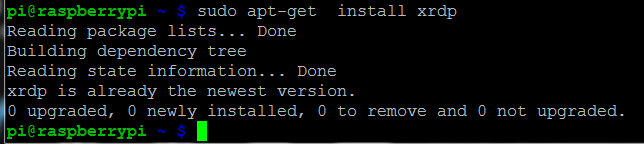
После установки перезагрузите Raspberry Pi. Процесс xrdp будет автоматически загружаться и запускаться при каждой загрузке Raspberry Pi.
Как и в случае с SSH, если вы хотите поэкспериментировать (не рекомендуется), вы можете запускать и останавливать различные службы с помощью файлов в /etc/init.d. Существует ряд команд: start, stop, restart и другие. Чтобы получить список, введите:
/etc/init.d/xrdp

Например, чтобы проверить текущий статус xrdp:
/etc/init.d/xrdp status

В данный момент мы видим, что служба xrdp запущена, однако я отключен.
Шаг 3 — Установите ПО RDPDesk на ваш компьютер
Мы будем устанавливать «сервер» на ПК с Windows. Перейдите по ссылке ниже, чтобы скачать программу. Ищите версию «Open Source» (не профессиональную бесплатную пробную версию).
////// ПРИМЕЧАНИЕ ////// 18/04/2014
В Windows 7 и 8 есть встроенное подключение к удаленному рабочему столу, поэтому скачивать RPD не нужно!
Для пользователей более ранних версий Windows, поскольку сайт RPD в настоящее время недоступен, у нас есть несколько более старые установщики! Проверьте ниже, и если ссылка на официальный сайт по-прежнему недоступна, просто используйте один из установщиков, которые мы указали.
RPD Desk 3.1 Win 32 Installer Download
RPD Desk 3.1 Win 64 Installer Download
////// ПРИМЕЧАНИЕ ////// 18/04/2014
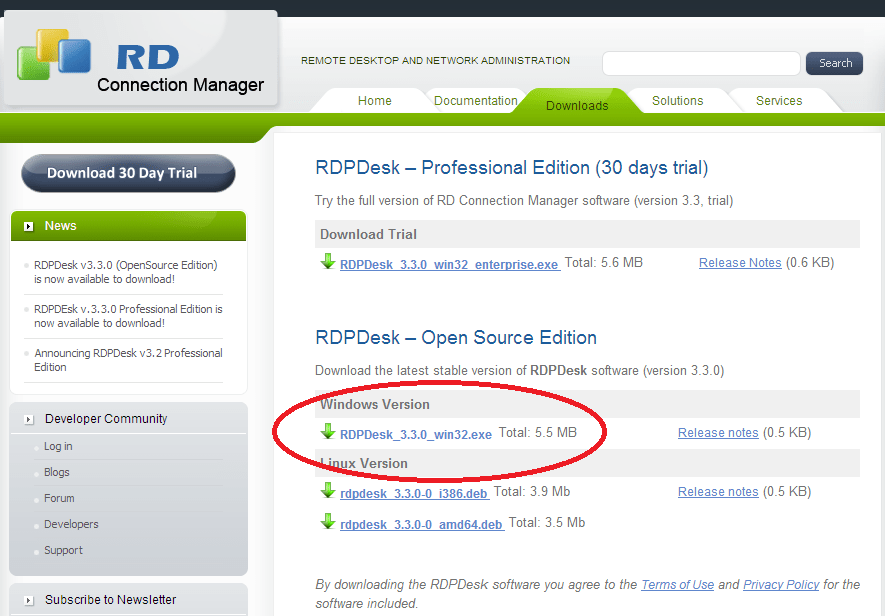
Просто скачайте и установите RDPDesk, затем откройте его!
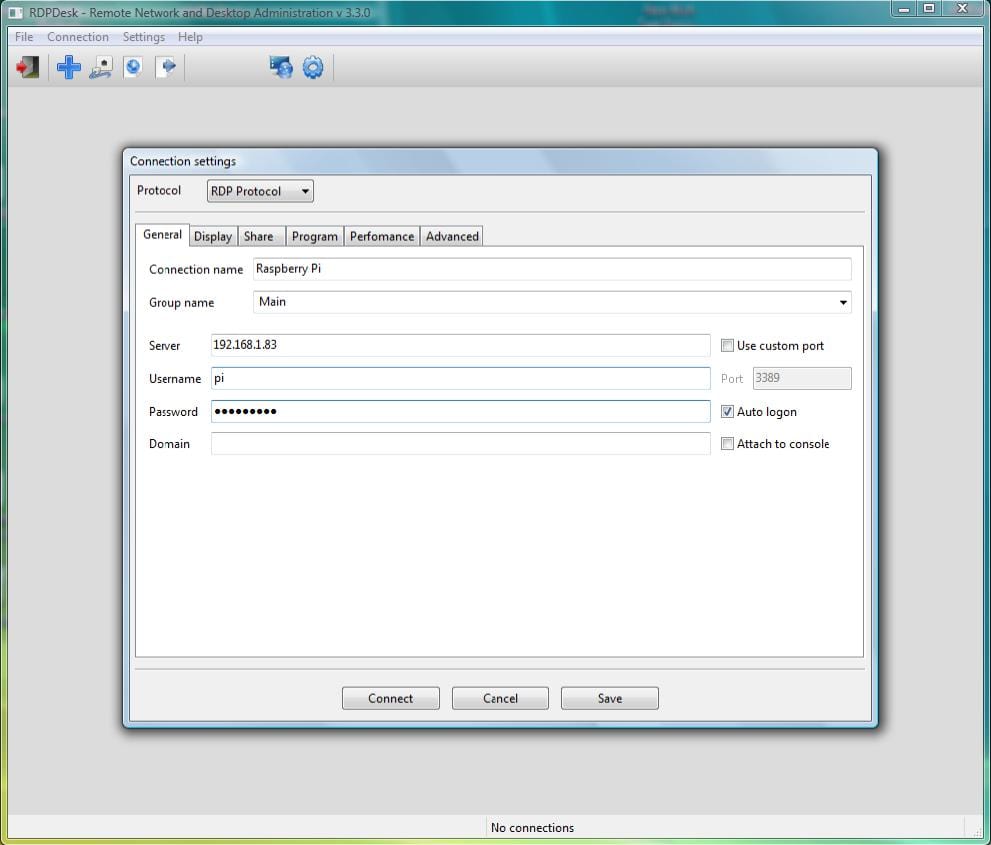
Настройте новое подключение.
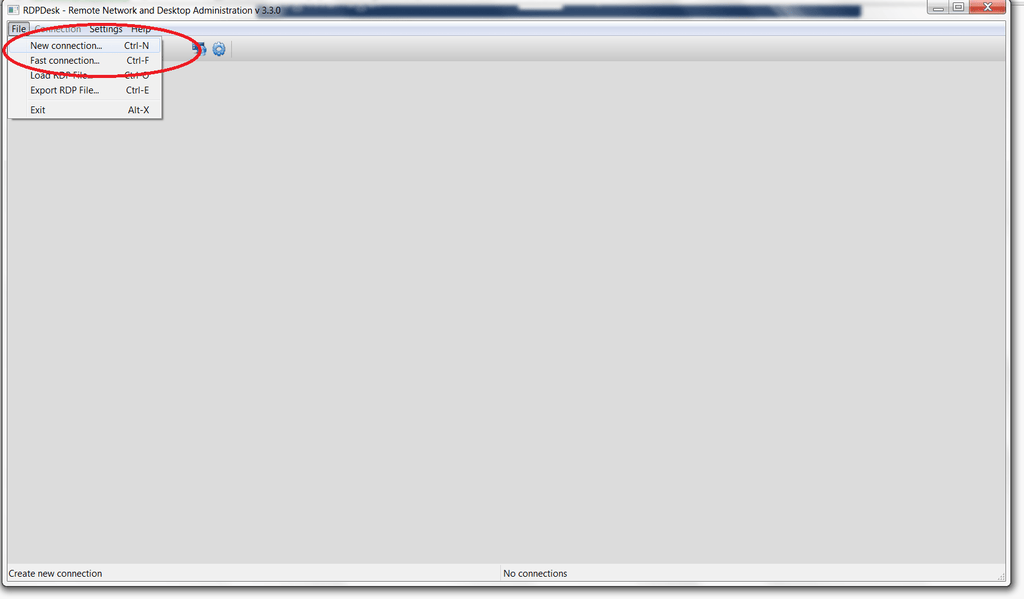
Введите имя подключения. Это название подключения, например «Raspberry Pi».
Сервер. Введите IP-адрес вашего Raspberry Pi (который мы определили статически ранее).
Затем введите имя пользователя и пароль для вашего Raspberry Pi. Если вы их не меняли, то это:
Пользователь: pi
Пароль: raspberry
Имя пользователя и пароль для входа можно сохранить и отправлять автоматически, если вы установите флажок Auto Login.
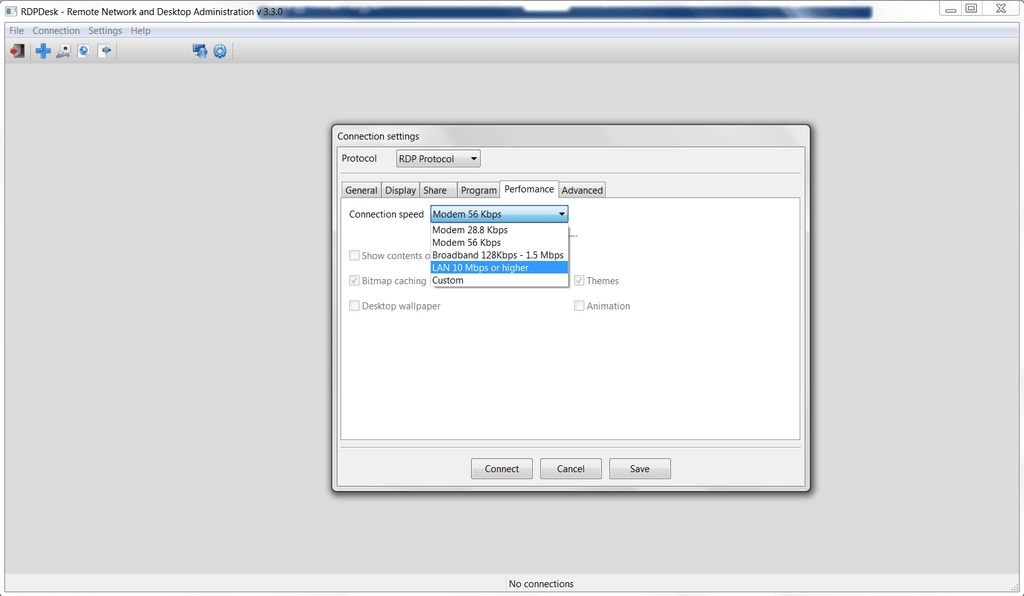
Нажмите Performance и выберите LAN 10Mbps or Higher для наиболее стабильного соединения.
Затем нажмите Save!
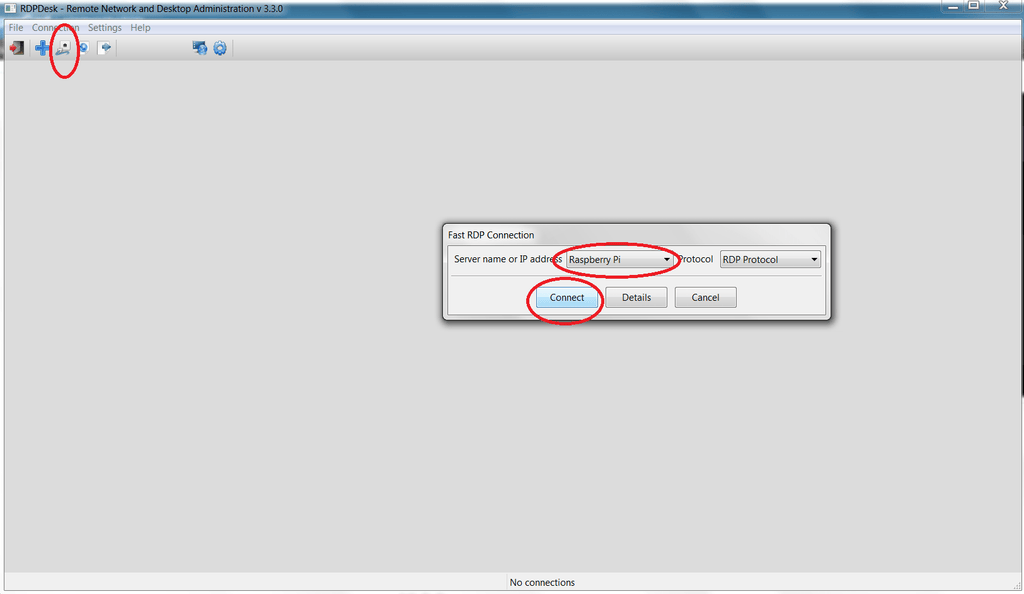
Чтобы подключиться, нажмите «fast connection» в верхнем левом углу, выберите имя вашего подключения и нажмите connect!
Это загрузит графический интерфейс Raspberry Pi!
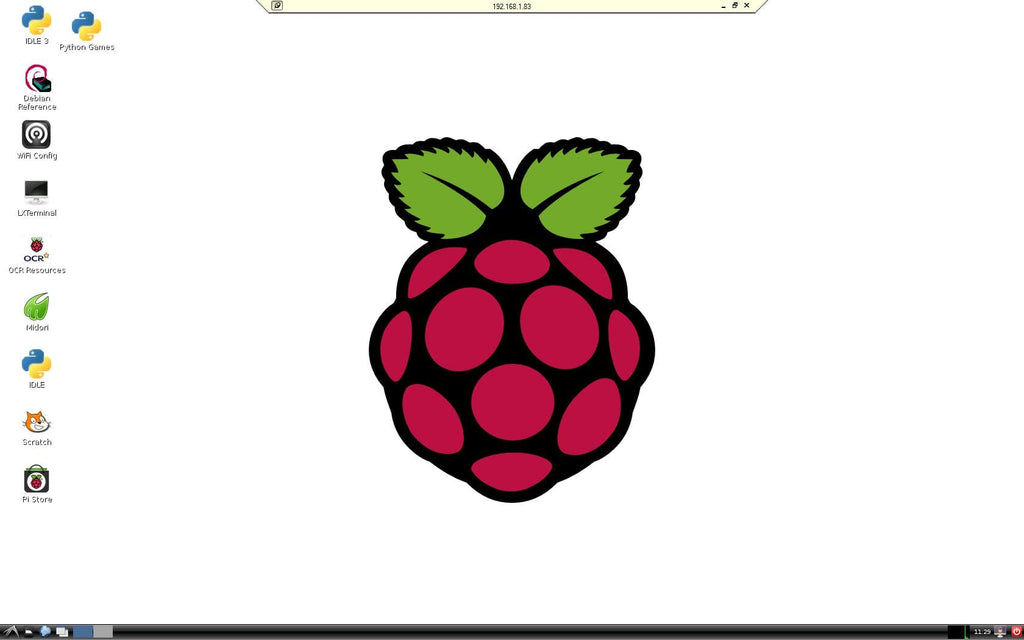
Вот и все! RDP Desk теперь должен отображать графический интерфейс вашего Raspberry Pi в полноэкранном режиме с вашего компьютера. Вкладка вверху позволит вам свернуть удаленный сеанс.
По завершении обязательно правильно выйдите из сеанса Raspberry Pi, нажав на красный значок в правом нижнем углу. Не используйте кнопку закрытия [X] на вкладке.