Что на самом деле находится на SD-карте вашего Raspberry Pi?
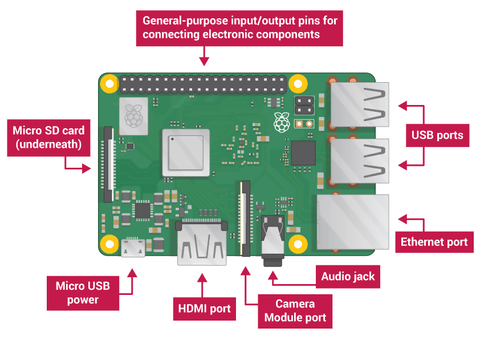
Вы когда-нибудь задумывались, что на самом деле находится на SD-карте вашего Raspberry Pi? Посмотрите сами, открыв командную строку и выполнив следующую команду:
cd /
ls -la
На стандартной SD-карте Raspbian вы увидите что-то вроде следующего:
total 112
drwxr-xr-x  25 root root  4096 Mar 23 17:36 .
drwxr-xr-x  25 root root  4096 Mar 23 17:36 ..
drwxr-xr-x   2 root root  4096 Mar 23 15:33 bin
drwxr-xr-x   4 root root 16384 Jan  1  1970 boot
drwxr-xr-x  13 root root  3440 Jun 15 22:31 dev
drwxr-xr-x 119 root root  4096 May 10 15:48 etc
drwxr-xr-x   3 root root  4096 Dec 21 11:13 home
drwxr-xr-x  14 root root  4096 May 10 15:48 lib
drwx------   2 root root 16384 Dec 21 11:04 lost+found
drwxr-xr-x   2 root root  4096 May 27 21:49 media
drwxr-xr-x   2 root root  4096 Jul 27  2014 mnt
drwxr-xr-x   6 root root  4096 Dec 24 11:28 opt
dr-xr-xr-x 148 root root     0 Jan  1  1970 proc
drwx------   6 root root  4096 Mar 23 17:36 root
drwxr-xr-x  19 root root   840 Jun 16 18:40 run
drwxr-xr-x   2 root root  4096 May 10 15:48 sbin
drwxr-xr-x   2 root root  4096 Dec 21 11:06 srv
dr-xr-xr-x  11 root root     0 Jan  1  1970 sys
drwxrwxrwt   9 root root  4096 Jun 16 18:40 tmp
drwxr-xr-x  10 root root  4096 Dec 21 11:06 usr
drwxr-xr-x  11 root root  4096 Dec 24 12:28 var
В Linux операционная система обычно распределяется по нескольким различным и отдельным дискам, но поскольку Raspbian использует только одну SD-карту, всё находится на этой единственной карте.
Давайте рассмотрим содержимое каждой папки и для чего она используется:
/bin/ – Содержит основные исполняемые файлы команд, то есть команды, которые вы можете запускать и которые являются частью базовой операционной системы Linux, такие как
nano,date,chownиcat. Вы не должны вручную редактировать или изменять какие-либо файлы в этой папке./boot/ – Это файлы «загрузчика», которые указывают вашему Raspberry Pi, как загружаться. Если вы вставите SD-карту в ПК, это единственные файлы, которые вы сможете увидеть, поскольку эта папка находится в формате «FAT», который ПК могут распознать. Почти все файлы в этой папке не следует редактировать, но есть один,
config.txt, который вам, возможно, потребуется отредактировать, чтобы изменить способ загрузки вашего Raspberry Pi. Например, разрешение экрана и настройки памяти изменяются вconfig.txt./dev/ – «Файлы» устройств. Все устройства в Linux представлены «файлами», включая разделы дисков любых подключённых жёстких дисков (
/dev/hda,/dev/hdbи т. д.), CD-ROM (/dev/cdrom) и карты памяти (/dev/sda,/dev/sdbи т. д.)./etc/ – Системные файлы, которые настраивают работу операционной системы. В этой папке находится множество файлов, которые вы можете редактировать, но делайте это с осторожностью и только после того, как поймёте, что именно вы изменяете. Вполне возможно нарушить корректную работу Raspberry Pi, если вы внесёте изменение, которое Raspberry Pi не сможет понять. Поэтому, если вы редактируете какие-либо файлы, всегда сначала создавайте резервную копию! Примеры файлов, которые можно редактировать:
hostname – Имя вашего Raspberry Pi.
fstab – Монтирует файловые системы при загрузке Raspberry Pi.
crontab – Cron — это способ периодического запуска задач. Файл crontab настраивает, что и когда должно запускаться.
/home/ – У каждого пользователя на вашем Raspberry Pi будет своя папка в этом каталоге, названная именем пользователя. Это место, где каждый пользователь хранит свои собственные файлы. Чтобы перейти в свою папку, используйте
cd ~/lib/ – Основные общие библиотеки, которые используются множеством различных приложений, работающих на вашем Raspberry Pi. Вы не должны ничего здесь редактировать.
/media/ – Точки монтирования для съёмных носителей. Когда вы подключаете USB-жёсткие диски или карты памяти, они автоматически монтируются здесь, чтобы вы могли получить к ним доступ с вашего Raspberry Pi.
/mnt/ – Точки монтирования для временно смонтированных файловых систем — обычно пусто на Raspberry Pi.
/opt/ – Любые приложения, которые вы устанавливаете на свой Raspberry Pi, будут установлены сюда. Например, Minecraft, Sonic Raspberry Pi и т. д.
/proc/ – Специальная папка, которая представляет состояния ядра и процессов в виде текстовых файлов. Вы можете их читать, но не редактируйте ни один из них.
/root/ – Это домашняя папка пользователя «root». У вас нет доступа к ней.
/run/ – Эта папка используется запущенными приложениями для хранения данных. Не редактируйте ничего в ней.
/sbin/ – Системные исполняемые файлы (system binaries) — это приложения, которые в основном могут быть запущены только пользователем root, такие как
fsck(инструмент проверки файловой системы, который проходит по SD-карте и ищет проблемы) илиifconfig(который показывает сетевые подключения вашего Raspberry Pi)./srv/ – Как и
/proc/и/run/, эта папка содержит файлы, используемые системными службами. Если ни одна служба не запущена, эта папка может быть пустой./sys/ – Ещё одна общесистемная папка устройств, содержащая информацию и статистику об устройствах вашего Raspberry Pi, таких как звук и дисплей. Не редактируйте ничего здесь.
/tmp/ – Временные файлы, используемые операционной системой — не делайте ничего в этой папке.
/usr/ – Утилиты и приложения, доступные всем пользователям. Загляните в подпапку
bin, чтобы увидеть, что вы можете запустить./var/ – Ещё один (!) каталог, в который операционная система записывает файлы в ходе нормальной работы.
Итого
Итак, подведём итог: вы можете видеть, что существуют:
Несколько папок, содержащих приложения и исполняемые файлы, которые вы можете запускать, а также библиотеки, которые эти исполняемые файлы используют.
Несколько папок, содержащих файлы, которые операционная система и приложения используют для хранения данных во время работы.
Папка загрузки (boot), содержащая файлы и информацию, необходимые для загрузки вашего Raspberry Pi.
Папка конфигурации, используемая операционной системой для собственной настройки.
Папка для ваших собственных файлов.
Папки устройств и дисков, содержащие файлы на внешних накопителях, а также другие устройства, подключённые к вашему Raspberry Pi.
Очевидно, я не рассказал вам о каждом отдельном файле и папке — для этого потребовалась бы целая книга! Но, по крайней мере, теперь вы знаете немного больше (надеюсь!).