Просмотр цифрового ТВ в Plex с помощью Raspberry Pi TV HAT
Вчера Raspberry Pi выпустила новый Raspberry Pi TV HAT, приёмник цифрового ТВ DVB-T2 в виде дополнения для Raspberry Pi.
Мы создали пошаговое руководство пользователя, чтобы помочь вам настроить HAT и создать сервер Tvheadend для стриминга цифрового ТВ на устройства в вашей сети.
Сегодня мы покажем вам, как объединить этот сервер Tvheadend с вашим Plex-сервером на Raspberry Pi, чтобы вы могли получить доступ к потокам цифрового ТВ через Plex! Это означает, что вы можете получить доступ ко всем вашим локальным медиафайлам И потокам цифрового ТВ с вашего TV HAT в одном месте — внутри Plex!
Самое лучшее? Вы можете запустить всё на одном Raspberry Pi — TV HAT, сервер Tvheadend и сервер Plex. Вы даже можете смотреть ваши Plex-потоки на том же Raspberry Pi (мы рекомендуем последний Raspberry Pi 3B+ для этого).

Предварительные условия и допущения
Прежде чем мы начнём, мы предполагаем, что у вас есть следующее:
Plex-сервер на Raspberry Pi
Raspberry Pi с подключённым TV HAT, с установленным сервером Tvheadend на Raspbian Stretch (на том же Raspberry Pi, что и Plex-сервер). Не волнуйтесь, вы можете следовать нашему пошаговому руководству для Raspbian/Kodi здесь!
Базовое понимание Plex и Tvheadend
Ваш Plex-сервер не обязательно должен быть на Raspberry Pi, однако именно этот сценарий рассматривается в данном руководстве.
Также вам не обязательно размещать Plex-сервер и сервер Tvheadend на одном Raspberry Pi.
Инструкции
Настройка Tvheadend
Первое, что нам нужно сделать — это внести некоторые изменения в сервер Tvheadend на Raspberry Pi, чтобы он мог взаимодействовать с вашим Plex-сервером.
Откройте ваш сервер Tvheadend, перейдя по следующему URL, как описано в инструкциях нашего руководства пользователя:
http://raspberrypi.local:9981
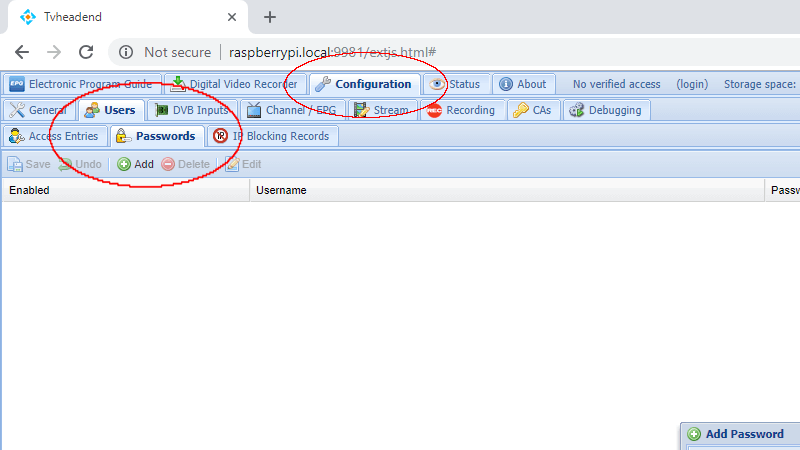
Перейдите в Configuration > Users > Passwords и нажмите кнопку „Add“:
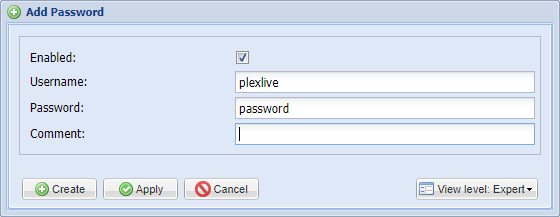
В диалоговом окне введите имя пользователя и пароль (запишите их) и нажмите „Apply“.
Plex-сервер будет «пользователем», и это часть того, как мы предоставляем Plex доступ к потокам цифрового ТВ:
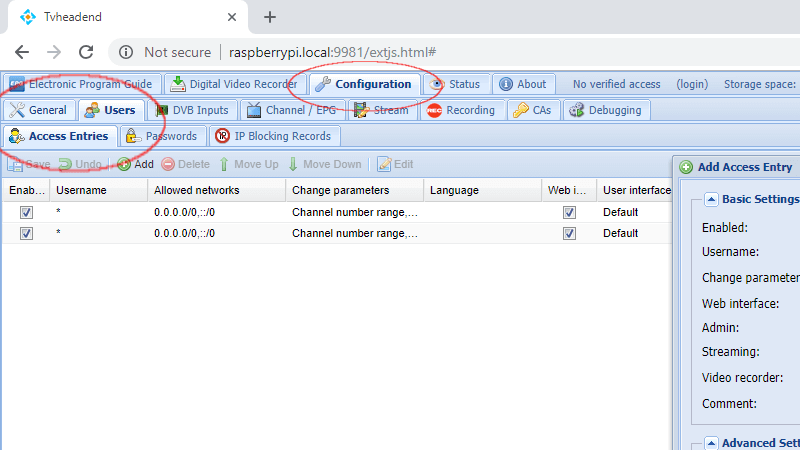
Далее перейдите в Configuration > Users > Access Entries и нажмите кнопку „Add“:
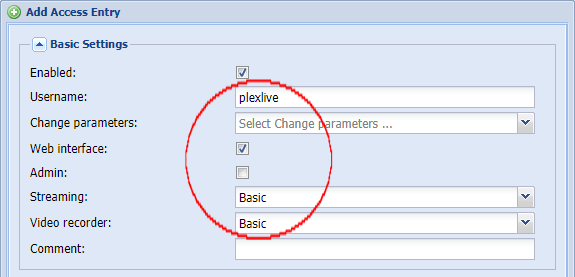
В диалоговом окне, в разделе „Basic Settings“, сделайте следующее:
Введите имя пользователя (мы используем то же, что и для пароля выше)
Поставьте галочку „Web interface“
Установите „Streaming“ в значение Basic
Установите „Video recorder“ в значение Basic
Нажмите „Apply“
Установка плагина Plex
Теперь мы устанавливаем плагин в Plex, который позволяет нашему серверу Tvheadend взаимодействовать с нашим Plex-сервером. Этот плагин называется LiveTVH.bundle.
Перейдите в каталог плагинов Plex, набрав следующую команду и нажав Enter:
cd /var/lib/plexmediaserver/Library/Application\ Support/Plex\ Media\ Server/Plug-ins/
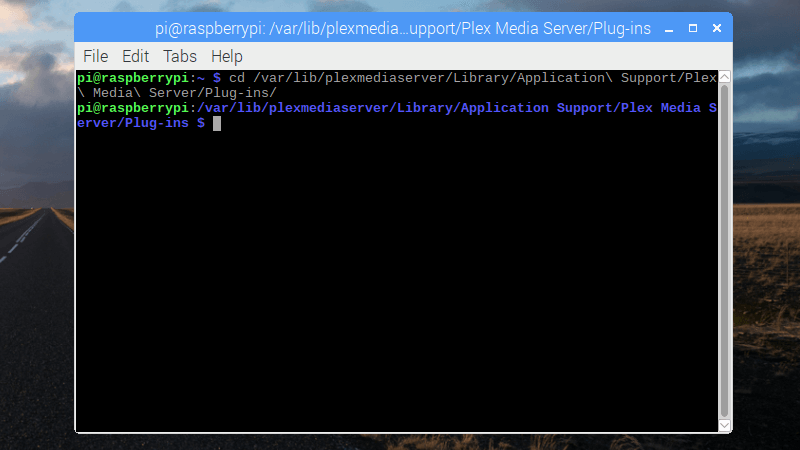
Далее мы клонируем GitHub-репозиторий плагина с помощью следующей команды, затем нажмите Enter:
sudo git clone https://github.com/taligentx/LiveTVH.bundle
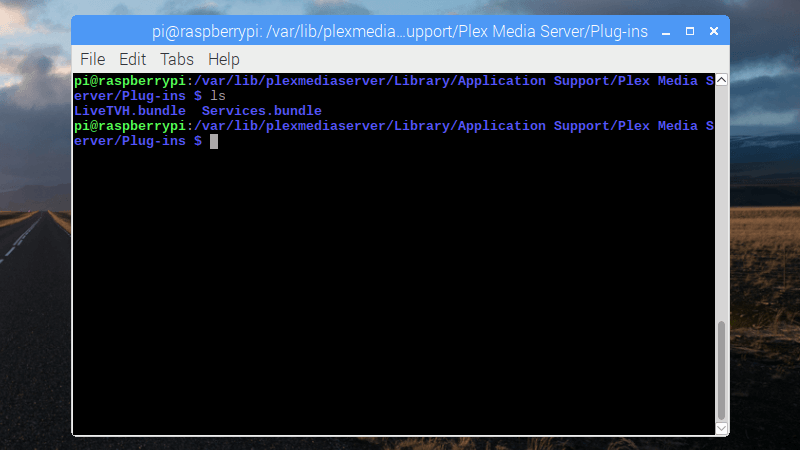
Чтобы проверить, что плагин установился, используйте следующую команду для отображения содержимого каталога:
ls
Мы должны увидеть „LiveTVH.bundle“, как на скриншоте ниже:
Теперь перезапустим наш Plex-сервер с помощью следующей команды, также с последующим нажатием Enter:
sudo service plexmediaserver restart
Подождите около 15 секунд, затем откройте ваш Plex-сервер в браузере (обновите браузер, если Plex уже был открыт).
Настройка плагина Plex
Нам нужно добавить некоторую информацию в только что установленный плагин Plex, чтобы он мог получать потоки цифрового ТВ от сервера Tvheadend.
В Plex перейдите в раздел Plugins. Вы должны увидеть значок плагина LiveTVH:
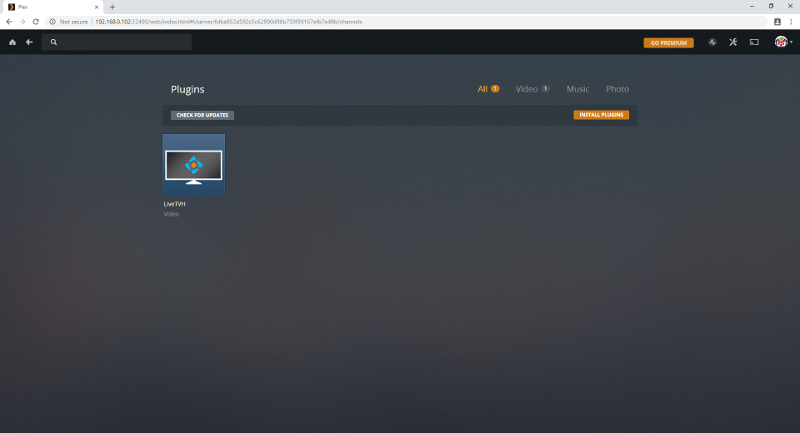
Наведите курсор на значок, пока не появится жёлтый значок шестерёнки настроек. Нажмите на шестерёнку:

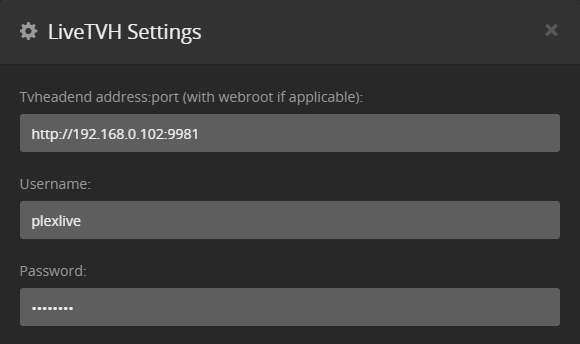
В окне настроек плагина добавьте следующее:
В поле адреса и порта введите IP-адрес вашего сервера Tvheadend в формате http://IP-АДРЕС:9981
В поле имени пользователя введите имя пользователя, которое вы настроили ранее в Tvheadend
В поле пароля введите пароль, который вы настроили ранее в Tvheadend
Нажмите Save
Использование Plex с потоками цифрового ТВ Tvheadend
Теперь мы готовы начать смотреть наши потоки цифрового ТВ с TV HAT через Plex!
Перейдите в раздел плагинов Plex и нажмите на значок LiveTVH. Вы должны увидеть список каналов и текущую транслируемую программу:
Вы можете переключиться на режим постеров, нажав на значок сетки/меню в правом верхнем углу.
Нам довольно нравится режим постеров: (Примечание: скраперы Plex делают всё возможное с живым ТВ, но иногда обложка просто недоступна)

Как только вы нашли программу, которую хотите посмотреть, наведите курсор на элемент/постер и нажмите маленький оранжевый значок (он может немного отличаться на других устройствах Plex).
Вот скриншот из браузерного плеера Plex, который мы используем:

Вот и всё — наслаждайтесь!
Важные замечания
Пожалуйста, помните, что это не официальный способ использования TV HAT и Tvheadend с Plex. Это потому что… официального способа не существует!
Соответственно, мы не можем гарантировать, насколько хорошо или как долго это будет работать. Тем не менее, на момент написания у нас всё работает отлично.
Plex официально не поддерживает Raspberry Pi TV HAT, поэтому мы используем плагины для достижения потоков цифрового ТВ в Plex.
Вы можете обнаружить, что HD-потоки цифрового ТВ через Plex либо вообще не работают, либо работают плохо. Каждая индивидуальная настройка будет иметь разные каналы, уровни сигнала и скорости LAN.
Вам может потребоваться настроить «теги каналов» Tvheadend, чтобы некоторые потоки воспроизводились в Plex из-за различных кодеков и разрешений вещания. Вы можете прочитать об этом подробнее в разделе заметок GitHub-репозитория плагина. У нас не было проблем с каналами, которые мы тестировали.
Plex не предоставляет опций для пометки потока как чересстрочного — вы можете столкнуться с артефактами на клиентах Plex, которые не поддерживают деинтерлейсинг.