Как загрузить Raspberry Pi с USB-накопителя
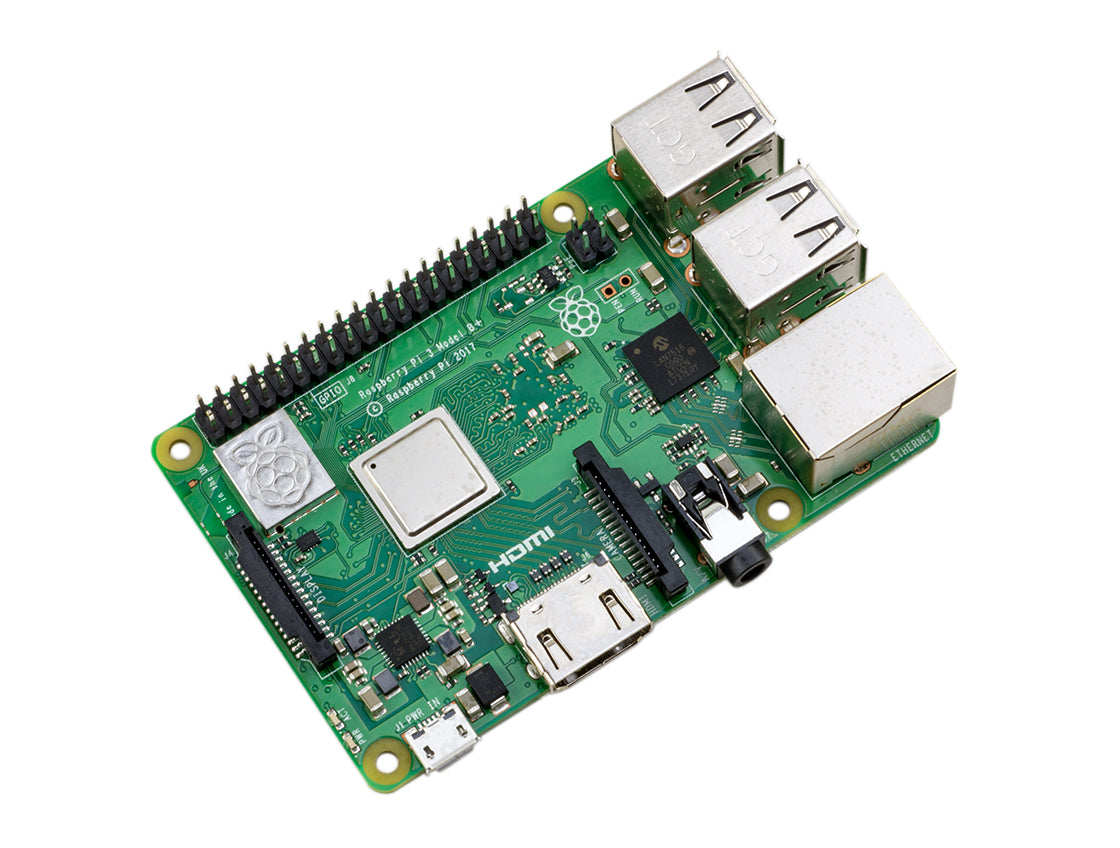
В этом руководстве мы покажем вам, как можно загрузить Raspberry Pi через USB-порт вместо слота для micro-SD карты!
*Обратите внимание: этот метод загрузки является экспериментальным и не гарантирует работу со всеми USB-накопителями.*
Если вы используете Raspberry Pi 3 – Model B+ или Raspberry Pi 3 – Model A+, то вы можете сразу перейти ко второму разделу этого руководства – «Подготовка USB-накопителя».
Если вы используете Raspberry Pi 2 (v1.2) или Raspberry Pi 3 – Model B, то вам нужно будет следовать инструкциям в этом первом разделе – «Включение режима загрузки с USB».
Включение режима загрузки с USB
Итак, чтобы включить режим загрузки с USB на старых Pi (RPi2, RPi3), вам нужно запрограммировать OTP (one-time-programmable, однократно программируемый) бит. Для этого вам нужно добавить одну строку текста в файл /boot/config.txt и перезагрузить Pi.
Когда Pi загрузится в первый раз с этой дополнительной строкой в конфигурационном файле, он установит OTP-бит, отвечающий за включение загрузки с USB. Обратите внимание: любые изменения, внесенные в OTP, являются необратимыми и не могут быть отменены!
Сначала нам нужно убедиться, что у нас есть свежая, чистая установка последней версии Raspbian. У нас есть отдельное руководство по настройке SD-карты – https://s.modmypi.com/noobs
После того как вы установили Raspbian и вошли в систему, вам нужно открыть окно терминала и отредактировать файл /boot/config.txt:
sudo nano /boot/config.txt
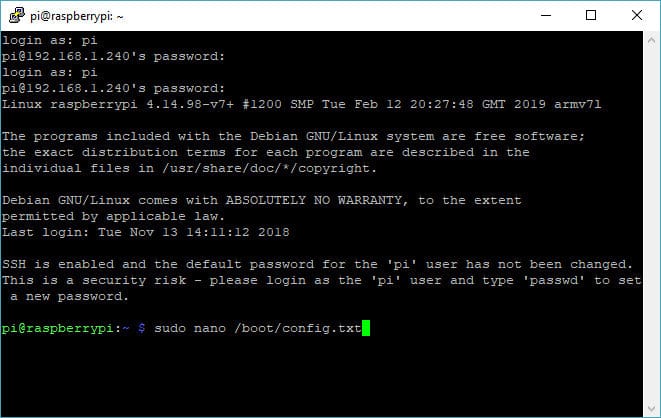
В конце этого файла добавьте следующую строку:
program_usb_boot_mode=1
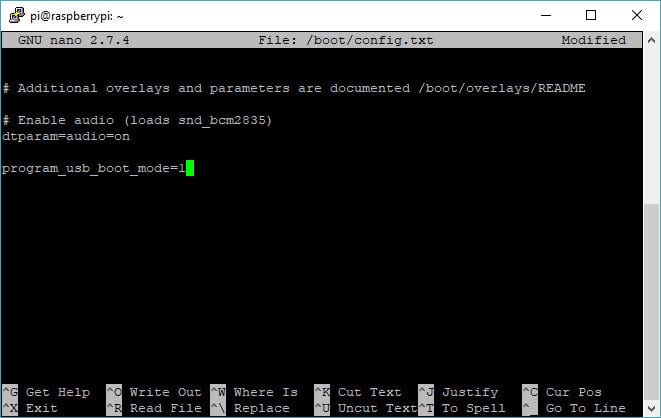
Выйдите из редактора и сохраните изменения. Ctrl+X для выхода, Y, затем Enter для сохранения.
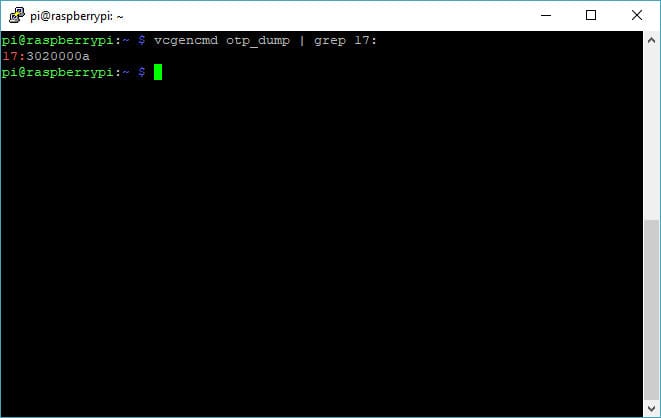
Теперь, когда вы добавили эту строку текста, вы можете просто перезагрузить Raspberry Pi. Когда Pi перезагрузится, OTP-бит будет установлен. Мы можем проверить это, набрав следующую команду в терминале:
vcgencmd otp_dump | grep 17:
Вы должны увидеть следующий вывод:
17:3020000a
Возможно, вы захотите теперь удалить строку текста из config.txt на случай, если вы будете использовать эту SD-карту в другом Pi и не захотите включать режим загрузки с USB. Просто отредактируйте /boot/config.txt, как и раньше, и удалите строку текста. Убедитесь, что в конце файла config.txt нет пустых строк.
Вот и все! Ваш Raspberry Pi теперь готов к загрузке с USB-накопителя.
Подготовка USB-накопителя
Подготовка USB-накопителя – это тот же процесс, что и настройка SD-карты. Следуйте нашему руководству по настройке SD-карты – https://s.modmypi.com/noobs
Загрузка с USB-накопителя
Подключите подготовленный USB-накопитель к любому из USB-портов Raspberry Pi. Когда вы подадите питание на Pi, будет небольшая задержка перед тем, как Pi фактически начнет загружаться. Запуск процесса загрузки может занять до 10 секунд. Как только задержка закончится, вы должны увидеть радужный экран, и Pi должен загрузиться так же, как обычно загружается с SD-карты.
Поскольку мы загружаемся непосредственно с USB-накопителя, нам не нужно, чтобы micro-SD карта была вставлена!