Настройка беспроводной точки доступа — метод моста (интернет через проводной Ethernet)
В этом руководстве мы покажем вам, как настроить Raspberry Pi в качестве WiFi-точки доступа и как создать мост (bridge) между точкой доступа и вашим проводным интернет-соединением. Если вы хотите подключить точку доступа к интернету через WiFi-соединение, ознакомьтесь с этим руководством.
Давайте начнём с того, что убедимся, что наша установка Raspbian полностью обновлена:
sudo apt-get update
sudo apt-get upgrade
Затем мы можем установить программное обеспечение, необходимое для этого руководства — hostapd и bridge-utils:
sudo apt-get install hostapd bridge-utils
Далее нам нужно запретить нашему Ethernet-интерфейсу и WiFi-интерфейсу получать IP-адрес. Это необходимо потому, что мост будет выступать в качестве сетевого интерфейса, который имеет собственный IP-адрес, и он будет управлять соединениями через Ethernet и WiFi.
Вам нужно узнать имена этих интерфейсов, набрав следующую команду:
ifconfig
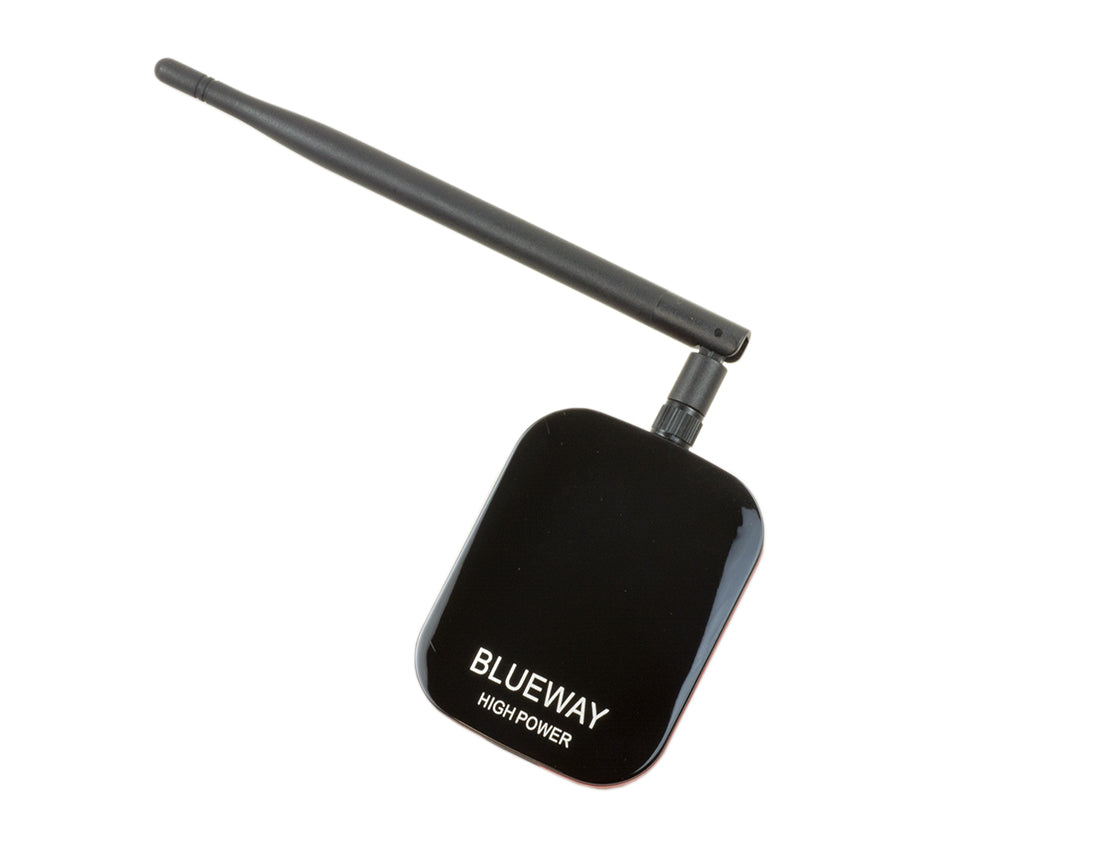
Вы должны увидеть список сетевых интерфейсов. Ваше проводное соединение, вероятно, будет называться eth0, а беспроводное — wlan0. Если вы используете Pi со встроенным WiFi, но хотите использовать USB WiFi-адаптер для лучшего радиуса действия или производительности, вы также должны увидеть его в списке, и он, вероятно, будет называться wlan1. В нашем примере вы можете видеть, что у нас два WiFi-интерфейса. Мы будем использовать wlan1, который является нашим WiFi-адаптером Ultra Long Range High Gain.
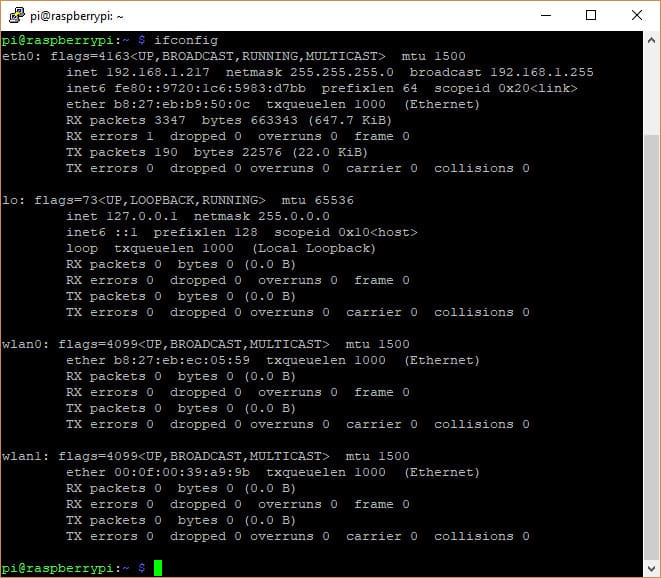
Теперь, когда мы знаем имена наших интерфейсов — eth0 и wlan1, мы можем отредактировать конфигурационный файл dhcpd:
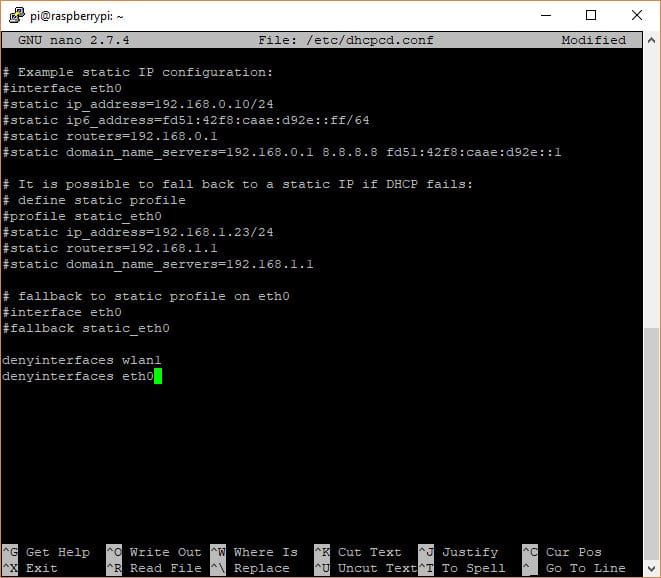
sudo nano /etc/dhcpcd.conf
и добавить следующие строки в конец файла (если в этом файле уже определены другие сетевые интерфейсы, убедитесь, что следующие строки размещены ПЕРЕД их определениями):
denyinterfaces wlan1
denyinterfaces eth0
Теперь мы можем создать мост:
sudo brctl addbr br0
После создания моста мы можем подключить к нему наше проводное Ethernet-соединение, eth0:
sudo brctl addif br0 eth0
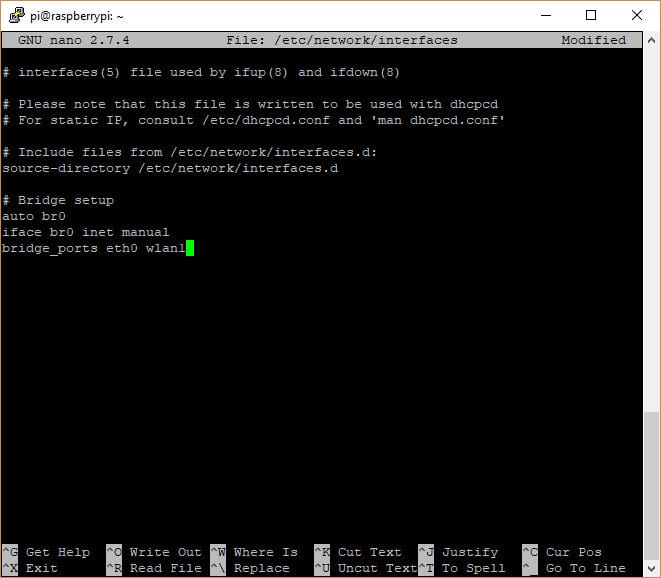
Теперь нам нужно отредактировать файл сетевых интерфейсов:
sudo nano /etc/network/interfaces
и добавить информацию о мосте:
# Bridge setup
auto br0
iface br0 inet manual
bridge_ports eth0 wlan1
После настройки моста пришло время настроить наш WiFi-интерфейс в качестве точки доступа.
Начните с редактирования конфигурационного файла hostapd:
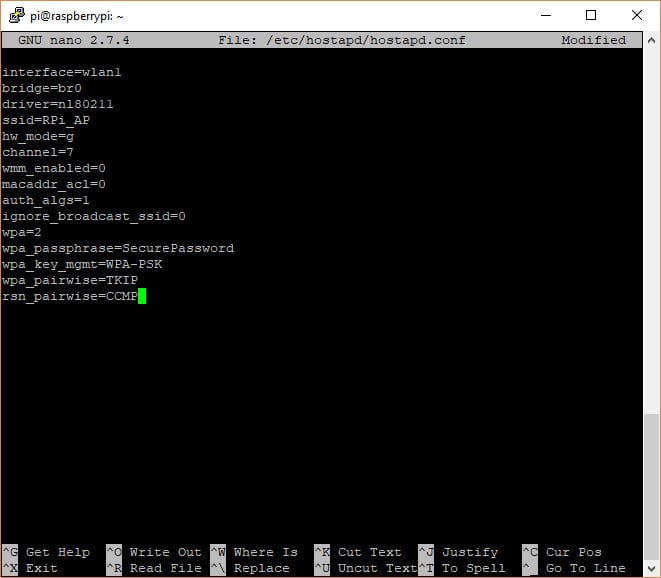
sudo nano /etc/hostapd/hostapd.conf
и добавьте следующий блок:
interface=wlan1
bridge=br0
driver=nl80211
ssid=RPi_AP
hw_mode=g
channel=7
wmm_enabled=0
macaddr_acl=0
auth_algs=1
ignore_broadcast_ssid=0
wpa=2
wpa_passphrase=SecurePassword
wpa_key_mgmt=WPA-PSK
wpa_pairwise=TKIP
rsn_pairwise=CCMP
Измените следующие строки по мере необходимости:
ssid= — это имя сети, которое вы видите при поиске WiFi-сетей.
wpa_passphrase= — это пароль, необходимый для подключения к WiFi-сети (обратите внимание, что кавычки НЕ должны использоваться вокруг пароля, и он должен быть длиннее 8 символов, но короче 64).
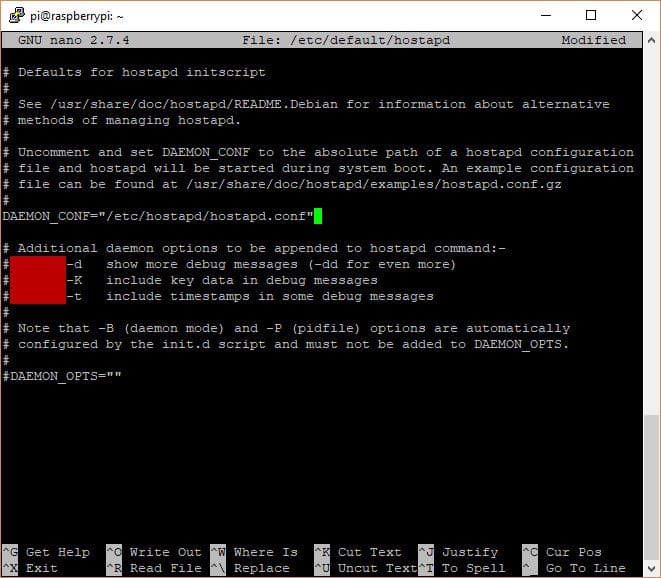
После добавления этой конфигурации нам нужно указать hostapd использовать её по умолчанию. Для этого нам нужно отредактировать файл настроек по умолчанию hostapd:
sudo nano /etc/default/hostapd
Обновите строку #DAEMON_CONF на:
DAEMON_CONF="/etc/hostapd/hostapd.conf"
Обратите внимание, что символ # был удалён!
Последний шаг — настроить hostapd на автоматический запуск при загрузке:
sudo systemctl unmask hostapd
sudo systemctl enable hostapd
И это всё! Перезагрузите ваш Raspberry Pi, и вы должны увидеть сеть с именем «RPi_AP» (или тем именем, которое вы указали) и подключиться к ней с паролем, который вы указали в конфигурационном файле.