Медиацентр Raspberry Pi с настройкой пульта FLIRC
26 февраля 2013
Благодаря последним обновлениям программного обеспечения и новому оборудованию, Raspberry Pi быстро становится идеальным недорогим, быстрым и простым решением для управления домашним медиацентром.
Если вам не хочется держать клавиатуру на диване, это руководство покажет, как именно настроить XBMC на вашем Raspberry Pi и управлять им с помощью запасного, или универсального пульта от телевизора/DVD (или любого другого), который валяется без дела, через FLIRC — небольшой USB-донгл, который подключается напрямую к Raspberry Pi. Вы даже можете использовать VESA-крепление ModMyPi, чтобы прикрепить ваш Pi к задней панели телевизора — и у вас получится идеальный маленький медиа-демон!
Что вам понадобится
Ethernet-кабель и подключение к интернету
Пульт дистанционного управления или универсальный пульт, который вы хотите привязать к вашему Pi
ПК или ноутбук для завершения начальной настройки
Обратите внимание. Все детали, использованные в этом руководстве, доступны в магазине аксессуаров ModMyPi для Raspberry Pi. Если у вас возникают трудности с настройкой или детали работают некорректно, вполне возможно, что причина в неисправном оборудовании. Пожалуйста, убедитесь, что все используемые компоненты хорошего качества, прежде чем винить это руководство :D
Часть 1 — Настройка установщика XBMC на SD-карту
Первый шаг — настройка медиа-операционной системы XBMC (RaspBMC) на Raspberry Pi! RaspBMC прошёл через множество итераций, чтобы стать полностью стабильной платформой, которая существует сейчас, и установка очень проста. Это руководство будет выполнено в ОС на базе Windows, но тот же метод настройки применим и к другим операционным системам. SD-карту необходимо подготовить на другом ПК или ноутбуке перед использованием в Raspberry Pi. Вся информация, содержащаяся здесь, была получена с http://www.raspbmc.com/, а руководства по настройке и файлы для скачивания доступны по адресу http://www.raspbmc.com/download/
Как настроить SD-карту (Windows)
Скачайте файл установки на SD-карту
Распакуйте Zip-файл „raspbmc-win32“
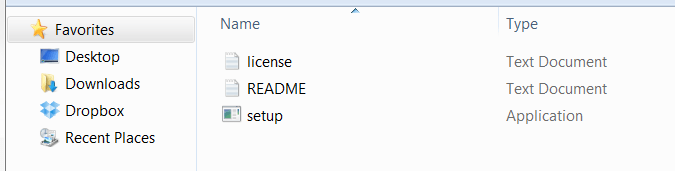
Запустите файл „setup“. Это установит программу установки SD-карты на ваш ПК.

Запустите файл „installer“. Это откроет программу записи SD-карты.
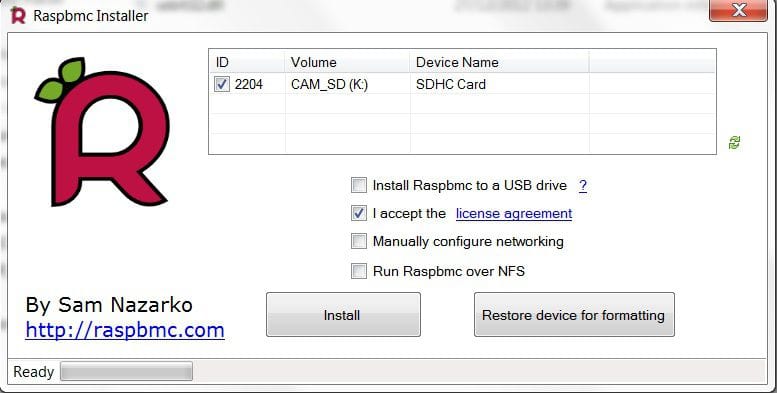
Вставьте вашу SD-карту, убедитесь, что она выбрана в качестве записываемого носителя, отметьте галочку „I accept the license agreement“ и нажмите install. Это настроит вашу SD-карту с установщиком RaspBMC, и вскоре вы будете вознаграждены следующим окном успешной установки!

Теперь извлеките SD-карту из вашего ПК, и вы готовы к следующему шагу!
Часть 2 — Настройка RaspBMC на Raspberry Pi
Эта часть очень простая и по большей части состоит из ожидания!
УБЕДИТЕСЬ, ЧТО ВАШ RASPBERRY PI ПОДКЛЮЧЁН К ИНТЕРНЕТУ ЧЕРЕЗ ETHERNET. Установщику необходимо скачать множество файлов, и он не будет работать, если Pi не подключён — он просто будет продолжать пытаться подключиться и завершится по тайм-ауту.
На вашем Raspberry Pi… .
Когда вы убедились, что у вас подключён рабочий ethernet-кабель с доступом в интернет, подключите мышь и клавиатуру (предпочтительно беспроводной комплект, чтобы у вас остался свободный USB-порт), вставьте только что записанную SD-карту и включите Raspberry Pi.
Заставка появится на несколько секунд, а затем проведёт вас через остальную часть настройки, которая займёт около 15 минут для скачивания и установки. Просто оставьте его в покое на некоторое время, и когда вы вернётесь, всё будет настроено и готово — в моём случае он загрузился, обновился и перезапустился несколько раз, прежде чем наградить меня графическим интерфейсом XBMC. Никакого ввода не требуется, так что просто оставьте его в покое, пока не появится GUI XBMC :)
Вероятно, стоит уделить несколько минут, чтобы ознакомиться с XBMC, если вы не пользовались им раньше. Просто подключите USB-флешку с несколькими фильмами и музыкой и поиграйте! Это невероятно просто, и когда вы освоитесь, мы можем перейти к настройке FLIRC!
Часть 3 — Настройка программного обеспечения FLIRC и программирование пульта
Снова на вашем ПК … Пока оставьте модуль FLIRC ОТКЛЮЧЁННЫМ.
Скачайте последнюю версию FLIRC для вашей операционной системы по следующей ссылке. Ещё раз, мы выполним эту настройку в Windows, но доступны и другие дистрибутивы, и процесс будет таким же.
Просто запустите установку и установите программное обеспечение для настройки FLIRC.
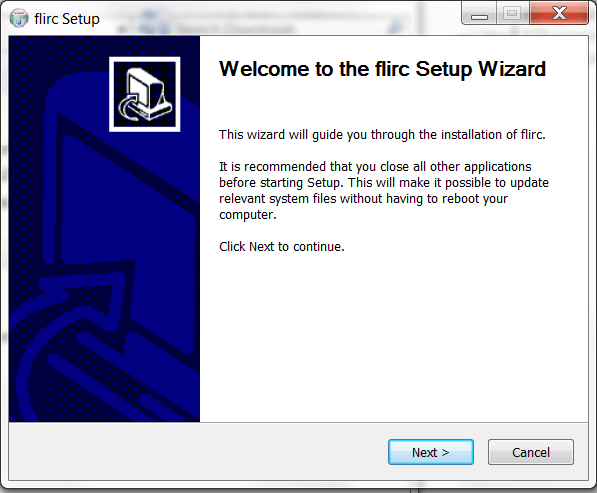
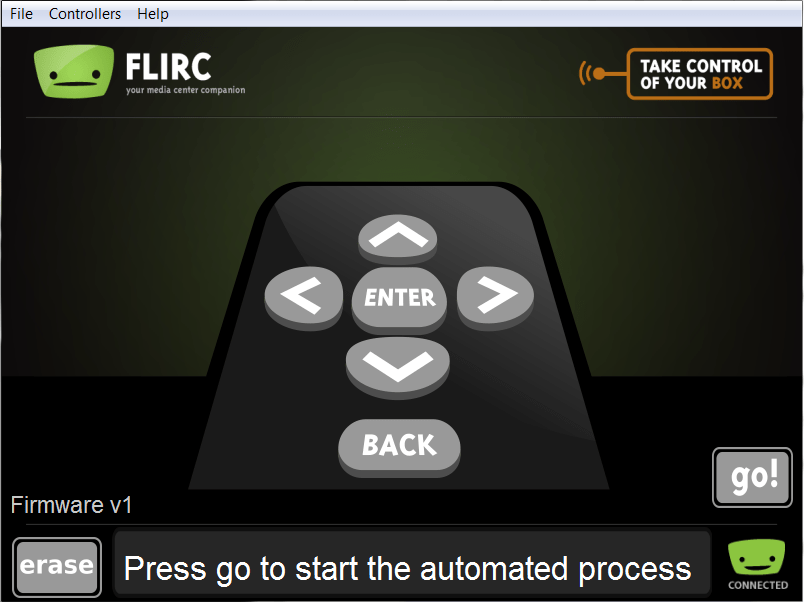
После завершения просто запустите только что установленную программу FLIRC, и вам будет показан следующий экран ввода:
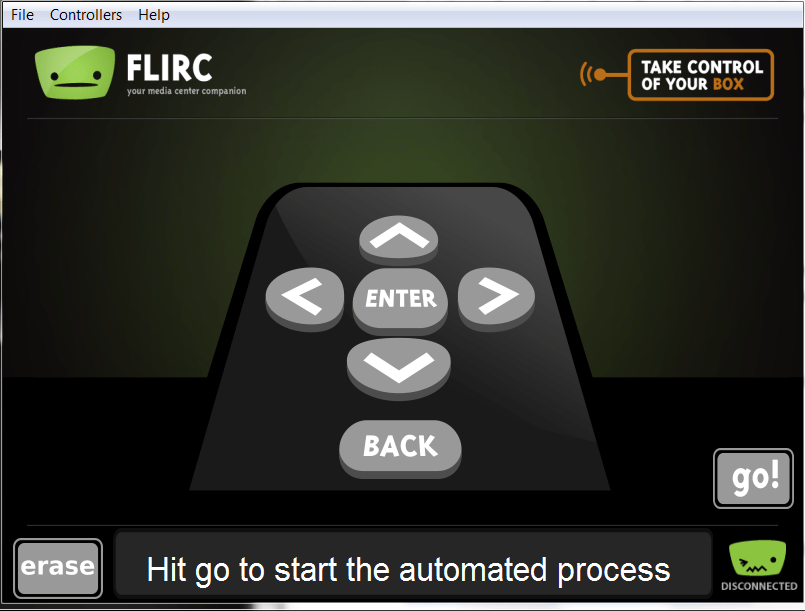
В данный момент здесь будет показано disconnected!
Подключите ваш модуль FLIRC к ПК и дайте ему установиться автоматически. После завершения статус обновится на connected!
Легко!
XBMC имеет ряд команд, которые все можно настроить в дальнейшем, но пока мы займёмся основами. Навигация, Enter и Назад. Поскольку замечательные люди из FLIRC уже всё подготовили, это одно простое нажатие кнопки, и мы практически готовы.
Возьмите ваш пульт, это может быть любой ИК-пульт — от телевизора, DVD, спутникового ресивера или универсальный пульт… любой. У меня валялся очень старый контроллер от DVD, так что я использовал его!
Приготовьте ваш пульт дистанционного управления… . . НАЖМИТЕ GO!
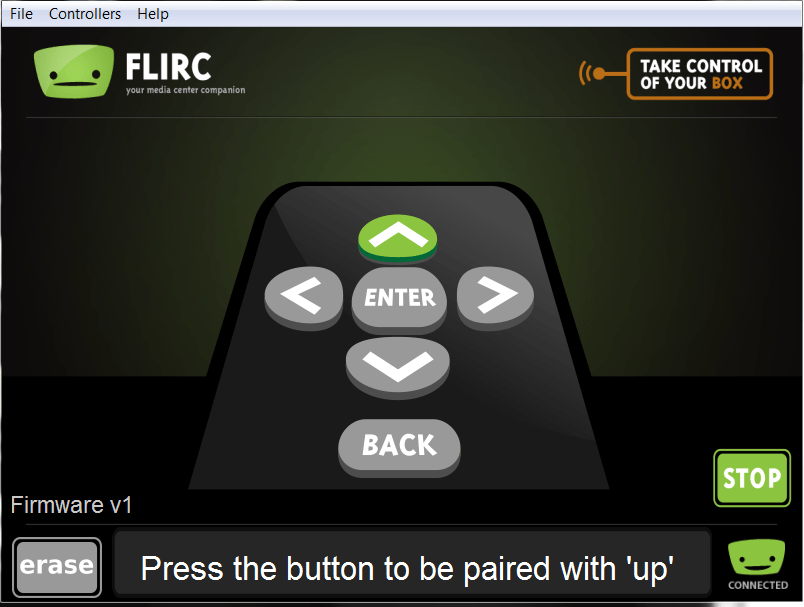
Кнопки в программе FLIRC будут мигать одна за другой. Чтобы связать нажатие клавиши клавиатуры с соответствующей кнопкой на пульте — нажмите эту кнопку на пульте.
Например, кнопка „вверх“ в программе FLIRC мигает, вы нажимаете кнопку „вверх“ на пульте или любую другую кнопку, с которой хотите связать это действие. К счастью, на моём пульте была кнопка „вверх“, так что я нажал её :D
Когда вы пройдёте все кнопки, у вас будет настроено базовое управление XBMC на этом пульте и модуле FLIRC. Легко!
После завершения закройте программу и извлеките модуль FLIRC из вашего ПК.
Шаг 4 — Собираем всё вместе!
Снова на Raspberry Pi… .
Настройте, как и раньше, с SD-картой XBMC.
Отключите мышь/клавиатуру и замените их на USB-модуль FLIRC.
Включите его, дождитесь загрузки… и всё! Как по волшебству, теперь вы сможете управлять вашим медиацентром RPi с помощью пульта дистанционного управления! Никакой дополнительной настройки не требуется!
Для получения дополнительной информации о FLIRC, зайдите на официальные форумы
Шаг 5 — Более сложные привязки клавиатуры к пульту
Не следуйте этому шагу, если вас устраивают настроенные элементы управления навигацией. Однако XBMC имеет ряд полезных встроенных команд, так что стоит немного поэкспериментировать :)
Стандартные элементы управления клавиатурой XBMC можно найти здесь:
http://wiki.xbmc.org/index.php?title=Keyboard
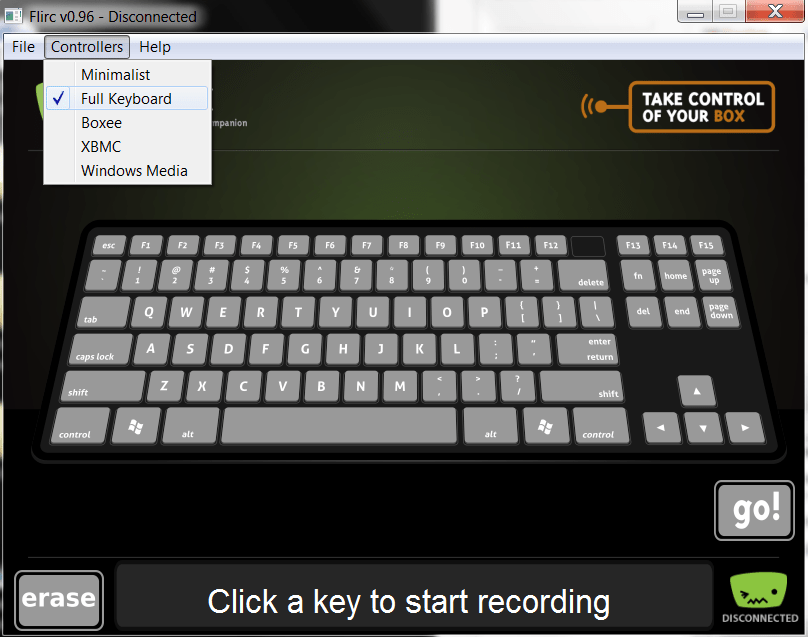
Если вы вернётесь в программу FLIRC и нажмёте „controllers >> full keyboard“ на панели навигации, вы сможете привязать всю клавиатуру к вашему пульту дистанционного управления!
Вот и всё! Наслаждайтесь вашим новым медиацентром Raspberry Pi!