Использование сетевого хранилища на Raspberry Pi
Весьма вероятно, что вы используете SD- или Micro SD-карту объёмом 8 ГБ вместе со своим Raspberry Pi. Этого достаточно для многих задач, но если вы полностью загрузите свой Raspberry Pi дополнительными приложениями (см. мой урок по установке дополнительных приложений на ваш Raspberry Pi), вы можете обнаружить, что место заканчивается. Конечно, вы можете использовать SD-карту большего объёма, но если у вас дома есть сетевое хранилище (NAS), вы можете получить доступ к файлам и хранить их на NAS.
В этом уроке вы научитесь получать доступ к такому внешнему устройству. Обратите внимание, однако, что могут быть различия в зависимости от того, какое устройство вы используете.
Типы сетевых дисков
Существует три основных «формата», которые сетевые диски используют для предоставления доступа к своим файлам: Samba, NFS и AFP. Каждый из них изначально был разработан для обмена файлами по сетям Windows, Unix/Linux и Apple соответственно. Тем не менее, большинство компьютеров могут обмениваться файлами между этими тремя типами. Основные различия между ними заключаются в способе передачи файлов и способе хранения прав доступа к файлам. К счастью, ваш Raspberry Pi может получить доступ к файлам на всех трёх типах.
Доступ к файлам с рабочего стола
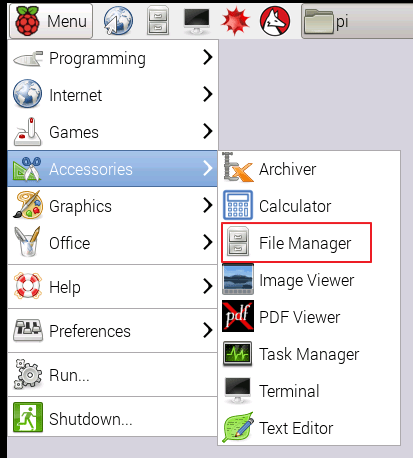
Самый простой способ увидеть, какие файлы и папки доступны в вашей сети, — это использовать Файловый менеджер. Загрузите ваш Raspberry Pi в режиме рабочего стола и откройте Файловый менеджер из Меню, в разделе Accessories (Стандартные):
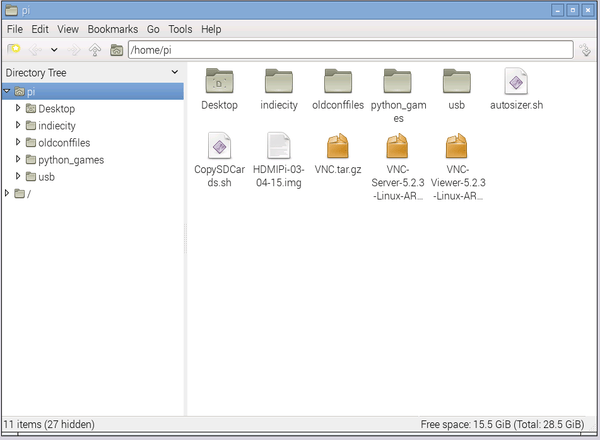
Откроется Файловый менеджер:
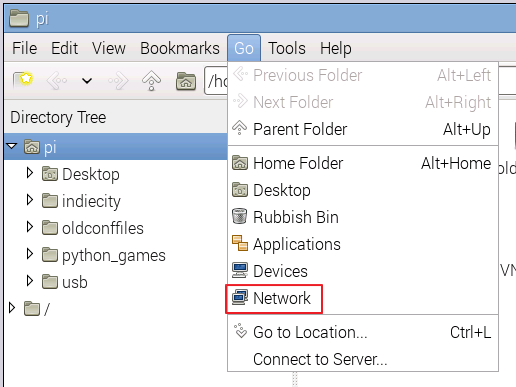
Чтобы узнать, есть ли серверы, предоставляющие общий доступ к папкам в вашей сети, используйте пункт меню Go -> Network (Перейти -> Сеть):
Это покажет вам, что доступно в общем доступе:
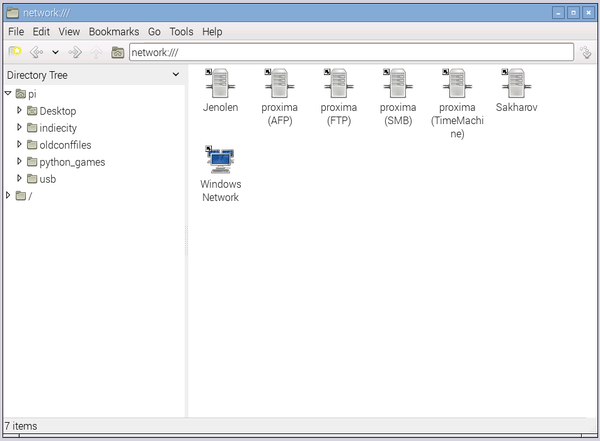
У меня есть несколько NAS-накопителей, а также ПК и Mac, предоставляющие общий доступ по моей сети, как вы можете видеть выше. (Если вы можете угадать систему именования, которую я использую для своих домашних серверов, напишите мне в Twitter @Geeky_Tim).
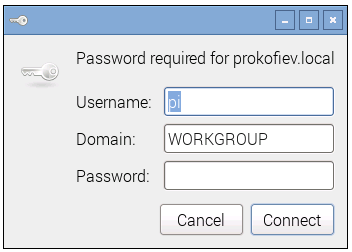
Откройте любой из серверных ресурсов, которые вы видите в списке, чтобы проверить, предоставляют ли они что-либо в общий доступ. Если вы не разрешили «гостевой» доступ к каким-либо из ваших общих папок, вам, скорее всего, будет предложено ввести имя пользователя и пароль:
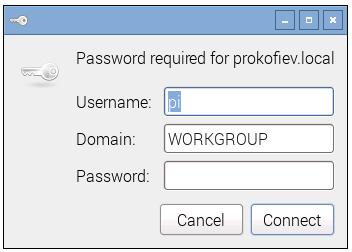
Возможно, вам потребуется получить доступ к NAS через его панель управления (часто это веб-страница) и добавить дополнительные учётные записи, чтобы ваш Raspberry Pi мог получить доступ к хранящимся на нём файлам. Я считаю, что для нечувствительных файлов, таких как музыка, видео и фотографии, полезно иметь учётную запись только для чтения, позволяющую любому количеству компьютеров в вашей домашней сети получить доступ к этим файлам. Ваш NAS может поддерживать «гостевые» учётные записи, что означает, что вам не нужно указывать имя пользователя и пароль для доступа к файлам. Разумеется, для конфиденциальных файлов вы всегда должны надлежащим образом защищать папки и файлы паролем.
Если у вас есть права на запись на сетевые диски, вы теперь сможете копировать и создавать файлы по сети и хранить их вне вашего Raspberry Pi. Это отличный способ создавать резервные копии файлов проектов с вашего Raspberry Pi.
В будущем уроке я покажу, как получить доступ к сетевым дискам из командной строки и настроить автоматическое подключение этих дисков при каждой загрузке вашего Raspberry Pi.