Веб-сервер в режиме точки доступа на Arduino UNO WiFi Rev2
Узнайте, как настроить плату в качестве точки доступа (AP), позволяя другим устройствам подключаться к ней.
Введение
В этом руководстве мы создадим так называемую точку доступа (Access Point). Точка доступа — это, по сути, беспроводная локальная сеть, которая в данном руководстве не будет подключена к Интернету. Это может быть практичным решением для проектов, не имеющих доступа к Интернету, но при этом нам всё равно нужно управлять и контролировать плату Arduino UNO WiFi Rev2 по беспроводной связи. Мы будем использовать функции библиотеки WiFiNINA, и настроим базовую конфигурацию, которая позволит нам управлять светодиодом (включение или выключение) и считывать значение с одного из аналоговых пинов.
Необходимое оборудование и программное обеспечение
Библиотека WiFiNINA.
Arduino UNO WiFi Rev2 (ссылка на магазин).
Обычный светодиод.
Резистор 220 Ом.
Макетная плата.
Соединительные провода.
Совет
Вы также можете использовать встроенный светодиод на Arduino UNO WiFi Rev2.
Схема подключения
Следуйте схеме подключения ниже, чтобы подключить светодиод к плате.
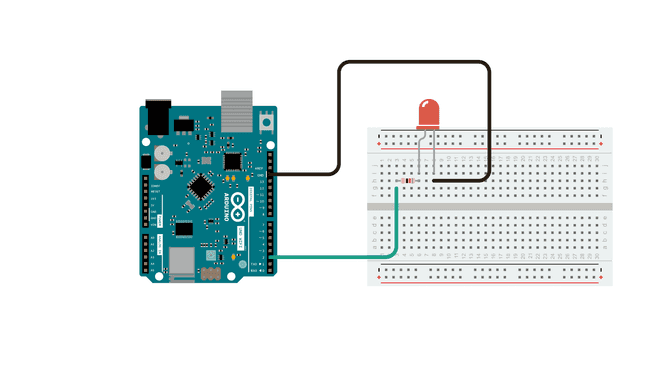
Схема подключения.
Создание точки доступа
В этом руководстве практически не используется внешнее оборудование: нам нужен только светодиод, которым мы будем управлять удалённо. Но самые интересные аспекты заключаются в библиотеке, которую мы будем использовать: WiFiNINA. Эту библиотеку можно использовать для множества различных проектов с подключением, где мы можем как подключаться к WiFi, выполнять GET-запросы, так и — как мы рассмотрим в этом руководстве — создавать точку доступа (AP) и размещать веб-сервер, к которому можно подключиться.
Мы пройдём следующие шаги для создания веб-сервера на Arduino UNO WiFi Rev2:
Сначала нам нужно инициализировать библиотеку WiFiNINA.
Затем нам нужно создать учётные данные нашей точки доступа, введя SSID (имя сети) и PASS (пароль сети).
После запуска программы она создаст точку доступа, запустит сервер и будет ожидать подключения клиента.
На телефоне или ноутбуке мы теперь можем найти точку доступа в списке доступных Wi-Fi сетей. Мы можем подключиться, используя тот же пароль, который мы создали в программе.
После подключения к Wi-Fi мы можем подключиться к конкретному IP-адресу платы с помощью обычного браузера (например, Chrome, Firefox).
Пока мы подключены, программа обнаруживает это и входит в цикл
while().В цикле
while()две ссылки просто выводятся в формате HTML, который отображается в браузере.Эти ссылки управляют светодиодом, подключённым к плате — просто «ON» (Вкл) или «OFF» (Выкл).
Если мы нажмём ссылку «ON», программа настроена на добавление «H» в конец URL, а если мы нажмём ссылку «OFF», мы добавим «L» в конец URL.
Если URL заканчивается на «H», светодиод включится, а если заканчивается на «L» — выключится. H означает «HIGH» (высокий уровень), а L — «LOW» (низкий уровень).
Также есть поле, отображающее значение, считанное с аналогового пина 1 (A1). Поскольку к нему ничего не подключено, мы будем считывать случайные значения.
И это та конфигурация, которую мы будем использовать в данном руководстве. Есть ещё несколько дополнительных функций, таких как проверка наличия последней прошивки и использования правильной платы, и эти потенциальные ошибки будут выводиться в Serial Monitor.
Программирование платы
Сначала убедимся, что у нас установлены драйверы. Если мы используем Cloud Editor, ничего устанавливать не нужно. Если мы используем офлайн-редактор, нужно установить их вручную. Это можно сделать, перейдя в Tools > Board > Board Manager…. Здесь нам нужно найти Arduino megaAVR Boards и установить его.
Теперь нам нужно установить необходимую библиотеку. Если мы используем Cloud Editor, ничего устанавливать не нужно. Если мы используем офлайн-редактор, просто перейдите в Tools > Manage libraries.. и найдите WiFiNINA и установите её.
Теперь давайте рассмотрим некоторые основные функции этого скетча:
char ssid[] = ""— хранит имя сети.char pass[] = ""— хранит пароль сети.WiFi.begin(ssid)— создаёт открытую сеть.WiFiServer server(80)— создаёт сервер, который прослушивает входящие подключения на указанном порту.WiFiClient client— создаёт клиента, который может подключаться к указанному IP-адресу в Интернете.server.begin()— указывает серверу начать прослушивание входящих подключений.client.connected— проверяет наличие подключённых клиентов.client.available— проверяет наличие доступных данных.client.read— считывает доступные данные.client.print()— выводит что-либо клиенту (например, HTML-код).client.stop()— закрывает соединение.
Загрузите код на плату, убедившись, что выбраны правильная плата и порт.
Важно
Значения ssid и pass должны содержать минимум 8 символов.
#include <WiFiNINA.h>

char ssid[] = "yourNetwork";        // SSID вашей сети (имя)
char pass[] = "yourPassword";    // пароль вашей сети (используйте для WPA или как ключ для WEP)
int keyIndex = 0;                // номер индекса ключа вашей сети (нужен только для WEP)

int led =  LED_BUILTIN;
int status = WL_IDLE_STATUS;
WiFiServer server(80);

void setup() {
  //Инициализация Serial и ожидание открытия порта:
  Serial.begin(9600);
  while (!Serial) {
    ; // ожидание подключения последовательного порта. Нужно только для нативного USB-порта
  }

  Serial.println("Access Point Web Server");

  pinMode(led, OUTPUT);      // устанавливаем режим пина светодиода

  // проверка наличия WiFi модуля:
  if (WiFi.status() == WL_NO_MODULE) {
    Serial.println("Communication with WiFi module failed!");
    // не продолжаем
    while (true);
  }

  String fv = WiFi.firmwareVersion();
  if (fv < WIFI_FIRMWARE_LATEST_VERSION) {
    Serial.println("Please upgrade the firmware");
  }

  // выводим имя сети (SSID);
  Serial.print("Creating access point named: ");
  Serial.println(ssid);

  // Создаём открытую сеть. Измените эту строку, если хотите создать сеть WEP:
  status = WiFi.beginAP(ssid, pass);
  if (status != WL_AP_LISTENING) {
    Serial.println("Creating access point failed");
    // не продолжаем
    while (true);
  }

  // ожидание 10 секунд для подключения:
  delay(10000);

  // запускаем веб-сервер на порту 80
  server.begin();

  // вы подключены, поэтому выводим статус
  printWiFiStatus();
}


void loop() {
  // сравниваем предыдущий статус с текущим
  if (status != WiFi.status()) {
    // статус изменился, обновляем переменную
    status = WiFi.status();

    if (status == WL_AP_CONNECTED) {
      // устройство подключилось к AP
      Serial.println("Device connected to AP");
    } else {
      // устройство отключилось от AP, и мы снова в режиме прослушивания
      Serial.println("Device disconnected from AP");
    }
  }

  WiFiClient client = server.available();   // прослушиваем входящих клиентов

  if (client) {                             // если есть клиент,
    Serial.println("new client");           // выводим сообщение в последовательный порт
    String currentLine = "";                // создаём строку для хранения входящих данных от клиента
    while (client.connected()) {            // цикл, пока клиент подключён
      if (client.available()) {             // если есть байты для чтения от клиента,
        char c = client.read();             // читаем байт, затем
        Serial.write(c);                    // выводим его в Serial Monitor
        if (c == '\n') {                    // если байт — символ новой строки

          // если текущая строка пуста, значит мы получили два символа новой строки подряд.
          // это конец HTTP-запроса клиента, поэтому отправляем ответ:
          if (currentLine.length() == 0) {
            // HTTP-заголовки всегда начинаются с кода ответа (например, HTTP/1.1 200 OK)
            // и типа контента, чтобы клиент знал, что следует далее, затем пустая строка:
            client.println("HTTP/1.1 200 OK");
            client.println("Content-type:text/html");
            client.println();

            // содержимое HTTP-ответа следует после заголовка:
            client.print("Click <a href=\"/H\">here</a> turn the LED on<br>");
            client.print("Click <a href=\"/L\">here</a> turn the LED off<br>");

            int randomReading = analogRead(A1);
            client.print("Random reading from analog pin: ");
            client.print(randomReading);

            // HTTP-ответ заканчивается ещё одной пустой строкой:
            client.println();
            // выходим из цикла while:
            break;
          }
          else {      // если получили символ новой строки, очищаем currentLine:
            currentLine = "";
          }
        }
        else if (c != '\r') {    // если получили что-то кроме символа возврата каретки,
          currentLine += c;      // добавляем к концу currentLine
        }

        // Проверяем, был ли запрос клиента "GET /H" или "GET /L":
        if (currentLine.endsWith("GET /H")) {
          digitalWrite(led, HIGH);               // GET /H включает светодиод
        }
        if (currentLine.endsWith("GET /L")) {
          digitalWrite(led, LOW);                // GET /L выключает светодиод
        }
      }
    }
    // закрываем соединение:
    client.stop();
    Serial.println("client disconnected");
  }
}

void printWiFiStatus() {
  // выводим SSID сети, к которой подключены:
  Serial.print("SSID: ");
  Serial.println(WiFi.SSID());

  // выводим IP-адрес WiFi-модуля:
  IPAddress ip = WiFi.localIP();
  Serial.print("IP Address: ");
  Serial.println(ip);

  // выводим, куда перейти в браузере:
  Serial.print("To see this page in action, open a browser to http://");
  Serial.println(ip);

}
Тестирование
После успешной загрузки кода откройте Serial Monitor — он должен выглядеть как на изображении ниже.
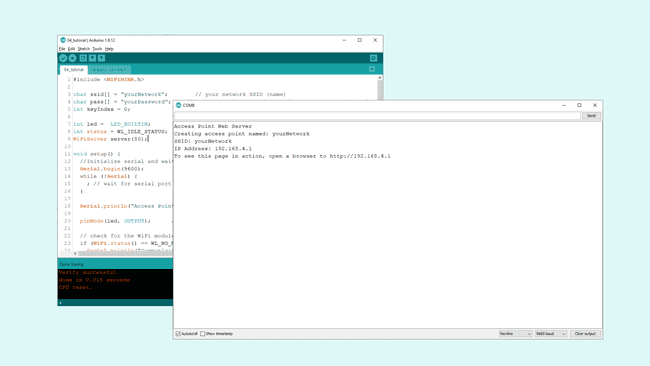
Информация, выведенная в Serial Monitor.
Это означает, что мы успешно создали точку доступа. Чтобы подключиться к ней, можно использовать ноутбук или смартфон с поддержкой Wi-Fi. Нам нужно будет отключиться от текущей Wi-Fi сети, поэтому проще использовать телефон для подключения. Перейдите в настройки телефона и откройте список Wi-Fi сетей. Имя сети, которое мы создали ранее, должно появиться в списке — для подключения нужно ввести пароль, который мы задали.
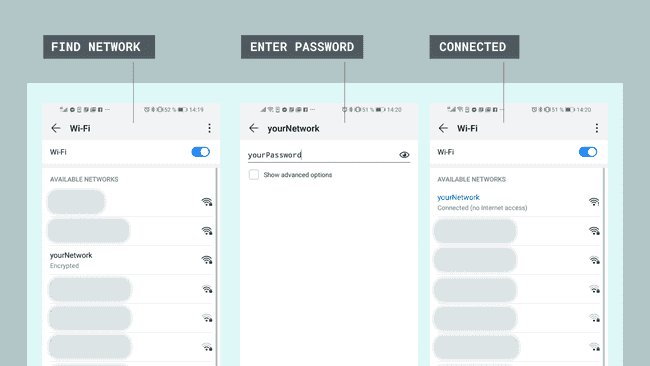
Поиск платы и подключение к ней.
После подключения к Wi-Fi мы можем ввести URL (IP-адрес платы) в браузере. Это тот адрес, который был выведен в Serial Monitor. Теперь мы должны увидеть практически пустую страницу с двумя ссылками в верхнем левом углу: «Click here to turn the LED on» и «Click here to turn the LED off», а также текст: «Random reading from analog pin: xxx». В зависимости от того, используете ли вы компьютер или телефон, страница будет выглядеть как на изображении ниже.
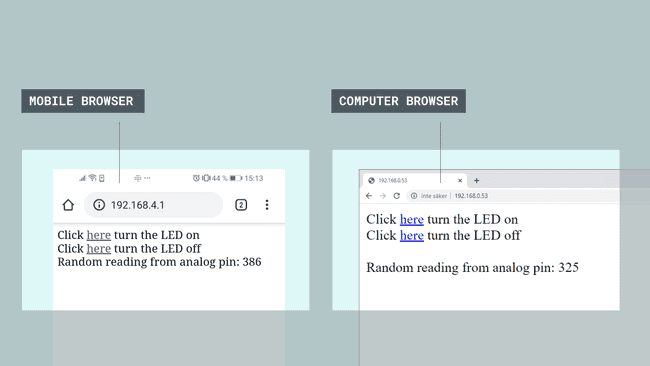
Доступ к плате через браузер.
При взаимодействии со ссылками вы должны увидеть, как светодиод, подключённый к пину 2, включается и выключается в зависимости от того, что вы нажимаете, и теперь мы успешно создали способ удалённого взаимодействия с Arduino UNO WiFi Rev2. Каждый раз, когда мы нажимаем на эти ссылки, Serial Monitor будет выводить информацию о запросах, как показано на изображении ниже.
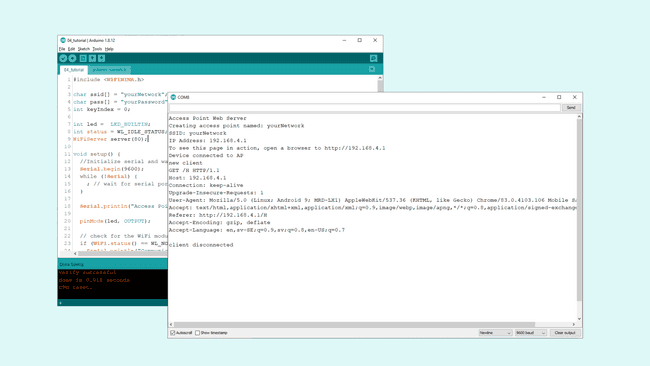
Клиент подключён.
Устранение неполадок
Если код не работает, вот некоторые распространённые проблемы, которые может потребоваться устранить:
Не обновлена последняя прошивка для платы.
Не установлен пакет плат (Board Package), необходимый для платы.
Не установлена библиотека WiFiNINA.
Не введены SSID и PASS: помните, они чувствительны к регистру.
Не выбран правильный порт для загрузки: в зависимости от используемого компьютера иногда плата дублируется. Эту проблему можно решить, просто перезапустив редактор.
Заключение
В этом руководстве мы узнали, как создать точку доступа и как разместить веб-сервер, к которому можно подключиться. Мы научились управлять светодиодом удалённо, а также отображать значение аналогового пина в браузере. Этот метод может быть очень полезен при создании беспроводной системы датчиков и исполнительных устройств. Если у вас есть несколько плат с поддержкой Wi-Fi, мы также можем подключить их к одной и той же точке доступа.