Настройка UNO WiFi Rev 2 на Chromebook
Краткое руководство по настройке платы UNO WiFi Rev 2 на Chromebook с использованием Cloud Editor и приложения Arduino Chrome App.
Введение
Примечание
Это руководство актуально только для пользователей Chromebook, которые используют плату Arduino UNO WiFi Rev 2.
UNO WiFi Rev 2 — это подключённая версия классической платы UNO. Если вы используете Chromebook, настройка вашей платы немного отличается для этой конкретной модели:
Вам потребуется обновить прошивку с помощью компьютера на Windows/Mac/Linux перед программированием через Chromebook. Подробные инструкции приведены в этом руководстве, и процесс занимает всего несколько минут!
Использовать можно только Cloud Editor — онлайн-IDE, которая является частью Arduino Cloud.
Цели
Цели этого проекта:
Узнать, как обновить прошивку на вашем UNO WiFi Rev 2, чтобы плату можно было использовать с Chromebook.
Узнать, как установить приложение Arduino Create for Education из Chrome Web Store.
Узнать, как загрузить скетч на плату с помощью Chromebook и Cloud Editor.
Необходимое оборудование и программное обеспечение
AVRDUDE (инструкции по установке приведены в следующем разделе для каждой ОС).
Arduino Create for Education (Chrome Web Store)
Обновление прошивки
Поскольку Chromebook не может запускать исполняемые файлы, обновление прошивки для UNO WiFi Rev 2 необходимо выполнить на компьютере с Windows/Mac/Linux.
Сначала скачайте файл optiboot_atmega4.hex и переместите его в папку Рабочий стол (Desktop).
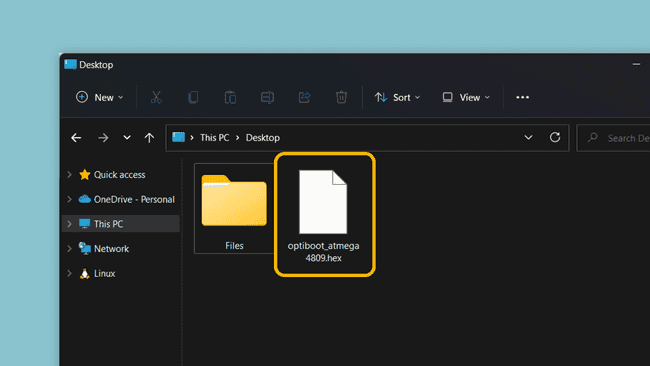
Файл .hex в папке Рабочий стол.
Подключите плату UNO WiFi Rev2 к компьютеру и следуйте инструкциям для вашей операционной системы ниже.
Важно
Важно переместить файл optiboot_atmega4.hex в папку Рабочий стол, иначе приведённые ниже команды не будут работать.
Mac
1. Скачайте инструмент AVRDUDE для Mac (.zip файл) и распакуйте его в папку Рабочий стол.
2. Откройте терминал и выполните следующую команду:
/Users/$(whoami)/Desktop/avrdude/bin/avrdude -C/Users/$(whoami)/Desktop/avrdude/etc/avrdude.conf -v -patmega4809 -cxplainedmini_updi -Pusb -b115200 -e -D -Ufuse2:w:0x01:m -Ufuse5:w:0xC9:m -Ufuse8:w:0x02:m -Uflash:w:/Users/$(whoami)/Desktop/optiboot_atmega4809.hex:i
Windows
1. Скачайте инструмент AVRDUDE для Windows (.zip файл) и распакуйте его в папку Рабочий стол.
2. Откройте командную строку (CMD) и выполните следующую команду:
"%userprofile%/Desktop/avrdude/bin/avrdude.exe" -C "%userprofile%/Desktop/avrdude/etc/avrdude.conf" -v -patmega4809 -cxplainedmini_updi -Pusb -b115200 -e -D -Ufuse2:w:0x01:m -Ufuse5:w:0xC9:m -Ufuse8:w:0x02:m -Uflash:w:%userprofile%\Desktop\optiboot_atmega4809.hex:i
Linux
1. Скачайте инструмент AVRDUDE для Linux (.zip файл) и распакуйте его в папку Рабочий стол.
2. Откройте терминал и перейдите в корневой каталог.
cd /
3. Выполните следующую команду:
/Users/$(whoami)/Desktop/avrdude/bin/avrdude -C/Users/$(whoami)/Desktop/avrdude/etc/avrdude.conf -v -patmega4809 -cxplainedmini_updi -Pusb -b115200 -e -D -Ufuse2:w:0x01:m -Ufuse5:w:0xC9:m -Ufuse8:w:0x02:m -Uflash:w:/Users/$(whoami)/Desktop/optiboot_atmega4809.hex:i
Ожидаемый результат
Это запустит процесс загрузки файла .hex на вашу плату. Это не займёт много времени, но убедитесь, что вы не отключаете плату от компьютера. По завершении вы должны увидеть следующий вывод в терминале (скриншот из Windows):
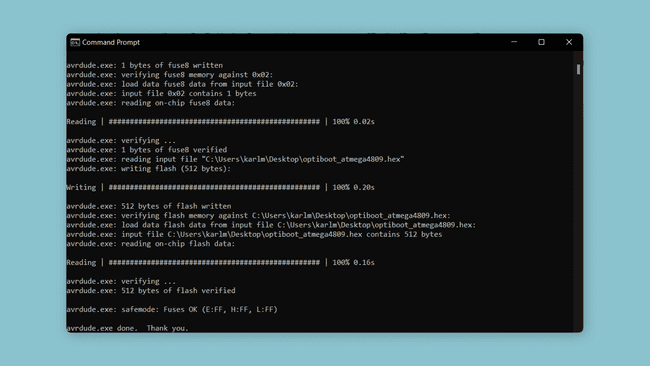
Успешное обновление.
Теперь, когда прошивка обновлена, вы должны увидеть, что ваша плата мигает (1 секунда выключена, затем короткая вспышка). Это ещё одно подтверждение того, что обновление прошло успешно. Теперь вы можете отключить плату и подключить её к Chromebook.
Проверка установки AVRDUDE
Приведённые выше команды используют инструмент под названием AVRDUDE, который входит в состав каждой версии IDE. Чтобы проверить, доступен ли он на вашем компьютере, выполните следующие команды.
Windows:
"%userprofile%/Desktop/avrdude/bin/avrdude.exe"
Mac:
/Users/$(whoami)/Desktop/avrdude/bin/avrdude
Linux:
/Users/$(whoami)/Desktop/avrdude/bin/avrdude
Устранение неполадок
Если команда не смогла обновить прошивку, убедитесь, что:
AVRDUDE доступен (см. инструкции выше). Команды предназначены для поиска инструмента в папке
Desktop, поэтому его необходимо распаковать именно туда.Вы используете компьютер с Windows/Mac/Linux (помните, что эту операцию нельзя выполнить на Chromebook).
Файл
.hexнаходится в папке Рабочий стол. Команда написана для поиска файла именно в этой папке, поэтому если его там нет, команда не сработает.
Установка приложения Arduino (Chrome Store)
Для программирования Arduino через Chromebook вам понадобится приложение Arduino Create for Education. Оно загружается и устанавливается через Chrome Web Store.
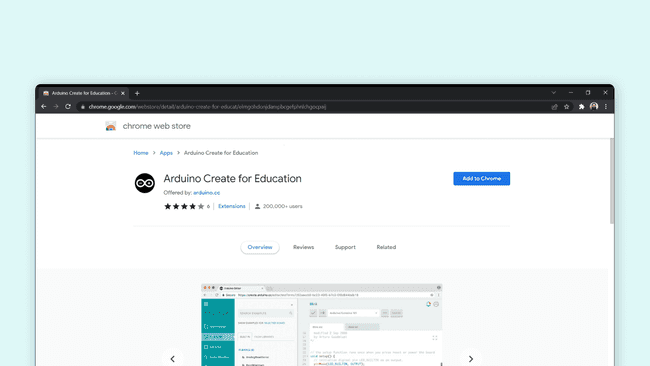
Установка приложения.
Совет
Если вы ранее устанавливали это приложение, убедитесь, что ваша версия актуальна.
Cloud Editor
Примечание
Для использования Cloud Editor необходимо войти в свою учётную запись Arduino. Если у вас нет учётной записи, вам нужно будет зарегистрироваться.
1. Перейдите в Cloud Editor.
2. Создайте новый скетч и напишите вашу программу.
3. Когда вы захотите загрузить скетч, подключите плату к компьютеру через USB.
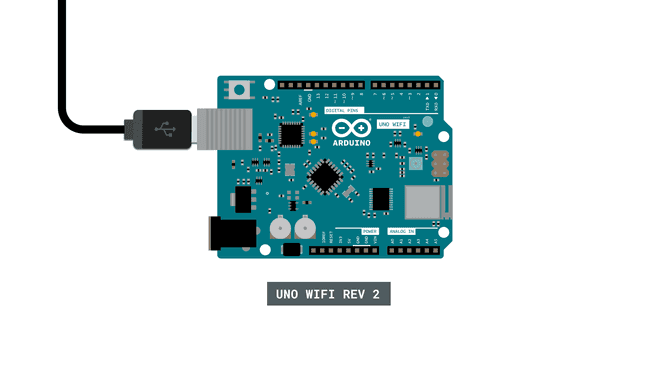
Подключите плату к компьютеру.
4. После подключения имя и порт платы отображаются в верхней части редактора (рядом с кнопкой загрузки). В данном случае это COM32.

Плата обнаружена.
5. Нажмите кнопку загрузки. Это запустит процесс компиляции, а затем загрузит скетч на вашу плату.
Поздравляем, вы загрузили скетч на UNO WiFi Rev 2 с помощью Cloud Editor на Chromebook.
Совет
Для получения более подробной информации об использовании Cloud Editor посетите руководство по началу работы с Cloud Editor.
Устранение неполадок
Если что-то работает не так, как ожидалось:
Убедитесь, что у вас установлена последняя версия приложения Arduino Create for Education.
Убедитесь, что плата правильно подключена к компьютеру.
Заключение
В этом руководстве мы узнали, как подготовить плату UNO WiFi Rev 2 для использования на Chromebook. Это было сделано путём загрузки специальной прошивки на плату с помощью инструмента AVRDUDE и ряда пользовательских команд.
Для получения дополнительных руководств по плате UNO WiFi Rev 2 посетите официальную документацию.