Отладка Arduino UNO R4 WiFi
Узнайте, как выполнять отладку UNO R4 WiFi с помощью Arduino IDE.
Отладка (debugging) — это процесс выявления и исправления ошибок в вашем коде. Это жизненно важный навык для каждого, кто пишет код, особенно при работе с микроконтроллерами, такими как те, что установлены на вашем Arduino.
В этой статье мы сосредоточимся на использовании встроенного отладчика Arduino IDE, который можно использовать для отладки UNO R4 WiFi через USB. Мы рассмотрим, как:
Включить режим отладки в Arduino IDE
Создать точки останова (breakpoints) в тех местах, где мы хотим проверить код
Отслеживать значение переменной в определённой точке программы
Примечание
Для выполнения этого руководства вам не нужен внешний отладчик.
Совет
Чтобы узнать больше об общих принципах отладки, вы можете прочитать об этом здесь.
Цели
Цели этого руководства:
Изучить основы отладки.
Узнать, как настроить Arduino IDE для отладки скетча Arduino.
Необходимое оборудование и программное обеспечение
Отладка
Отладка вашего проекта Arduino позволяет глубоко погрузиться в код и устранять неполадки, а также анализировать выполнение кода. Вы получаете полный доступ к внутренним регистрам микроконтроллера, памяти и переменным. Это особенно полезно при работе над более сложными проектами, где понимание потока выполнения кода имеет решающее значение. С помощью Arduino IDE вы можете пошагово выполнять код строка за строкой, что позволяет анализировать, почему ваш код может сломаться в определённой точке.
Подключение
Единственное, что вам нужно сделать — это подключить UNO R4 WiFi к компьютеру с помощью USB-кабеля.
Программное обеспечение
Настройка Arduino IDE
Сначала, если вы ещё этого не сделали, установите Arduino IDE. Рекомендуется убедиться, что всё работает правильно, загрузив пример Blink.
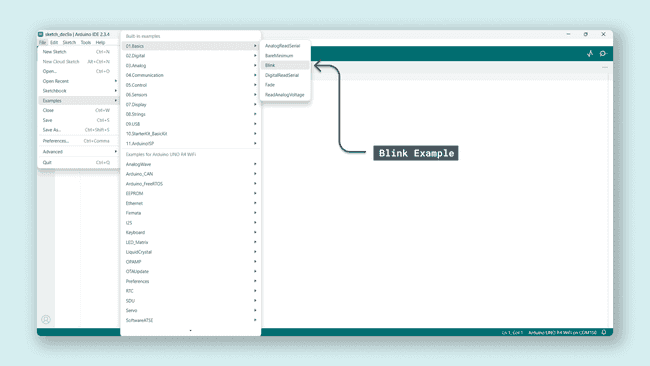
Пример Blink
Установка правильного программатора
Для доступа и отладки микроконтроллера Arduino важно установить правильный программатор. Выберите Tools > Programmer > ARM CMSIS-DAP compatible.
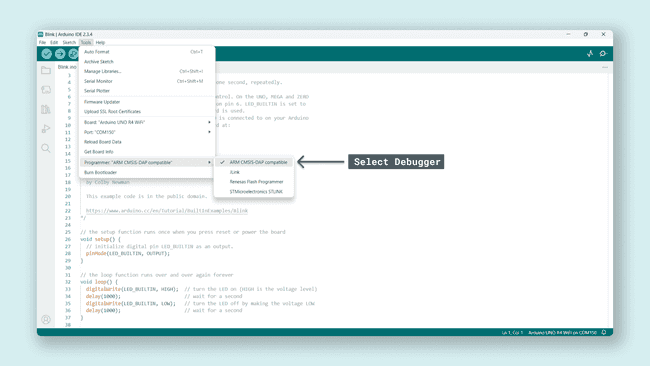
Установка программатора
Установка точек останова
Точка останова (breakpoint) — это намеренная остановка или пауза в определённой точке кода. Вы можете добавить точку останова, нажав на боковую панель рядом со скетчем, и вы увидите красную точку. Теперь вы установили точку останова.
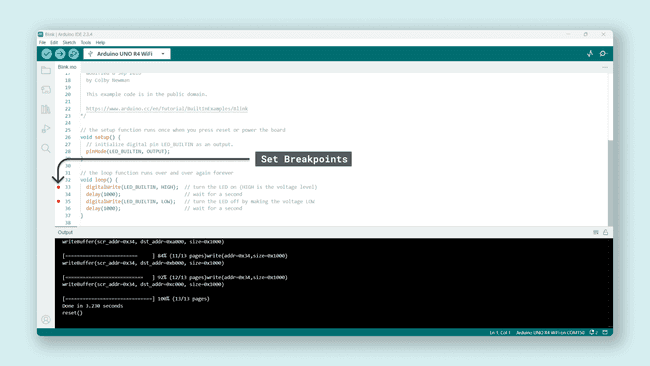
Установка точки останова
Начало отладки
Теперь вы готовы начать отладку. Нажмите «Start Debugging» рядом с кнопкой «Загрузить» или щёлкните по значку на левой боковой панели.
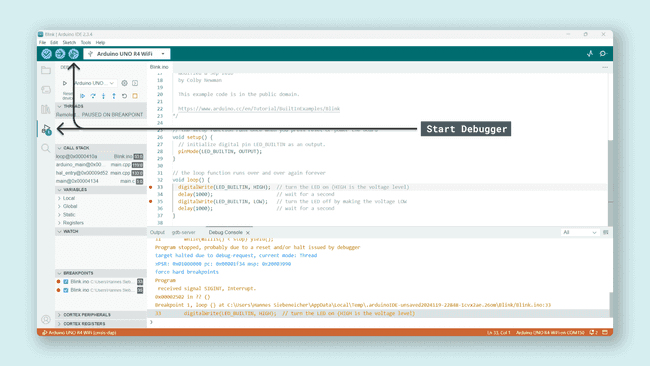
Начало отладки
Вы увидите, как ваш код выполняется и останавливается на строке, где вы установили точку останова. Вы можете установить столько точек останова, сколько хотите, в зависимости от того, где вы хотите остановить выполнение кода.
Чтобы возобновить выполнение кода, нажмите «Continue» в верхнем левом углу, и вы увидите, как код выполняется до следующей точки останова.
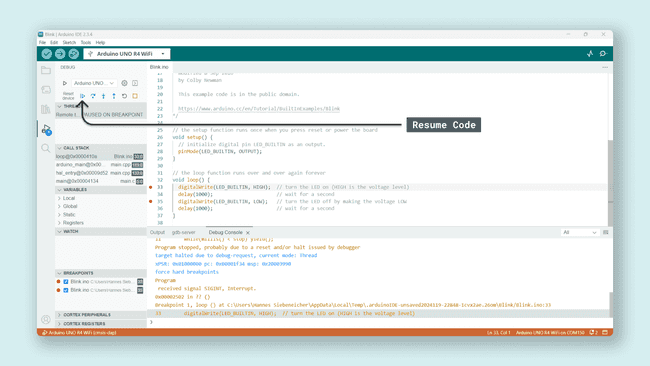
Возобновление выполнения кода