Arduino IDE 2: установка загрузчика LittleFS для ESP8266 NodeMCU (загрузка файлов в файловую систему)
В этом руководстве вы узнаете, как установить плагин загрузчика файловой системы LittleFS для ESP8266 в Arduino IDE 2 (2.2.1 или выше) и как загрузить файлы в файловую систему платы ESP8266 NodeMCU.
Используете ESP32? Следуйте этому руководству: ESP32 с Arduino IDE 2 – загрузка файлов в файловую систему LittleFS.
Если вы хотите использовать LittleFS для ESP8266 с VS Code + PlatformIO, следуйте следующему руководству:
Содержание
Если вы все еще используете Arduino 1.8, вы можете следовать этому руководству: Установка загрузчика файловой системы LittleFS для ESP8266 NodeMCU в Arduino IDE.
Этот плагин также совместим с платами ESP32 и Raspberry Pi Pico.
Знакомство с LittleFS
LittleFS – это легковесная файловая система, созданная для микроконтроллеров, которая позволяет вам получать доступ к flash-памяти так же, как вы бы работали с обычной файловой системой на вашем компьютере, но она проще и более ограничена. Вы можете читать, записывать, закрывать и удалять файлы. Использование LittleFS с платами ESP8266 полезно для:
Создания файлов конфигурации с настройками;
Постоянного сохранения данных;
Создания файлов для хранения небольших объемов данных вместо использования карты microSD;
Сохранения HTML, CSS и JavaScript файлов для создания веб-сервера;
И многого другого.
Установка плагина загрузчика LittleFS в Arduino IDE 2
Для загрузки файлов на ESP8266 в Arduino IDE 2 мы будем использовать этот плагин загрузчика LittleFS, который совместим с Arduino 2.2.1 или выше и может использоваться для плат ESP8266, ESP32 и Raspberry Pi Pico.
Инструкции для Windows
Следуйте следующим шагам для установки загрузчика файловой системы, если вы используете Windows (нажмите здесь для инструкций для MacOS):
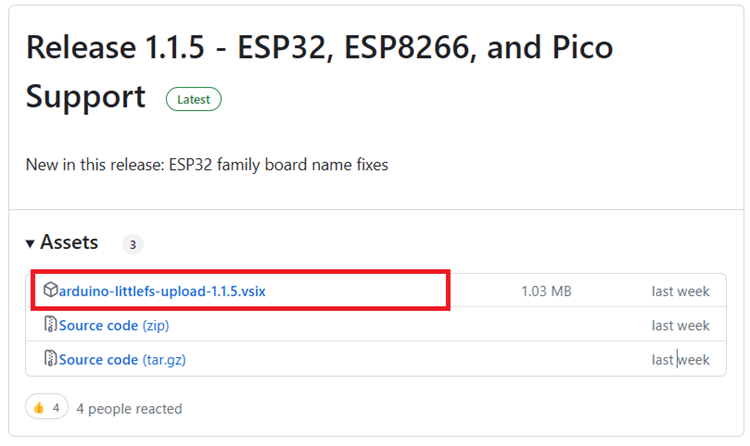
1) Перейдите на страницу релизов и нажмите на файл .vsix, чтобы скачать его.
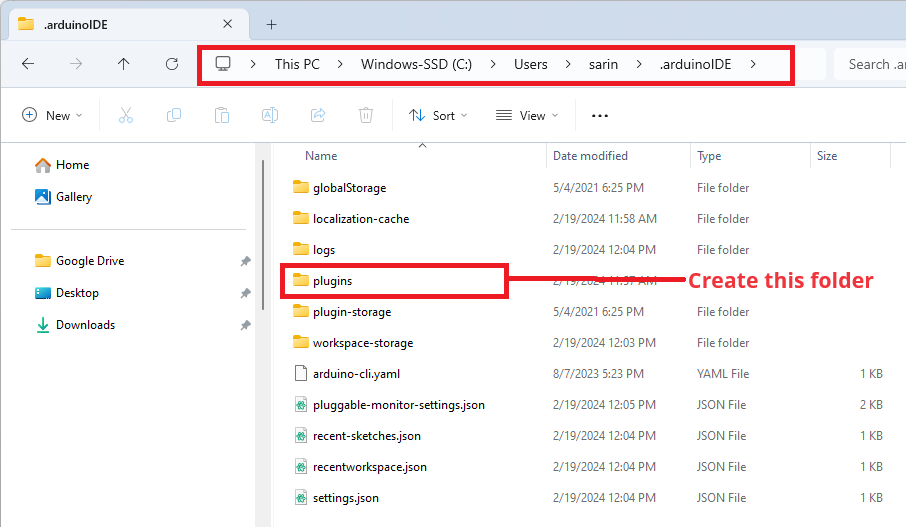
2) На вашем компьютере перейдите по следующему пути: C:\Users\<username>\.arduinoIDE\. Создайте новую папку с именем plugins, если вы этого еще не сделали.
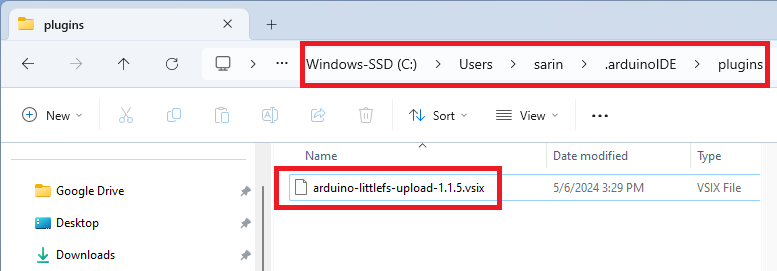
3) Переместите файл .vsix, который вы скачали ранее, в папку plugins.
4) Перезапустите или откройте Arduino IDE 2. Чтобы проверить, был ли плагин успешно установлен, нажмите [Ctrl] + [Shift] + [P], чтобы открыть палитру команд. Там должна быть инструкция „Upload Little FS to Pico/ESP8266/ESP32“.
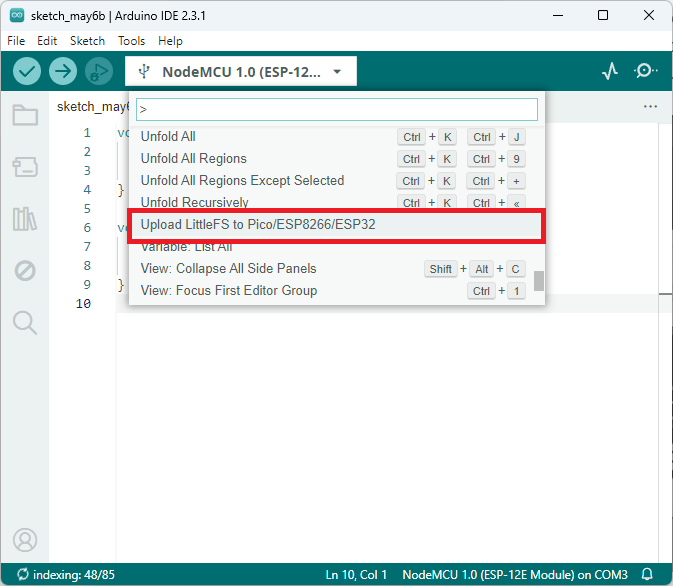
Это означает, что плагин был успешно установлен. Перейдите к этому разделу, чтобы протестировать плагин загрузчика файловой системы.
Инструкции для Mac OS X
Следуйте следующим шагам для установки загрузчика файловой системы, если вы используете Mac OS X:
1) Перейдите на страницу релизов и нажмите на файл .vsix, чтобы скачать его.
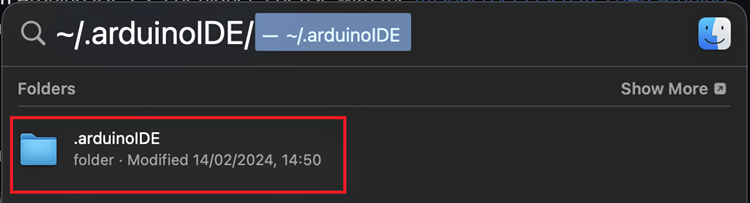
2) В Finder введите ~/.arduinoIDE/ и откройте эту директорию.
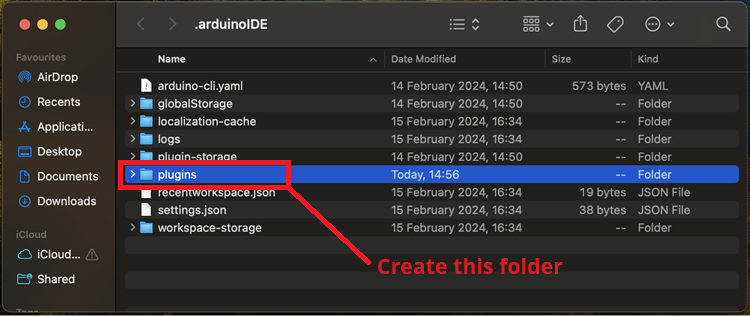
3) Создайте новую папку с именем plugins.
4) Переместите файл .vsix в папку plugins.
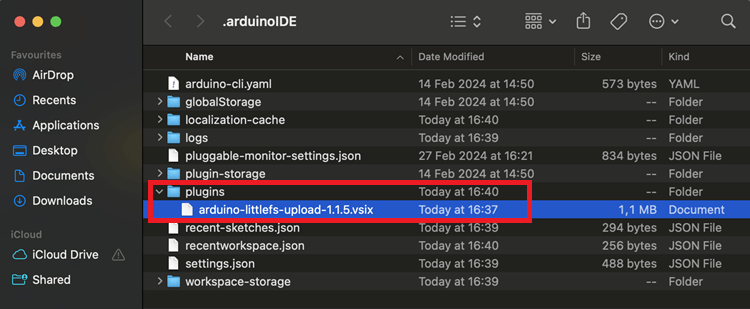
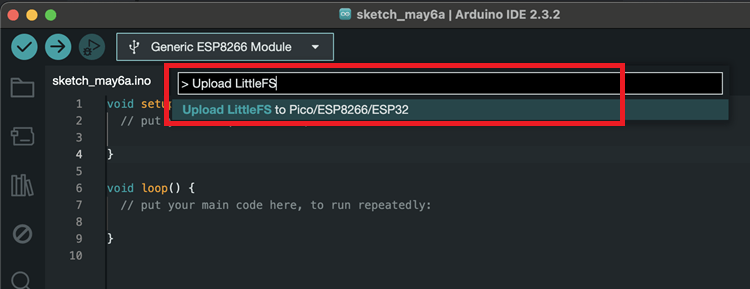
5) Перезапустите или откройте Arduino IDE 2. Чтобы проверить, был ли плагин успешно установлен, нажмите [Command] + [Shift] + [P], чтобы открыть палитру команд. Там должна быть инструкция „Upload LittleFS to Pico/ESP8266“ (просто прокрутите вниз или найдите название инструкции).
Загрузка файлов в ESP8266 NodeMCU с помощью загрузчика файловой системы в Arduino IDE 2
Чтобы загрузить файлы в файловую систему ESP8266 NodeMCU, следуйте следующим инструкциям.
1) Создайте скетч Arduino и сохраните его. Для демонстрационных целей вы можете сохранить пустой скетч.
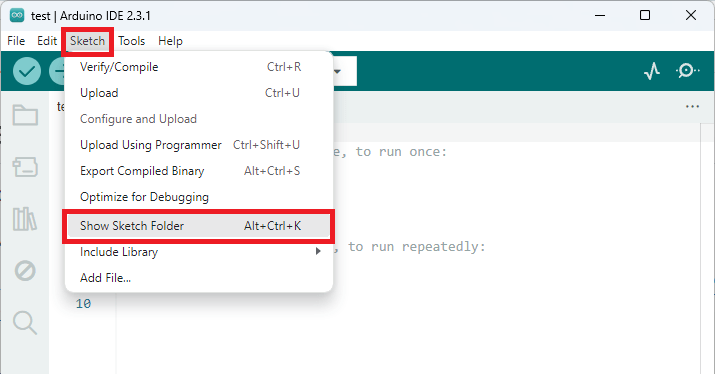
2) Затем откройте папку скетча. Вы можете перейти в Sketch > Show Sketch Folder. Должна открыться папка, в которой сохранен ваш скетч.
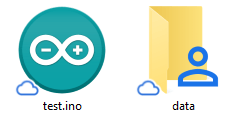
3) Внутри этой папки создайте новую папку с именем data.
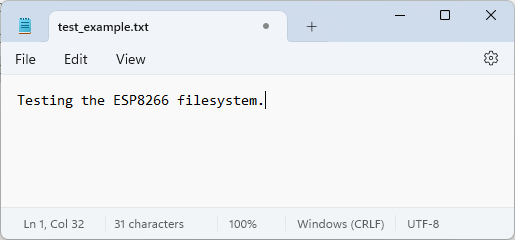
4) Внутри папки data вы должны разместить файлы, которые хотите загрузить в файловую систему ESP8266. В качестве примера создайте файл .txt с некоторым текстом под названием test_example.txt.
5) В Arduino IDE в меню Tools выберите желаемый размер flash-памяти (это будет зависеть от размера ваших файлов).
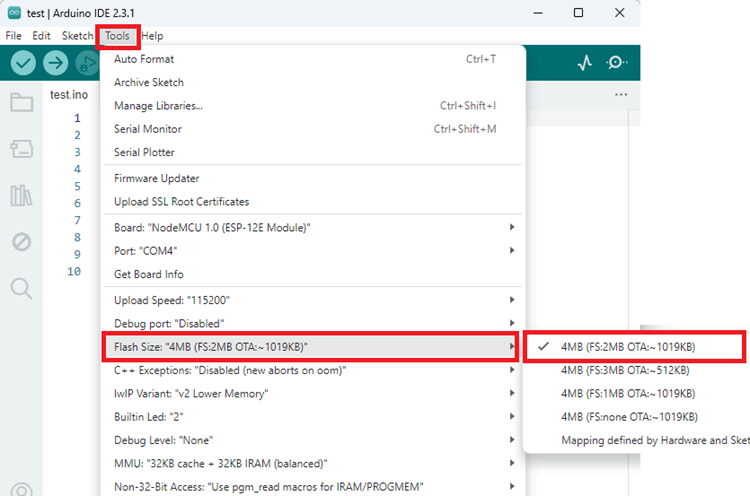
6) Убедитесь, что у вас выбрана правильная плата (Tools > Board) и COM-порт (Tools > Port).
7) Затем загрузите файлы на плату ESP8266. Нажмите [Ctrl] + [Shift] + [P] на Windows или [Command] + [Shift] + [P] на MacOS, чтобы открыть палитру команд. Найдите Upload LittleFS to Pico/ESP8266 и нажмите на неё.
Важно: убедитесь, что Serial Monitor закрыт. В противном случае загрузка завершится с ошибкой.
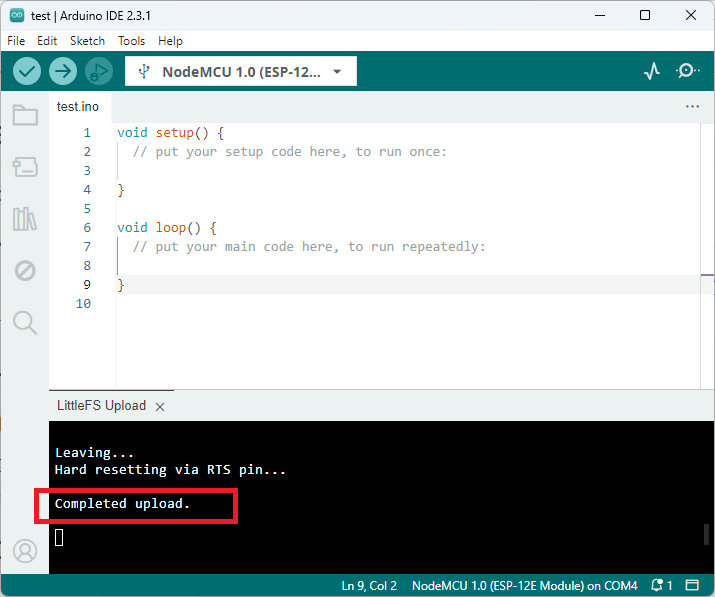
Через несколько секунд вы должны получить сообщение «Completed upload.». Файлы были успешно загружены в файловую систему ESP8266.
Устранение неполадок
Если вы получаете следующее сообщение об ошибке «ERROR: No port specified, check IDE menus», перезапустите Arduino IDE и попробуйте снова.
Тестирование загрузчика LittleFS для ESP8266
Теперь давайте проверим, был ли файл сохранен в файловой системе ESP8266. Загрузите следующий код на вашу плату ESP8266 NodeMCU.
#include "LittleFS.h"

void setup() {
  Serial.begin(115200);

  if(!LittleFS.begin()){
    Serial.println("An Error has occurred while mounting LittleFS");
    return;
  }

  File file = LittleFS.open("/test_example.txt", "r");
  if(!file){
    Serial.println("Failed to open file for reading");
    return;
  }

  Serial.println("File Content:");
  while(file.available()){
    Serial.write(file.read());
  }
  file.close();
}

void loop() {

}
После загрузки откройте Serial Monitor на скорости 115200 бод.

Нажмите кнопку «RST» на плате ESP8266. В Serial Monitor должно отобразиться содержимое вашего файла .txt.
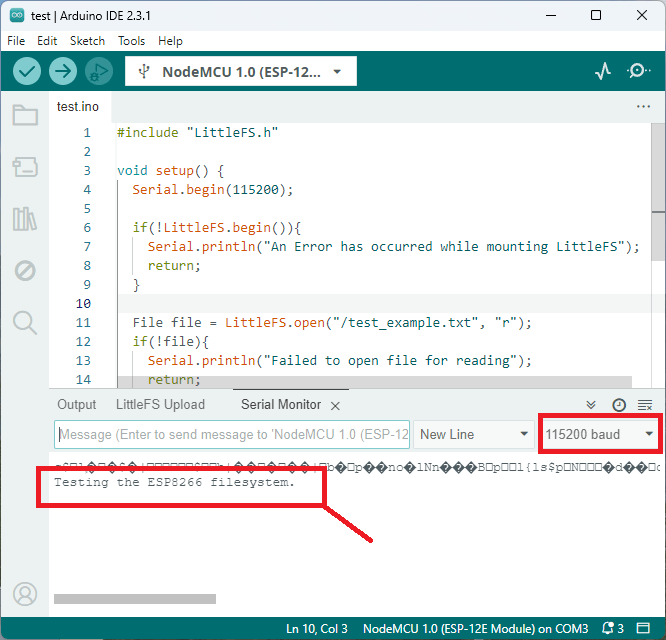
Вы успешно загрузили файлы в файловую систему ESP8266 с помощью плагина.
Заключение
В этом руководстве мы показали вам, как загружать файлы в файловую систему LittleFS на ESP8266 в Arduino IDE 2 с помощью плагина загрузчика.
Мы показали вам, как загрузить файл .txt, но вы можете загружать файлы других форматов, такие как HTML, CSS и Javascript файлы для создания веб-сервера, изображения или маленькие иконки, файлы конфигурации и т.д.
У нас есть пример проекта, в котором мы создаем веб-сервер с использованием HTML и CSS файлов, сохраненных в файловой системе (просто замените SPIFFS на LittleFS).
Если вы хотите узнать больше о ESP8266, ознакомьтесь с нашими ресурсами:
Спасибо за чтение.