Установка платы ESP8266 в Arduino IDE (Windows, Mac OS X, Linux)
Сообщество ESP8266 создало дополнение для Arduino IDE, которое позволяет программировать ESP8266 с помощью Arduino IDE и его языка программирования.
В этом руководстве показано, как установить плату ESP8266 в Arduino IDE, независимо от того, используете ли вы Windows, Mac OS X или Linux.
Смотрите видеоруководство
Это руководство доступно в видеоформате (смотрите ниже) и в текстовом формате (продолжайте читать эту страницу).
Если вам нравится ESP8266 и вы хотите создавать больше проектов, вы можете приобрести электронную книгу: Home Automation using ESP8266.
Предварительные требования: установленная Arduino IDE
Перед началом этой процедуры установки убедитесь, что на вашем компьютере установлена последняя версия Arduino IDE. Если это не так, удалите её и установите заново. В противном случае она может не работать.
Установив последнюю версию программного обеспечения Arduino IDE с сайта arduino.cc/en/Main/Software, продолжайте следовать этому руководству.
Нужна плата ESP8266? Вы можете купить её здесь.
Установка дополнения ESP8266 в Arduino IDE
Чтобы установить плату ESP8266 в вашу Arduino IDE, следуйте этим инструкциям:
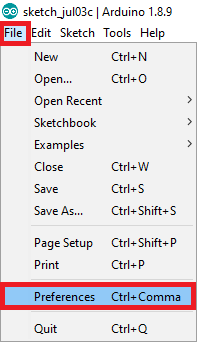
В Arduino IDE перейдите в File > Preferences
Введите http://arduino.esp8266.com/stable/package_esp8266com_index.json в поле «Additional Boards Manager URLs», как показано на рисунке ниже. Затем нажмите кнопку «OK»:
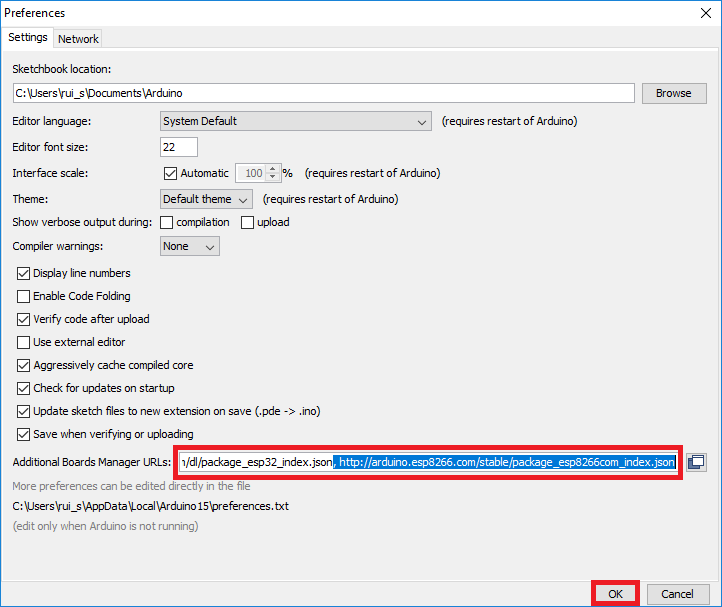
Примечание: если у вас уже есть URL плат ESP32, вы можете разделить URL-адреса запятой следующим образом:
https://dl.espressif.com/dl/package_esp32_index.json, http://arduino.esp8266.com/stable/package_esp8266com_index.json
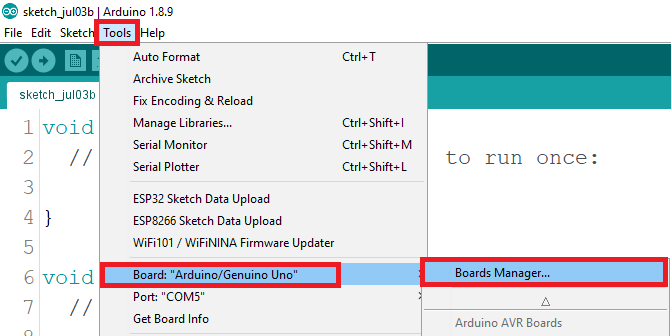
Откройте Менеджер плат. Перейдите в Tools > Board > Boards Manager…
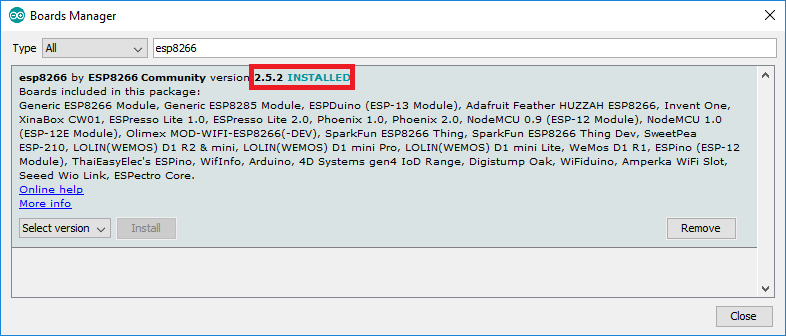
Найдите ESP8266 и нажмите кнопку установки для «ESP8266 by ESP8266 Community»:
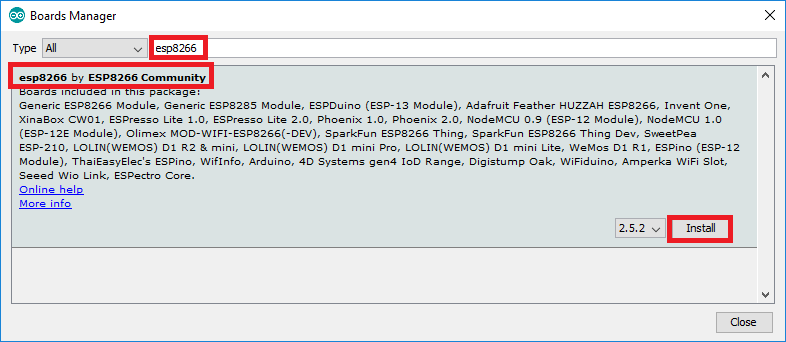
Вот и всё. Установка должна завершиться через несколько секунд.
Тестирование установки
Чтобы протестировать установку дополнения ESP8266, давайте попробуем помигать светодиодом на ESP8266, используя язык программирования Arduino.
Необходимые компоненты
Вот оборудование, которое вам понадобится для выполнения этого проекта:
ESP8266 – читайте Best ESP8266 Wi-Fi Development Boards
Если вы используете ESP8266-01, вам также понадобится FTDI программатор для загрузки кода.
Вы можете использовать приведённые выше ссылки или перейти непосредственно на MakerAdvisor.com/tools, чтобы найти все компоненты для ваших проектов по лучшей цене!
Загрузка скетча
Загрузка скетча на ESP-12E
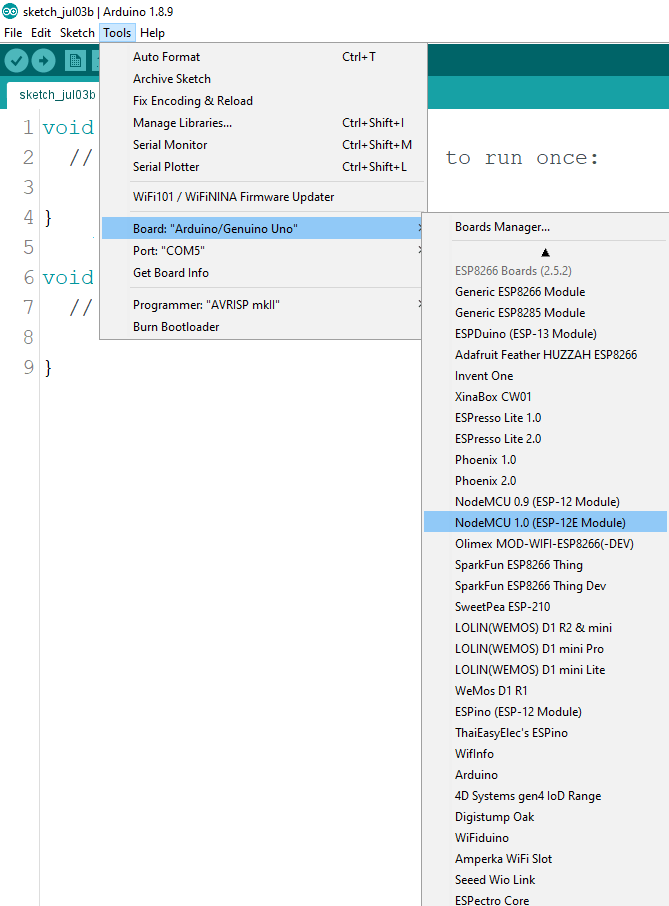
Если вы используете набор ESP-12E NodeMCU Kit, загрузка скетча очень проста, так как он имеет встроенный программатор. Подключите плату к компьютеру. Убедитесь, что выбрана правильная плата:
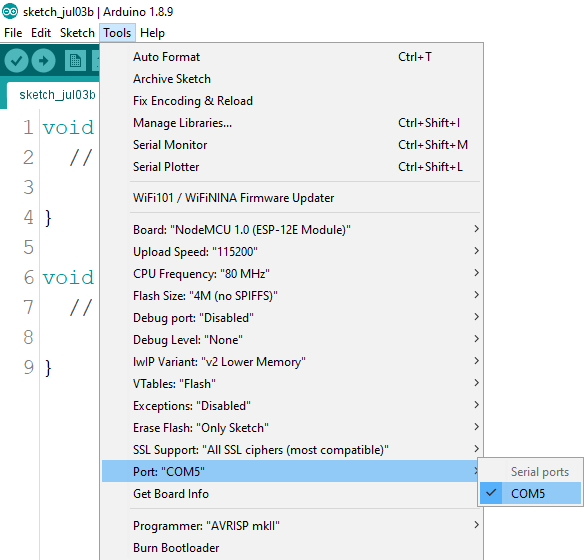
Вам также нужно выбрать порт:
Затем скопируйте предоставленный код:
/*********
  Rui Santos
  Complete project details at https://randomnerdtutorials.com
*********/

int pin = 2;

void setup() {
  // initialize GPIO 2 as an output.
  pinMode(pin, OUTPUT);
}

// the loop function runs over and over again forever
void loop() {
  digitalWrite(pin, HIGH);   // turn the LED on (HIGH is the voltage level)
  delay(1000);               // wait for a second
  digitalWrite(pin, LOW);    // turn the LED off by making the voltage LOW
  delay(1000);               // wait for a second
}
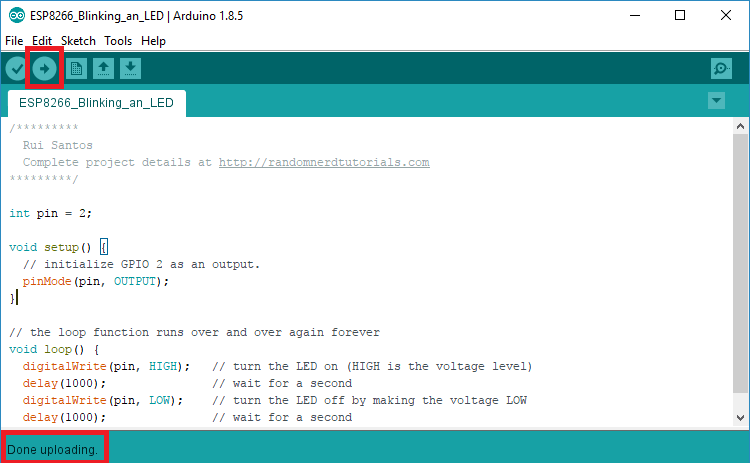
Нажмите кнопку «Upload» в Arduino IDE и подождите несколько секунд, пока в нижнем левом углу не появится сообщение «Done uploading.»
Загрузка скетча на ESP-01
Загрузка кода на ESP-01 требует установления последовательного соединения между вашим ESP8266 и FTDI программатором, как показано на схеме ниже.
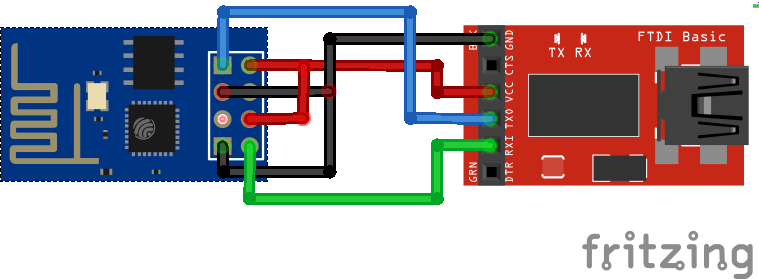
В следующей таблице показаны соединения, которые необходимо выполнить между ESP8266 и FTDI программатором.
ESP8266 |
FTDI программатор |
|---|---|
RX |
TX |
TX |
RX |
CH_PD |
3.3V |
GPIO 0 |
GND |
VCC |
3.3V |
GND |
GND |
Если у вас новый FTDI программатор и вам нужно установить драйверы FTDI на ПК с Windows, посетите этот веб-сайт для получения официальных драйверов: http://www.ftdichip.com/Drivers/VCP.htm.
Затем просто подключите FTDI программатор к компьютеру и загрузите скетч на плату ESP8266. Через несколько секунд вы должны увидеть сообщение «Done Uploading».
Схема
Если вы используете ESP8266-12E
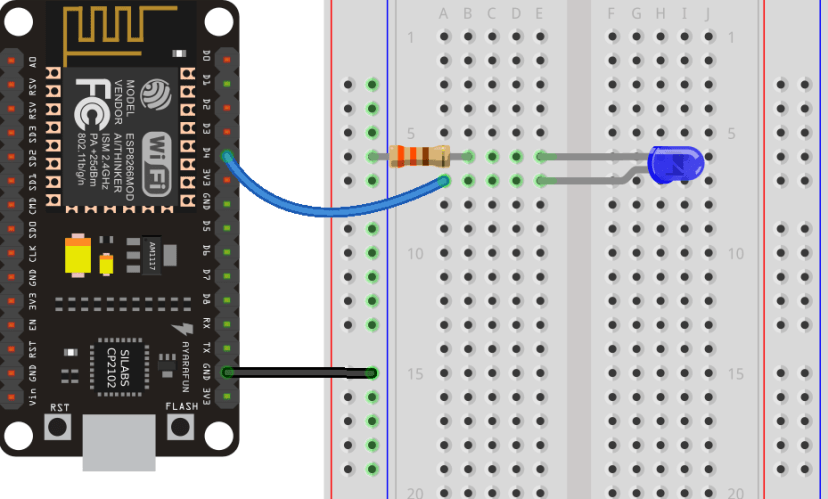
Подключите светодиод к ESP8266, как показано на следующей схеме. Светодиод должен быть подключён к GPIO 2 (D4).
Если вы используете ESP8266-01
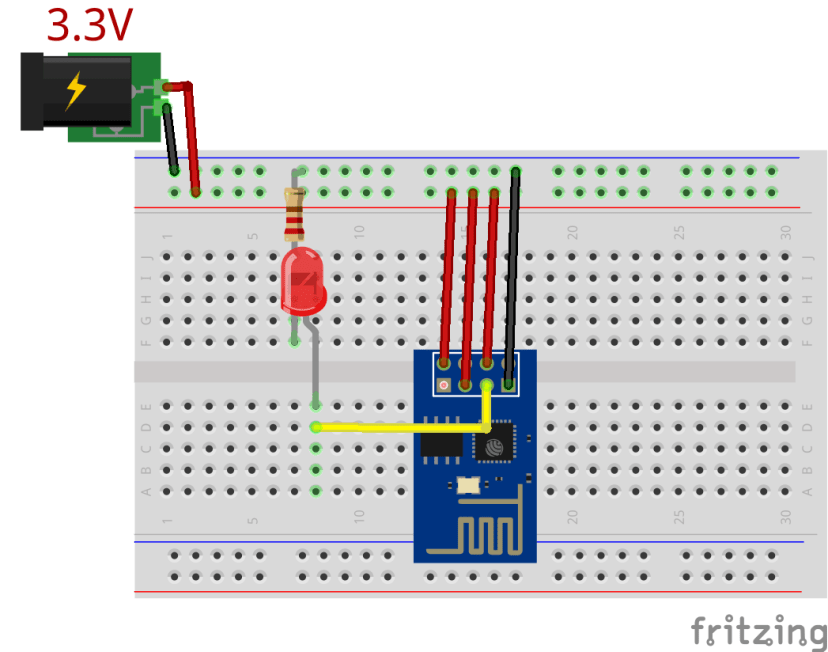
Если вы используете ESP8266-01, соберите следующую схему.
Если всё прошло успешно, ваш светодиод должен мигать каждую 1 секунду.
Устранение неполадок
1) Если вы попытаетесь загрузить новый скетч на ESP8266 и получите сообщение об ошибке «esptool.FatalError: Failed to connect to ESP8266: Timed out waiting for packet header», это означает, что ваш ESP8266 не находится в режиме прошивки/загрузки.

Убедившись, что выбраны правильное имя платы и COM-порт, выполните следующие действия:
Удерживайте кнопку «BOOT/FLASH» на вашей плате разработки ESP8266
Нажмите кнопку «Upload» в Arduino IDE для загрузки скетча:

Когда вы увидите сообщение «Connecting….» в Arduino IDE, отпустите кнопку «BOOT/FLASH»
После этого вы должны увидеть сообщение «Done uploading»
Ваш ESP8266 должен запустить новый скетч. Нажмите кнопку «ENABLE/RESET», чтобы перезагрузить ESP8266 и запустить новый загруженный скетч.
2) Если вы получаете ошибку «COM Port not found/not available», возможно, вам нужно установить драйверы CP210x:
Заключение
Это краткое руководство, которое показывает, как подготовить Arduino IDE для работы с ESP8266 на ПК с Windows, Mac OS X или компьютере с Linux.
Далее вы можете прочитать: Начало работы с ESP8266.
Вот и всё, вы готовы начать создание собственных IoT-проектов с ESP8266!