Введение в Arduino Cloud
С помощью десктопной или мобильной платформы Arduino Cloud вы можете быстро подключать устройства, управлять ими и отслеживать данные из любой точки мира.
Автор: Liam Aljundi
Последнее обновление: 01/05/2024
Использование Arduino Cloud
С помощью десктопной или мобильной платформы Arduino Cloud вы можете быстро подключать устройства, управлять ими и отслеживать данные из любой точки мира.
Arduino Cloud позволяет автоматически генерировать код для программирования вашего устройства — достаточно добавить несколько строк для настройки под свои нужды. Если вы новичок в Arduino, не беспокойтесь: здесь есть примеры кода для сотен датчиков и исполнительных механизмов.
Следующие шаги помогут вам начать работу с Arduino Cloud:
1. Установите плагин Arduino Create Agent.
2. Убедитесь, что у вас есть совместимая с облаком плата. На изображении ниже показаны все официальные платы Arduino, которые совместимы с Arduino Cloud.
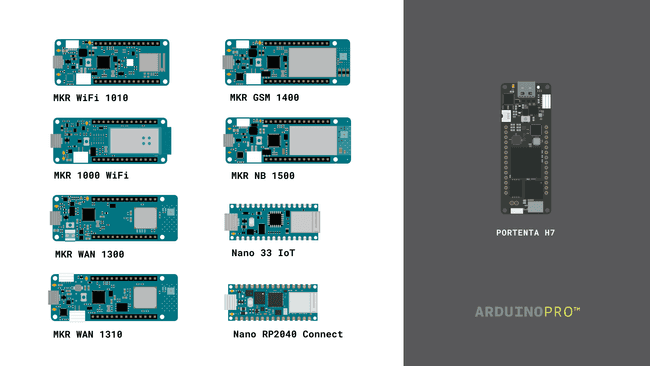
Совместимые с Arduino Cloud платы
Примечание
MKR GSM 1400 и MKR NB 1500 требуют SIM-карту для подключения к облаку, поскольку они работают через мобильные сети. Платы MKR WAN 1300 и 1310 требуют шлюза Arduino PRO Gateway LoRa для подключения к облаку.
3. Создайте аккаунт Arduino, зарегистрировавшись на Arduino.
4. Откройте Arduino Cloud с любой страницы arduino.cc, нажав на меню «bento» (9 точек) в правом верхнем углу, или перейдите напрямую на Arduino Cloud.
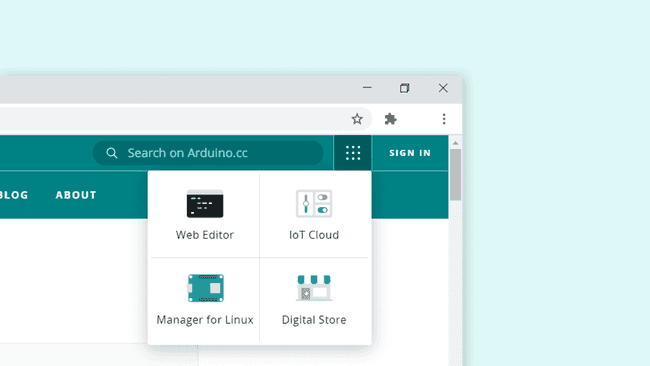
Открытие Arduino Cloud
Создание Thing
1. Пользовательский путь всегда начинается с создания нового Thing. В обзоре Thing можно выбрать устройство, Wi-Fi сеть для подключения и создать переменные, которые можно отслеживать и контролировать.
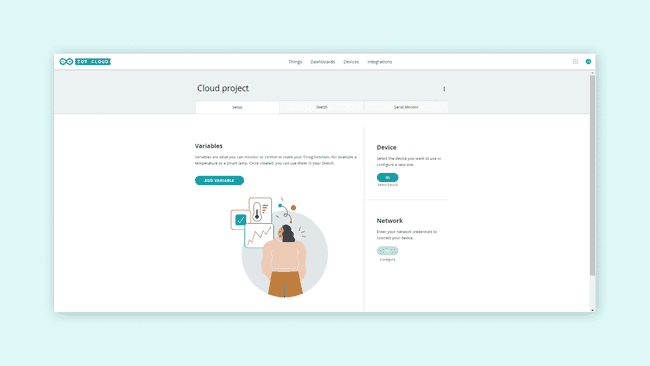
Интерфейс Arduino Cloud
2. Далее необходимо добавить устройство, нажав кнопку «Select device» в обзоре Thing. Здесь можно выбрать любую уже настроенную плату или выбрать опцию Configure new device.
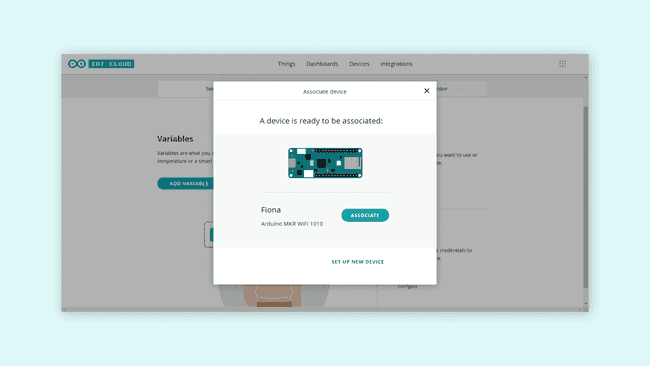
Настройка нового устройства
3. Теперь можно добавить первую переменную, нажав кнопку Add variable. Можно задать имя, тип данных, настройку обновления и режим взаимодействия для переменной. Доступны несколько типов данных: int, float, boolean, long, char. Также есть специальные переменные, такие как Temperature, Velocity и Luminance. Созданные переменные автоматически генерируются в файл скетча.
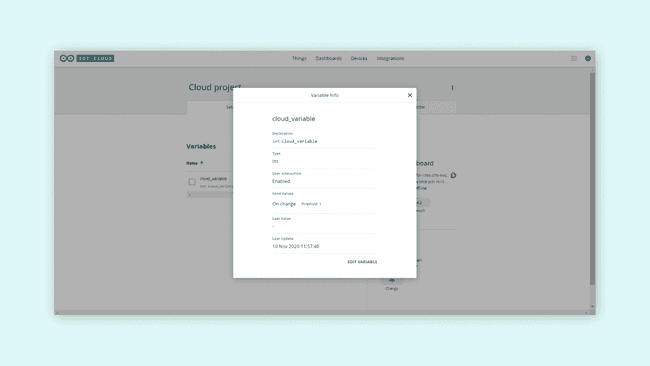
Добавление переменной в скетч
4. Наконец, необходимо подключиться к Wi-Fi сети, просто нажав кнопку Configure в разделе сети. Введите учётные данные сети и нажмите Save. Эта информация также будет сгенерирована в ваш файл скетча!
Создание скетча
Теперь, когда всё готово, давайте рассмотрим интерфейс!
Особый файл скетча теперь можно найти на вкладке Sketch — он включает все сделанные вами настройки. После загрузки скетч будет работать как обычный, но при этом будет обновлять облачные переменные, которые мы используем!
Кроме того, каждый раз, когда мы создаём переменную с включённым Interaction Mode, также генерируется функция. Каждый раз, когда эта переменная срабатывает из облака, будет выполняться код внутри этой функции! Это означает, что большую часть кода можно убрать из loop() и запускать его только при необходимости.
Когда мы довольны нашим скетчем, мы можем загрузить его на плату, нажав кнопку загрузки.
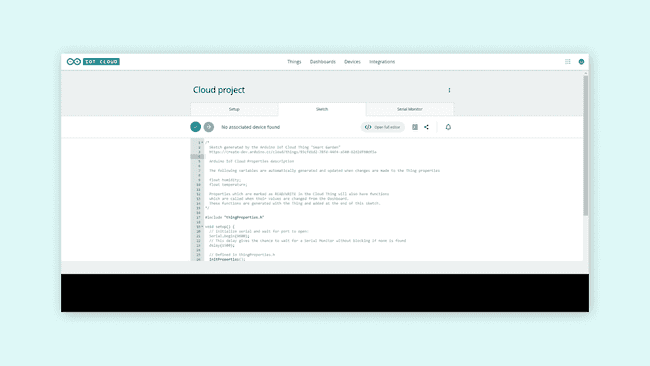
Редактирование скетча в облачном редакторе
После успешной загрузки кода можно открыть вкладку Serial Monitor для просмотра информации о подключении. В случае успеха там будет выведено connected to network_name и connected to cloud.
Если подключение не удастся, здесь также будут выведены ошибки.
Теперь, когда мы настроили устройство и сеть, создали переменные, завершили скетч и успешно загрузили код, можно перейти к самой интересной части — дашборду!
Создание дашборда
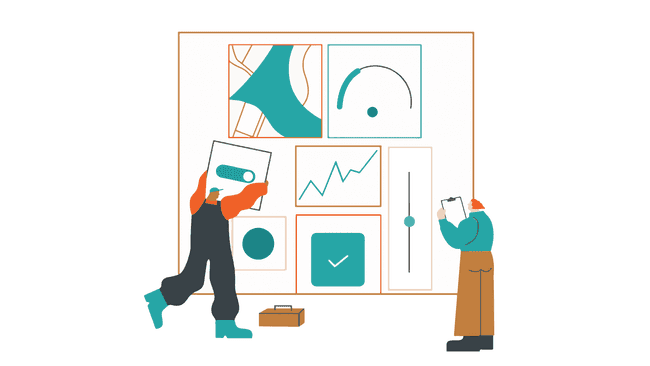
Дашборды IoT Cloud
Дашборды — это визуальные пользовательские интерфейсы для взаимодействия с платами через облако, и мы можем настроить множество различных конфигураций в зависимости от потребностей вашего IoT-проекта.
Мы можем получить доступ к нашим дашбордам, нажав на вкладку Dashboards в верхней части интерфейса Arduino Cloud, где можно создавать новые дашборды и просматривать список дашбордов, созданных для других Things.
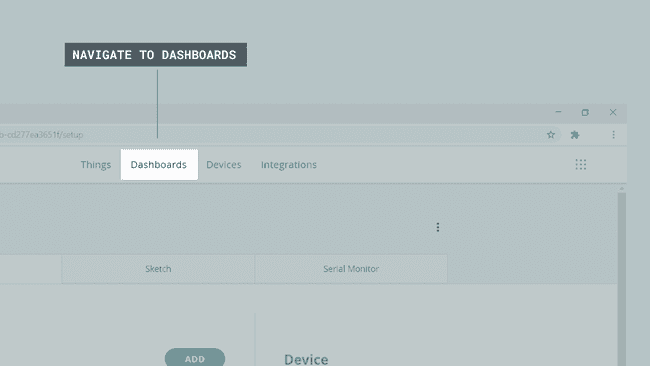
Переход к дашбордам
Если нажать Create new dashboard, мы войдём в редактор дашборда. Здесь можно создавать так называемые виджеты. Виджеты — это визуальное представление созданных нами переменных, и их существует множество различных видов. Ниже приведён пример использования нескольких типов виджетов.
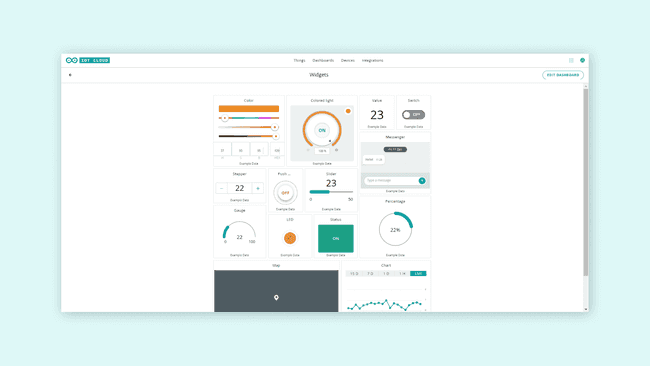
Доступные виджеты
Когда мы создаём виджеты, нам также нужно привязать их к нашим переменным. Это делается путём нажатия на созданный виджет, выбора Thing и переменной, которую мы хотим привязать.
После привязки мы можем взаимодействовать с ним, например нажать кнопку, или отслеживать значение с датчика. Пока наша плата подключена к облаку, значения будут обновляться автоматически!
Поздравляем! Теперь вы готовы создать собственную IoT-систему. Подробнее об Arduino Cloud можно узнать здесь.
Конфигурация сети
Примечание
Arduino Cloud работает с разными доменами и портами, поэтому, если мы хотим, чтобы устройства работали с Arduino Cloud, им необходимо разрешить доступ к определённым доменам через ваш брандмауэр.
Если вы подключены к школьной или университетской сети, предоставьте администратору следующие инструкции:
1. Внесите в белый список следующие домены и порты в вашем брандмауэре:
Домен |
Порт |
|---|---|
mqtts-up.iot.arduino.cc |
8884 |
mqtts-sa.iot.arduino.cc |
8883 |
wss.iot.arduino.cc |
8443 |
2. Обеспечьте доступ к NTP по адресу time.arduino.cc, обратите внимание, что NTP-порт для time.arduino.cc — это 123 UDP.
Если у вас возникают проблемы с подключением к Arduino Cloud через домашнюю сеть, следуйте этим инструкциям:
Для пользователей Windows:
1. Перейдите в брандмауэр: нажмите «Пуск» > введите firewall в поиске > откройте Брандмауэр Windows.
2. Нажмите Разрешить программу или компонент через брандмауэр Windows.
3. Затем откройте Изменить параметры.