Программирование Raspberry Pi Pico 2 и Pico 2 W с помощью Arduino IDE
Узнайте, как программировать платы Raspberry Pi Pico 2 или Pico 2 W с помощью Arduino IDE. Raspberry Pi Pico 2 / Pico 2 W — это микроконтроллер, разработанный Raspberry Pi Foundation, построенный на чипе RP2350. Он предлагает широкий набор выводов GPIO для подключения периферийных устройств и может быть запрограммирован с помощью MicroPython или C/C++. В этом руководстве вы узнаете, как программировать его с использованием языка программирования C/C++ в среде Arduino IDE.
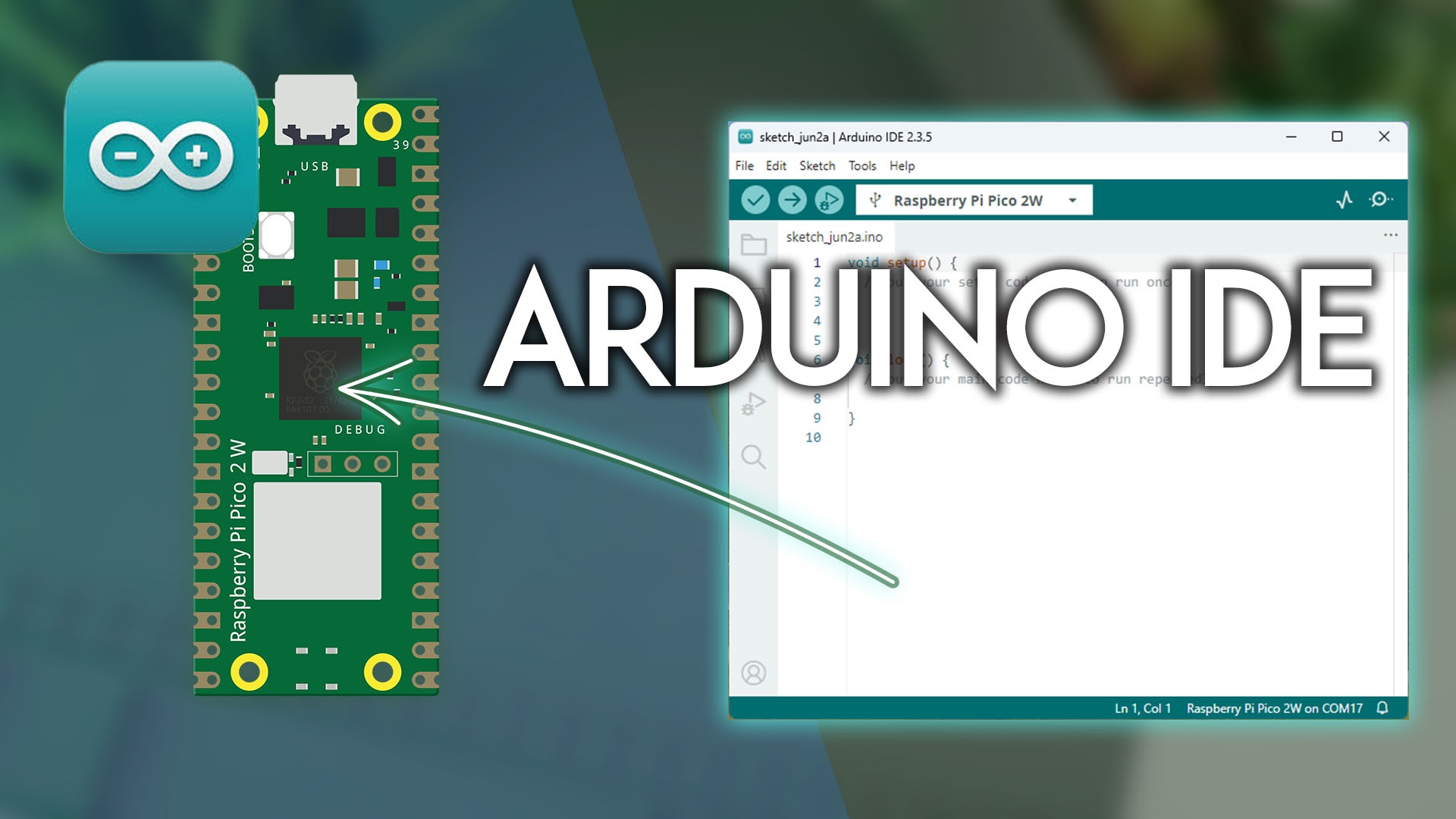
Что такое Raspberry Pi Pico 2?
Raspberry Pi Pico 2 — это преемник Raspberry Pi Pico. Он использует чип RP2350. Это плата микроконтроллера, подобная ESP32 или ESP8266 (а не микрокомпьютер, как Raspberry Pi). Аналогичным образом, его можно программировать с помощью Arduino IDE, используя многие из тех же методов и функций, которые применяются для плат ESP32 и ESP8266.
Где купить Raspberry Pi Pico 2?
Плата Raspberry Pi Pico 2 W широко доступна во многих магазинах. Перейдите по следующей ссылке, чтобы сравнить цены в разных магазинах:
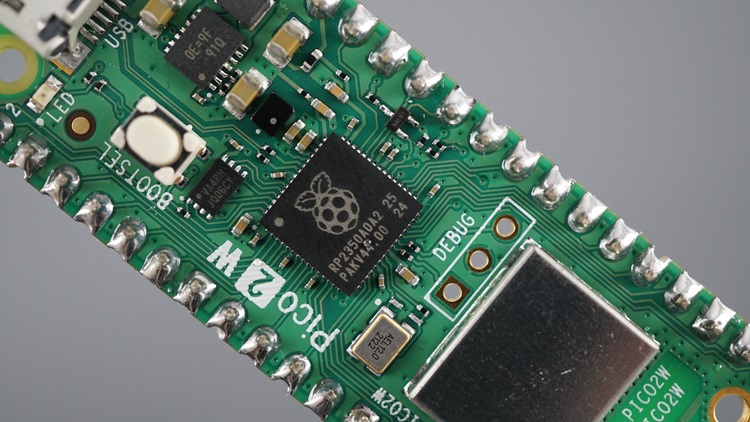
Впервые работаете с Raspberry Pi Pico 2? Ознакомьтесь с нашим руководством по началу работы: Начало работы с Raspberry Pi Pico 2 и Pico 2 W.
Программирование Raspberry Pi Pico 2 с помощью Arduino IDE
Следуйте инструкциям в этом разделе, чтобы научиться программировать платы Raspberry Pi Pico с помощью Arduino IDE.
Установка Arduino IDE
Перед тем как продолжить, необходимо установить Arduino IDE на компьютер. Установите версию 2 Arduino IDE. Вы можете скачать и установить Arduino IDE, перейдя по следующей ссылке:
Добавление Raspberry Pi Pico в менеджер плат
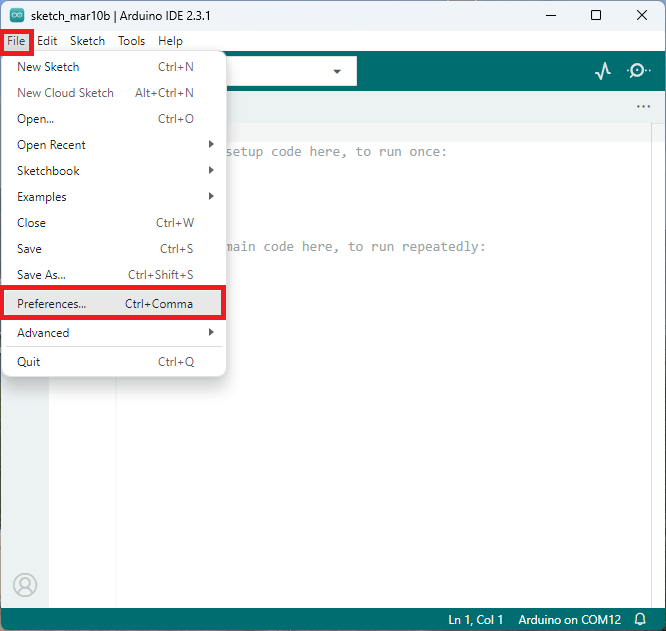
1. В Arduino IDE перейдите в File > Preferences.
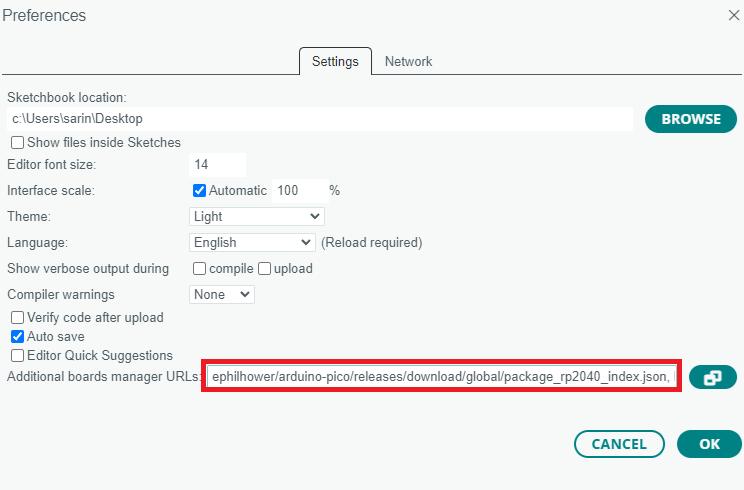
2. Введите следующий URL в поле «Additional Boards Manager URLs»:
https://github.com/earlephilhower/arduino-pico/releases/download/global/package_rp2040_index.json
Затем нажмите кнопку «OK»:
Примечание: если у вас уже добавлены URL-адреса плат ESP32 и/или ESP8266, вы можете разделить три URL-адреса запятой следующим образом:
https://github.com/earlephilhower/arduino-pico/releases/download/global/package_rp2040_index.json, https://raw.githubusercontent.com/espressif/arduino-esp32/gh-pages/package_esp32_index.json,http://arduino.esp8266.com/stable/package_esp8266com_index.json
3. Откройте менеджер плат. Перейдите в Tools > Board > Boards Manager…
4. Найдите «pico» и установите пакет Raspberry Pi Pico/RP2040/RP2350 от Earle F. Phillhower.
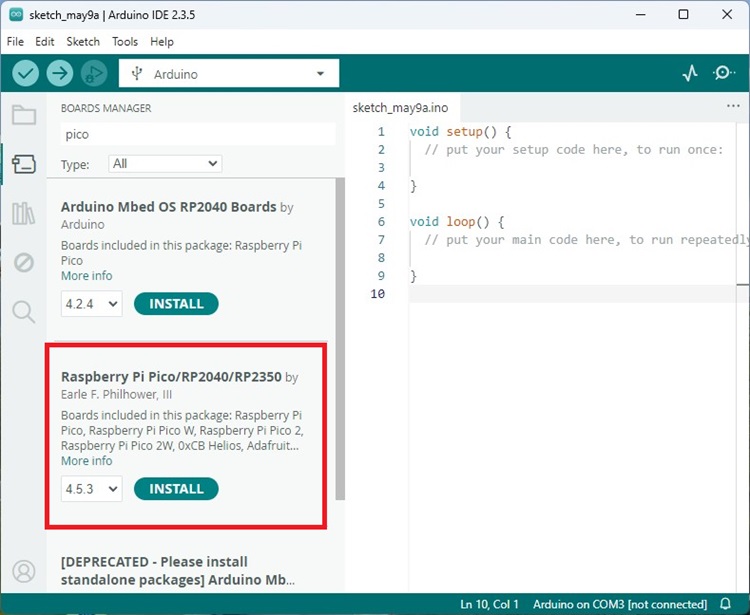
5. Вот и всё. Установка завершится через несколько секунд.
6. Теперь, если вы перейдёте в Tools > Board, должен появиться список плат Raspberry Pi Pico.
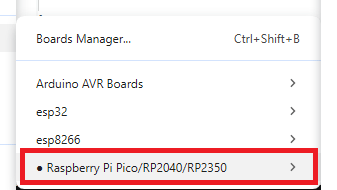
Теперь у вас всё готово для начала программирования платы Raspberry Pi Pico с помощью Arduino IDE. Пока не подключайте плату к компьютеру.
1. Выбор платы Pico
Перейдите в Tools > Board и выберите модель Raspberry Pi Pico, которую вы используете — Pico 2 или Pico 2 W (с поддержкой беспроводной связи).
2. Загрузка скетча Blink LED
В качестве примера мы загрузим классический скетч мигания светодиодом (Blink LED). Перейдите в File > Examples > 1. Basic > Blink.
Должен загрузиться следующий пример.
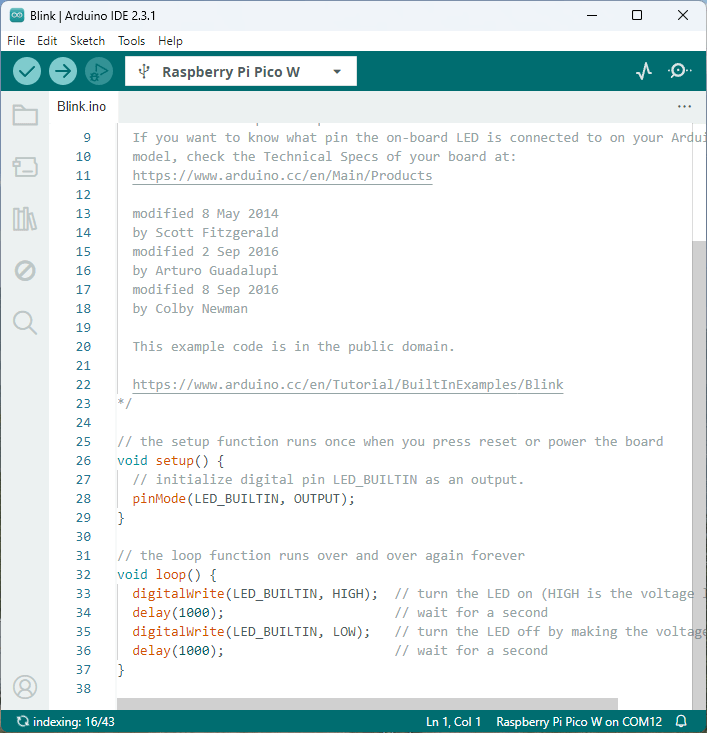
Или вы можете скопировать следующий код:
/*
  Blink -  Turns an LED on for one second, then off for one second, repeatedly.
  Most Arduinos have an on-board LED you can control. On the UNO, MEGA and ZERO
  it is attached to digital pin 13, on MKR1000 on pin 6. LED_BUILTIN is set to
  the correct LED pin independent of which board is used.
  If you want to know what pin the on-board LED is connected to on your Arduino
  model, check the Technical Specs of your board at:
  https://www.arduino.cc/en/Main/Products
  modified 8 May 2014 by Scott Fitzgerald
  modified 2 Sep 2016 by Arturo Guadalupi
  modified 8 Sep 2016 by Colby Newman
  This example code is in the public domain.
  https://www.arduino.cc/en/Tutorial/BuiltInExamples/Blink

  Programming Raspberry Pi Pico with Arduino IDE:
  https://RandomNerdTutorials.com/programming-raspberry-pi-pico-w-arduino-ide/
*/

// the setup function runs once when you press reset or power the board
void setup() {
  // initialize digital pin LED_BUILTIN as an output.
  pinMode(LED_BUILTIN, OUTPUT);
}

// the loop function runs over and over again forever
void loop() {
  digitalWrite(LED_BUILTIN, HIGH);   // turn the LED on (HIGH is the voltage level)
  delay(1000);                       // wait for a second
  digitalWrite(LED_BUILTIN, LOW);    // turn the LED off by making the voltage LOW
  delay(1000);                       // wait for a second
}
3. Подключение Raspberry Pi Pico 2 в режиме загрузчика (BOOTLOADER)
Для загрузки кода на Raspberry Pi Pico плата должна находиться в режиме загрузчика.
Если на Raspberry Pi Pico в настоящий момент установлена прошивка MicroPython, вам необходимо вручную перевести его в режим загрузчика. Для этого подключите Raspberry Pi Pico к компьютеру, одновременно удерживая кнопку BOOTSEL. На компьютере откроется новое окно накопителя. Вы можете его проигнорировать и закрыть.
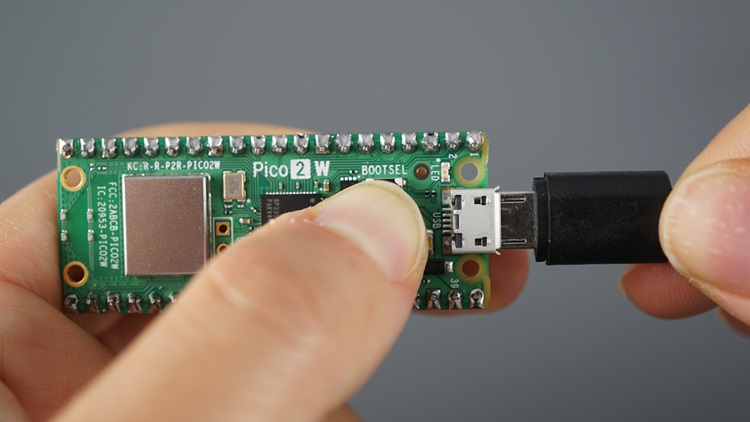
Для последующих загрузок через Arduino IDE плата должна автоматически переходить в режим загрузчика без необходимости нажимать кнопку BOOTSEL.
Теперь откройте выпадающее меню в верхней части и нажмите Select other board and port…
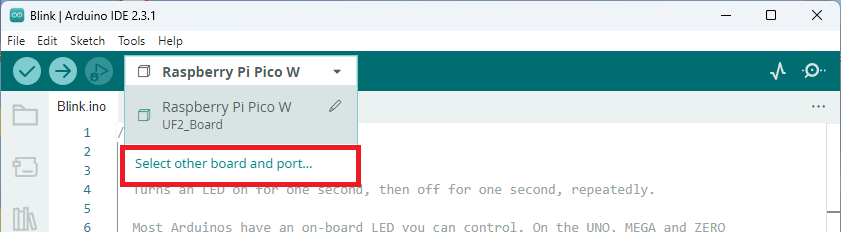
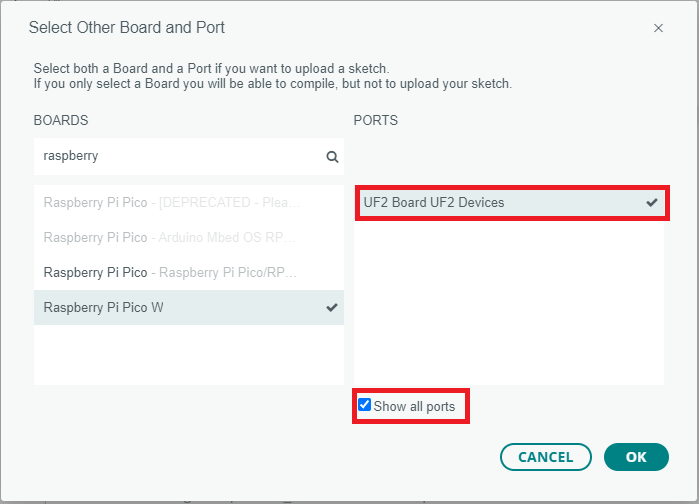
В качестве платы выберите Raspberry Pi Pico 2 или Raspberry Pi Pico 2 W.
COM-порт может не отображаться при первой загрузке, поэтому необходимо установить флажок Show all ports. Затем выберите COM-порт.
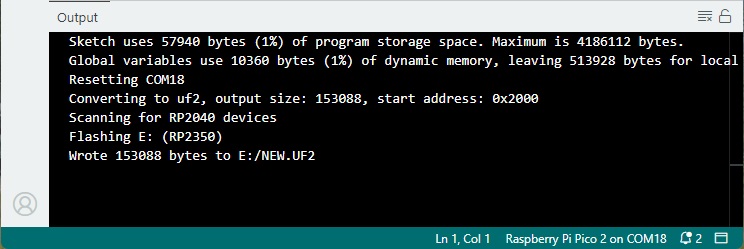
Теперь вы можете загрузить код.

Вы должны получить сообщение об успешной загрузке.
Демонстрация
Если всё прошло успешно, встроенный светодиод Raspberry Pi Pico должен мигать каждую секунду.
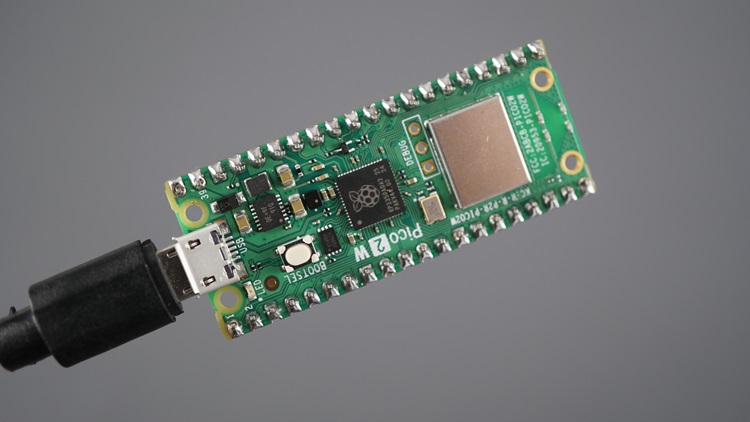
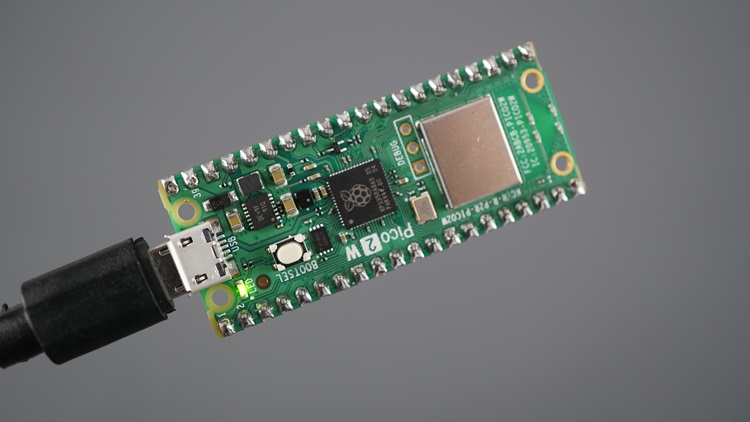
Вот и всё. Вы успешно запрограммировали Raspberry Pi Pico 2 с помощью Arduino IDE.
Заключение
В этом руководстве вы научились программировать плату Raspberry Pi Pico с помощью Arduino IDE. Она использует многие из тех же функций, которые также применяются для программирования плат ESP32, ESP8266 и Arduino.
У нас есть и другие руководства по программированию платы Raspberry Pi Pico с помощью Arduino IDE (все руководства совместимы с версиями 1 и 2 платы Pico).
Raspberry Pi Pico: управление цифровыми выходами и чтение цифровых входов (Arduino IDE)
Raspberry Pi Pico: затухание светодиода с помощью ШИМ (Arduino IDE)
Raspberry Pi Pico: датчик температуры и влажности DHT11/DHT22 (Arduino IDE)
Raspberry Pi Pico: датчик температуры DS18B20 (Arduino IDE) — одиночный и множественный
Raspberry Pi Pico: BME280 — температура, влажность и давление (Arduino IDE)
Для получения дополнительных ресурсов вы можете ознакомиться со всеми нашими проектами и руководствами для Raspberry Pi Pico здесь.
Спасибо за чтение.