Урок 1: Установка Arduino IDE и драйверов
Добро пожаловать в Урок 1!
В предыдущем уроке мы познакомились с набором робота Фобо и узнали, какие компоненты входят в комплект. Теперь пришло время подготовить компьютер к программированию Arduino.
В этом уроке мы:
Скачаем и установим Arduino IDE 2.x (современную версию среды разработки)
Установим драйверы для Arduino Uno (чип CH340)
Загрузим первую программу «Blink» (мигание встроенного светодиода)
Установим необходимые библиотеки для робота Фобо
Научимся работать с Serial Monitor (монитором порта)
Важно
Для кого этот урок?
Даже если вы никогда не программировали — этот урок для вас! Мы пройдём каждый шаг подробно, с объяснениями и скриншотами.
1. Что такое Arduino IDE?
Arduino IDE (Integrated Development Environment) — это программа, в которой мы будем писать код для робота Фобо.
Представьте Arduino IDE как «переводчик» между вами и роботом:
Вы пишете программу на языке, похожем на обычный английский (язык C++)
Arduino IDE переводит вашу программу в команды, понятные микроконтроллеру
Arduino IDE загружает программу в память Arduino Uno через USB-кабель
Робот выполняет программу!
Версии Arduino IDE:
Arduino IDE 1.x — старая версия (синий интерфейс, простая)
Arduino IDE 2.x — современная версия (тёмная тема, автодополнение кода, отладка)
Мы будем использовать Arduino IDE 2.x — она быстрее, удобнее и имеет современный интерфейс.
Примечание
Если у вас уже установлена Arduino IDE 1.x — ничего страшного! Можете продолжать с ней, но рекомендуем обновиться до версии 2.x для лучшего опыта.
2. Системные требования
Arduino IDE 2.x работает на всех популярных операционных системах:
Система |
Требования |
|---|---|
Windows |
Windows 10 и выше (64-bit) |
macOS |
macOS 10.14 (Mojave) и выше |
Linux |
Ubuntu 18.04+, Fedora 30+, Debian 10+ (64-bit) |
Минимальные характеристики:
Процессор: 1 ГГц или быстрее
Оперативная память: 2 ГБ (рекомендуется 4 ГБ)
Свободное место: 500 МБ
USB-порт для подключения Arduino
3. Скачивание Arduino IDE 2.x
3.1. Переходим на официальный сайт
Откройте браузер (Chrome, Firefox, Safari и т.д.)
Перейдите на сайт: https://www.arduino.cc/en/software
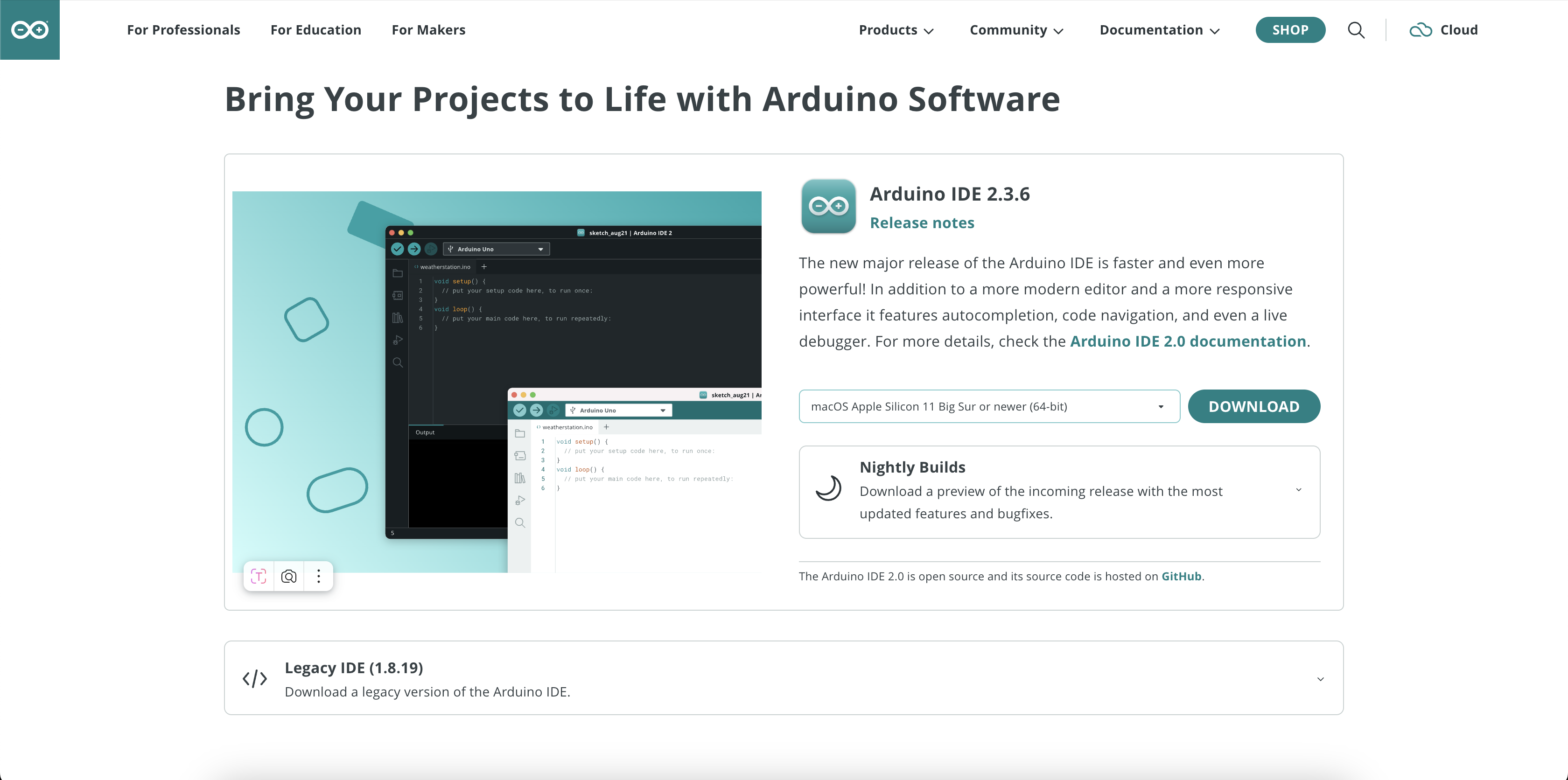
3.2. Выбираем версию для своей системы
На странице вы увидите выпадающее меню с вариантами загрузки:
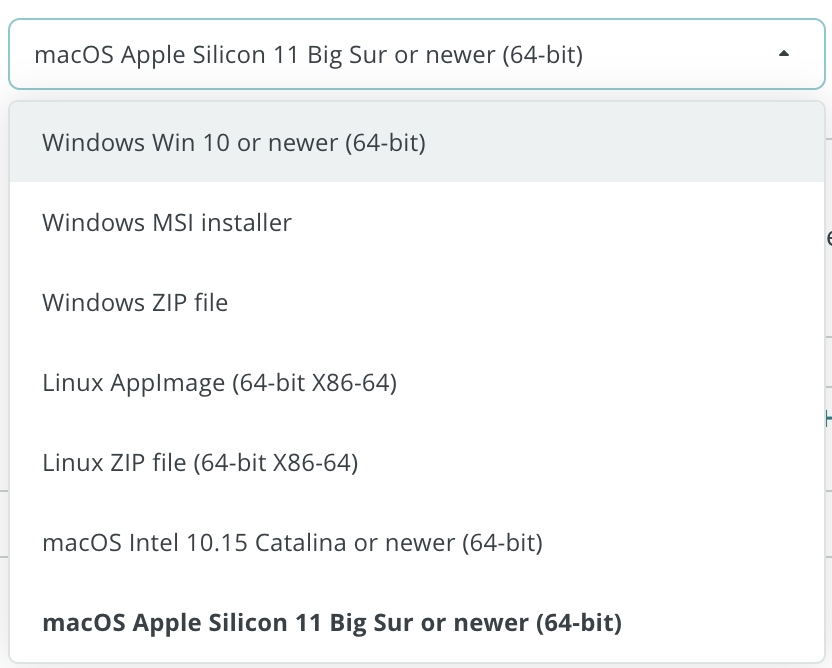
Для Windows:
Windows Win 10 or newer (64-bit) — обычный установщик EXE (рекомендуется)
Windows MSI installer — MSI-установщик для корпоративных сред
Windows ZIP file — портативная версия (не требует установки)
Для macOS:
macOS Apple Silicon 11 Big Sur or newer (64-bit) — для Mac с процессорами M1/M2/M3
macOS Intel 10.15 Catalina or newer (64-bit) — для Mac с процессорами Intel
Для Linux:
Linux AppImage (64-bit X86-64) — универсальный формат (рекомендуется)
Linux ZIP file (64-bit X86-64) — архив для ручной установки
Совет
Что выбрать?
Windows: - Для домашнего использования: Windows Win 10 or newer (EXE) - Для портативной версии: Windows ZIP file
macOS: - Если ваш Mac 2020 года или новее (M1/M2/M3): Apple Silicon - Если ваш Mac 2019 года или старше (Intel): macOS Intel - Не уверены? Нажмите (логотип Apple) → Об этом Mac → посмотрите на строку «Процессор»
Linux: - Для всех дистрибутивов: Linux AppImage (самый простой вариант)
3.3. Скачивание файла
После выбора версии нажмите кнопку «DOWNLOAD» — скачивание начнётся автоматически.
Примечание
Arduino IDE — это Open Source (открытый исходный код). Программа абсолютно бесплатна!
4. Установка Arduino IDE
4.1. Установка на Windows
Шаг 1: Запуск установщика
Откройте скачанный файл (например,
arduino-ide_2.3.6_Windows_64bit.exe)Если появится окно «User Account Control» — нажмите «Да»
Шаг 2: Лицензионное соглашение
Прочитайте соглашение (или нажмите «I Agree» сразу 😉)
Шаг 3: Выбор компонентов
Оставьте все галочки включёнными:
☑ Install Arduino IDE 2.x
☑ Create Start Menu shortcut
☑ Create Desktop shortcut
☑ Associate .ino files
Шаг 4: Выбор папки
По умолчанию:
C:\Program Files\Arduino IDEМожно изменить, но лучше оставить как есть
Нажмите «Install»
Шаг 5: Ожидание
Установка займёт 1-3 минуты. Подождите, пока установятся все файлы.
Шаг 6: Завершение
Нажмите «Finish»
На рабочем столе появится иконка Arduino IDE
Примечание
📸 Скриншоты нужно добавить: Окна установщика Windows (лицензия, выбор компонентов, прогресс)
4.2. Установка на macOS
Шаг 1: Открытие DMG-файла
Откройте скачанный файл (например,
arduino-ide_2.3.6_macOS_64bit.dmg)Появится окно с иконкой Arduino IDE и папкой Applications
Шаг 2: Перетаскивание в Applications
Перетащите иконку Arduino IDE в папку Applications
Подождите, пока файлы скопируются (20-40 секунд)
Шаг 3: Извлечение диска
Правой кнопкой по иконке диска Arduino IDE → «Eject»
Или перетащите иконку диска в корзину
Шаг 4: Первый запуск
Откройте папку Applications
Найдите Arduino IDE
Двойной клик для запуска
Если появится предупреждение «Arduino IDE is an app downloaded from the Internet»: - Нажмите «Open» - (Это нормально для всех программ, скачанных вне Mac App Store)
Примечание
📸 Скриншот нужно добавить: Окно установки macOS с перетаскиванием в Applications
4.3. Установка на Linux (AppImage)
Шаг 1: Скачивание
Скачайте файл arduino-ide_2.3.6_Linux_64bit.AppImage
Шаг 2: Права на выполнение
Откройте терминал и выполните:
cd ~/Downloads  # Или папка, куда скачали файл
chmod +x arduino-ide_2.3.6_Linux_64bit.AppImage
Шаг 3: Запуск
./arduino-ide_2.3.6_Linux_64bit.AppImage
Шаг 4 (опционально): Интеграция в систему
Для удобства можно создать ярлык:
mkdir -p ~/.local/bin
mv arduino-ide_2.3.6_Linux_64bit.AppImage ~/.local/bin/arduino-ide

# Создаём desktop-файл
cat > ~/.local/share/applications/arduino-ide.desktop << 'EOF'
[Desktop Entry]
Name=Arduino IDE
Exec=/home/$USER/.local/bin/arduino-ide
Icon=arduino-ide
Type=Application
Categories=Development;Electronics;
EOF
Теперь Arduino IDE появится в меню приложений!
Примечание
Для Ubuntu/Debian: Возможно, потребуется установить libfuse2:
sudo apt install libfuse2
5. Первый запуск Arduino IDE
5.1. Знакомство с интерфейсом
После запуска Arduino IDE вы увидите главное окно:
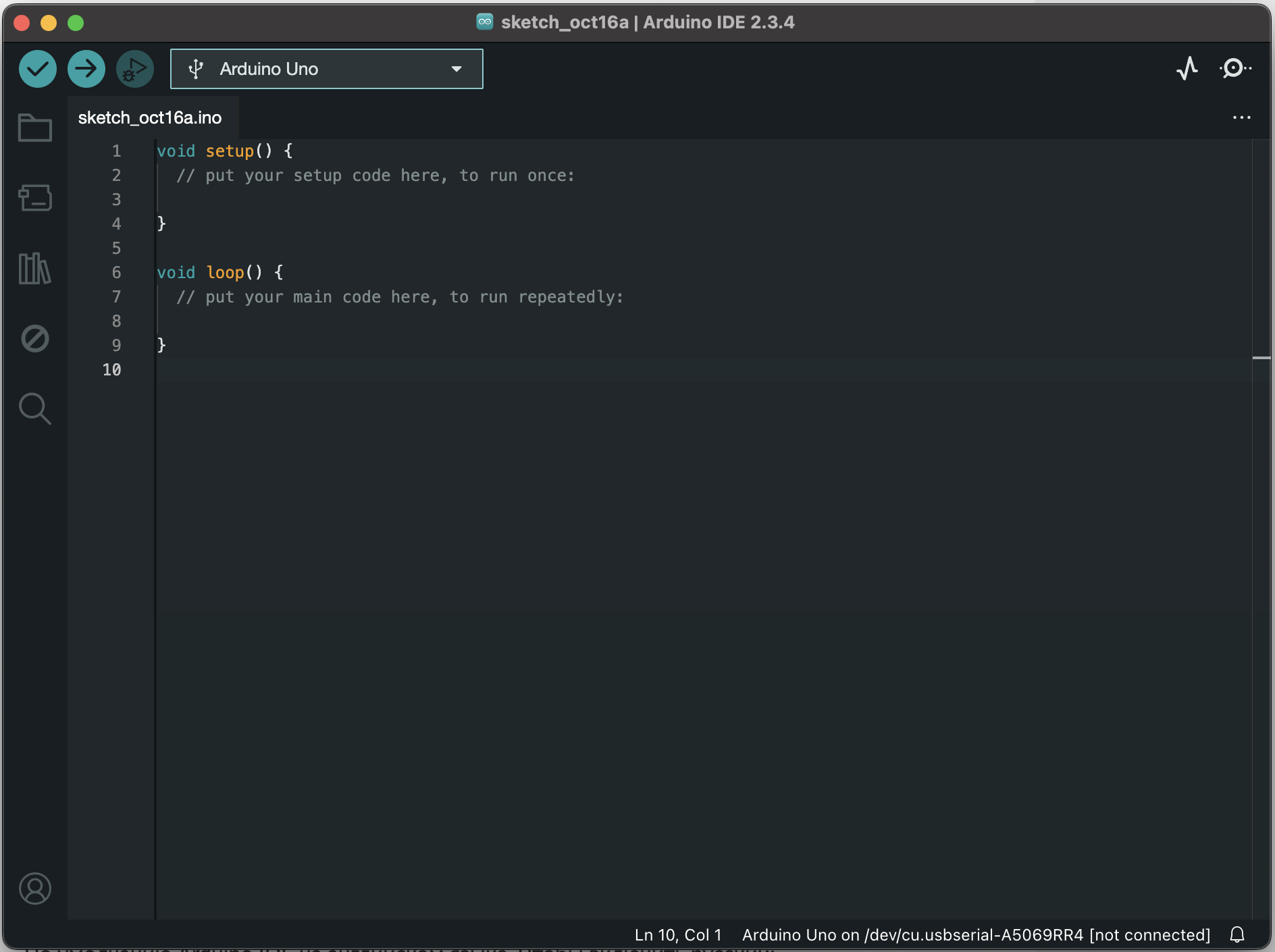
Основные элементы интерфейса:
Верхняя панель:
Кнопка «Verify» (✓) — проверить код на ошибки (компиляция)
Кнопка «Upload» (→) — загрузить программу в Arduino
Кнопка «Open Serial Monitor» (🔍) — открыть монитор порта
Боковая панель слева:
Sketchbook (ваши сохранённые программы)
Board Manager (установка поддержки плат)
Library Manager (установка библиотек)
Debug (отладка программ)
Search (поиск в коде)
Редактор кода (центр):
Здесь вы будете писать программы
Подсветка синтаксиса
Автодополнение кода (нажмите Ctrl+Space)
Консоль (внизу):
Вывод ошибок компиляции
Статус загрузки программы
Размер программы в памяти
Выбор платы и порта (вверху справа):
Здесь выбирается Arduino Uno и COM-порт
5.2. Настройка языка интерфейса (опционально)
По умолчанию Arduino IDE на английском языке. Чтобы включить русский:
File → Preferences (или Arduino IDE → Settings на macOS)
Найдите «Language» в списке
Выберите «Русский (Russian)»
Нажмите «OK»
Перезапустите Arduino IDE
Совет
Рекомендация: Оставьте английский язык интерфейса!
Большинство уроков и документации на английском
Проще искать решения проблем в Google
Названия функций в коде всегда на английском
6. Установка драйверов CH340/CH341
Важно
Почему нужен драйвер?
Arduino Uno из набора Alash Electronics использует USB-чип CH340 (китайский аналог оригинального чипа FTDI). Без драйвера компьютер не увидит Arduino!
6.1. Проверка: нужен ли драйвер?
Шаг 1: Подключите Arduino к компьютеру
Подключите Arduino Uno через USB-кабель (тип A → тип B)
На Arduino должен загореться зелёный светодиод PWR (питание)
Шаг 2: Проверьте, виден ли порт
В Arduino IDE:
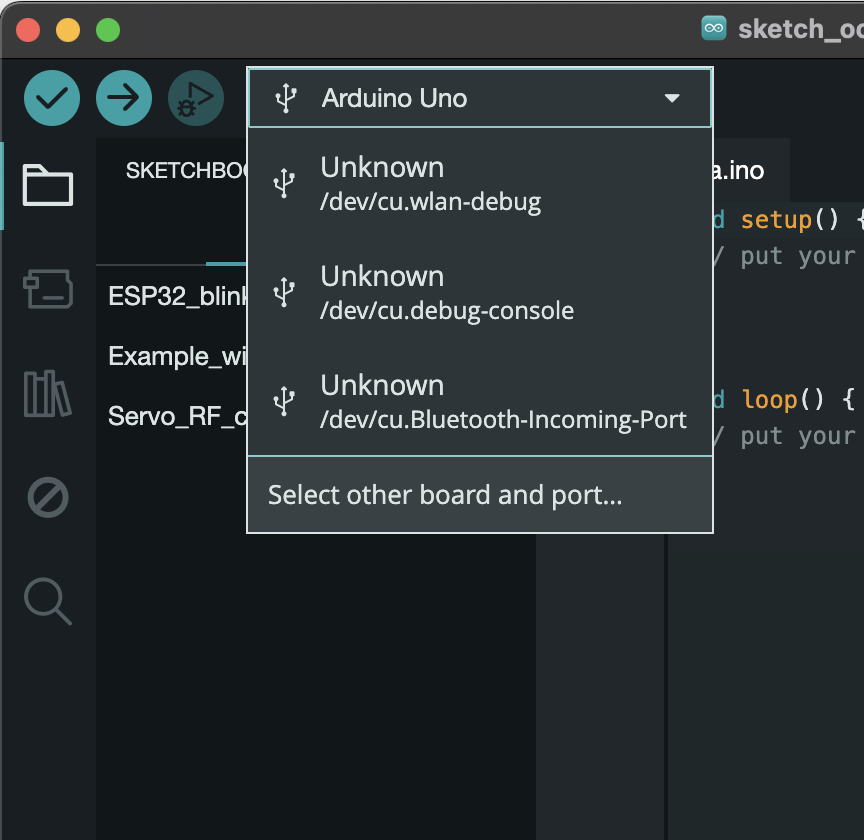
Посмотрите на левый верхний угол (где выбирается плата)
Нажмите на выпадающее меню выбора платы
Выберите «Select other board and port…»
Если драйвер установлен, вы увидите:
В списке плат: Arduino Uno
В списке портов: COM3 (Windows), /dev/ttyUSB0 (Linux), /dev/cu.usbserial (macOS)
Если порт виден — драйвер установлен! ✅
Если портов нет в списке — нужно установить драйвер ⬇️
6.2. Установка драйвера на Windows
Вариант 1: Через диспетчер устройств (если Windows предлагает)
Windows может автоматически найти драйвер через Windows Update
Подождите 1-2 минуты после подключения Arduino
Если появился порт (COM3, COM4 и т.д.) — драйвер установился! ✅
Вариант 2: Ручная установка драйвера CH340
Если автоматическая установка не сработала:
Скачайте драйвер CH340:
https://github.com/DecaturMakers/CH340_drivers-Linux-Mac-Windows/archive/refs/heads/master.zip
(Это репозиторий с драйверами для Windows, macOS и Linux)
Распакуйте архив
master.zipОткройте папку Windows внутри распакованного архива
Запустите SETUP.EXE (правой кнопкой → «Запуск от имени администратора»)
Нажмите «INSTALL»
Если установка успешна, появится сообщение «Driver install success»
Перезагрузите компьютер (желательно)
Шаг проверки:
Откройте Диспетчер устройств (Win+X → «Диспетчер устройств»)
Найдите раздел «Порты (COM и LPT)»
Должно появиться устройство: «USB-SERIAL CH340 (COM3)» или подобное
Номер COM-порта (COM3, COM4, COM5…) запомните — он понадобится!
Примечание
📸 Скриншоты нужно добавить: - Диспетчер устройств Windows с CH340 в разделе «Порты» - Окно установщика CH341SER
6.3. Установка драйвера на macOS
macOS 10.14 (Mojave) и новее:
macOS часто блокирует драйверы CH340 из-за политики безопасности.
Шаг 1: Скачивание драйвера
Скачайте драйвер для macOS:
https://github.com/DecaturMakers/CH340_drivers-Linux-Mac-Windows/archive/refs/heads/master.zip
(Это тот же репозиторий с драйверами для Windows, macOS и Linux)
Шаг 2: Установка
Распакуйте архив
master.zipОткройте папку Mac внутри распакованного архива
Запустите установщик (двойной клик по
.pkgфайлу)Следуйте инструкциям установщика
Если появляется ошибка «System Extension Blocked»: - Откройте System Preferences → Security & Privacy - Внизу появится сообщение о заблокированном расширении - Нажмите «Allow» (может потребоваться пароль администратора)
Шаг 3: Перезагрузка
Перезагрузите Mac для применения изменений.
Шаг 4: Проверка
Откройте Терминал и выполните:
ls /dev/tty.*
Вы должны увидеть устройство типа:
/dev/tty.wchusbserial14420
/dev/tty.usbserial-0001
Это значит, что драйвер работает! ✅
Предупреждение
Для macOS Ventura (13.0) и новее:
Apple ужесточила требования безопасности. Возможно, потребуется отключить SIP (System Integrity Protection) временно:
Перезагрузите Mac в Recovery Mode (удерживайте Cmd+R при загрузке)
Utilities → Terminal
Выполните:
csrutil disableПерезагрузите
Установите драйвер
Снова включите SIP:
csrutil enableв Recovery Mode
6.4. Установка драйвера на Linux
Хорошие новости: В большинстве дистрибутивов Linux драйвер CH340 встроен в ядро! Установка не требуется.
Шаг 1: Подключите Arduino
Подключите Arduino Uno через USB.
Шаг 2: Проверка
Откройте терминал и выполните:
ls /dev/ttyUSB*
Вы должны увидеть:
/dev/ttyUSB0
Это порт Arduino! ✅
Шаг 3: Права доступа к порту
Обычному пользователю нужны права для работы с USB-устройствами:
sudo usermod -a -G dialout $USER
Затем выйдите и войдите (или перезагрузите систему).
Проверка прав:
groups
Вы должны увидеть dialout в списке групп.
Совет
Альтернатива (временное решение):
Если не хотите перезагружаться, дайте права на порт вручную:
sudo chmod 666 /dev/ttyUSB0
(Придётся повторять после каждого переподключения Arduino)
7. Первая программа: «Blink»
Пришло время загрузить первую программу в Arduino! Мы заставим встроенный светодиод мигать.
7.1. Открытие примера «Blink»
В Arduino IDE:
Нажмите File → Examples → 01.Basics → Blink
Откроется новое окно с кодом программы
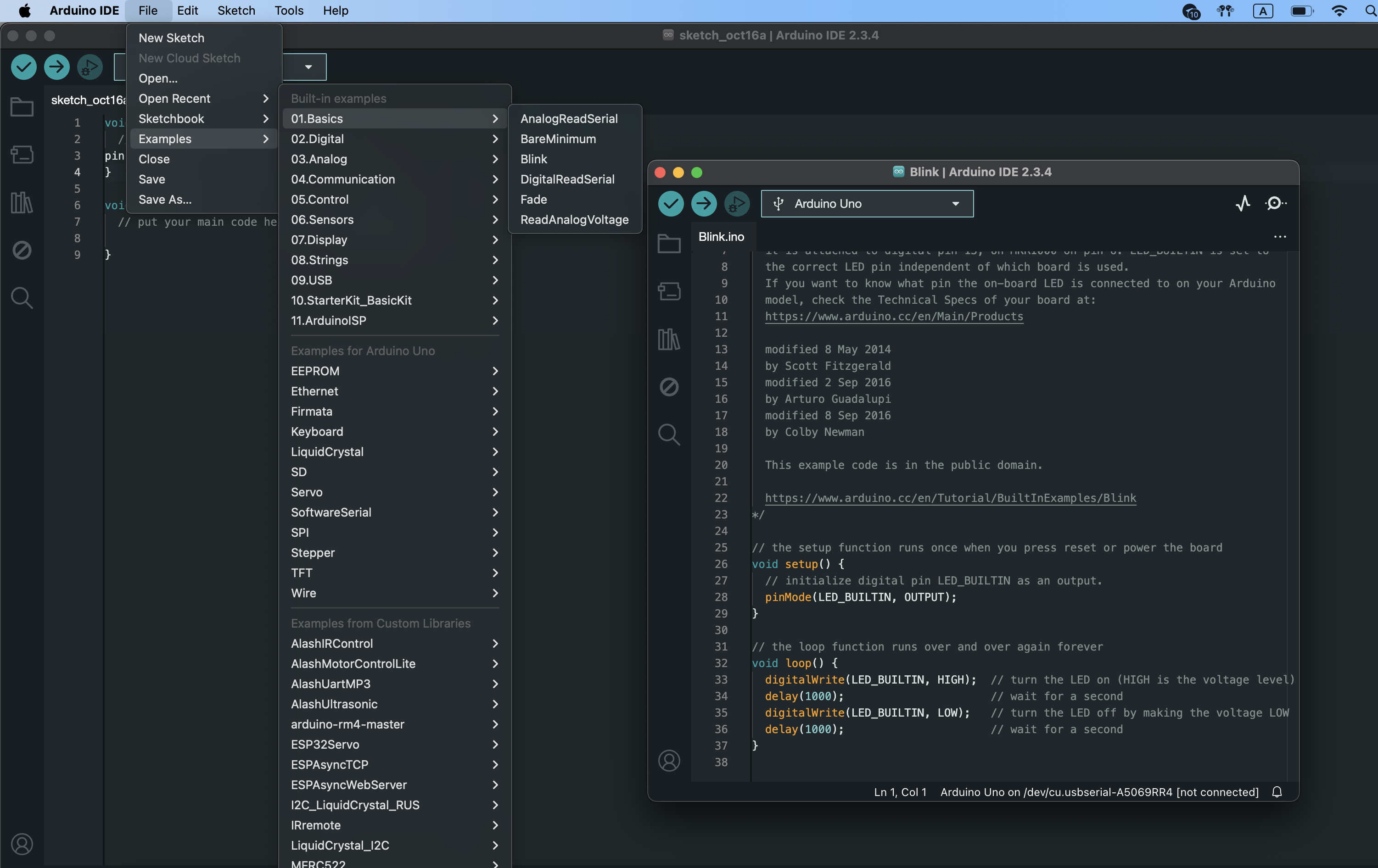
Что делает эта программа?
Программа Blink включает и выключает встроенный светодиод на плате Arduino с интервалом 1 секунда:
void setup() {
  pinMode(LED_BUILTIN, OUTPUT);  // Настраиваем встроенный светодиод как выход
}

void loop() {
  digitalWrite(LED_BUILTIN, HIGH);  // Включаем светодиод
  delay(1000);                      // Ждём 1 секунду (1000 миллисекунд)
  digitalWrite(LED_BUILTIN, LOW);   // Выключаем светодиод
  delay(1000);                      // Ждём 1 секунду
}
Объяснение:
setup()— выполняется один раз при старте (инициализация)loop()— выполняется постоянно в цикле (основная программа)LED_BUILTIN— константа, обозначающая встроенный светодиод (pin 13 на Arduino Uno)delay(1000)— пауза 1000 миллисекунд = 1 секунда
7.2. Выбор платы Arduino Uno
Перед загрузкой нужно указать Arduino IDE, какую плату мы используем.
Выбор платы и порта:
Подключите Arduino Uno к компьютеру через USB
Посмотрите на левый верхний угол Arduino IDE (где выбирается плата)
Нажмите на выпадающее меню выбора платы
Выберите «Select other board and port…»
В открывшемся окне:
В поле «BOARDS» найдите и выберите «Arduino Uno»
В поле «PORTS» выберите порт, где подключена Arduino:
Windows: COM3, COM4, COM5…
macOS: /dev/cu.usbserial-XXXX или /dev/cu.wchusbserial
Linux: /dev/ttyUSB0 или /dev/ttyACM0
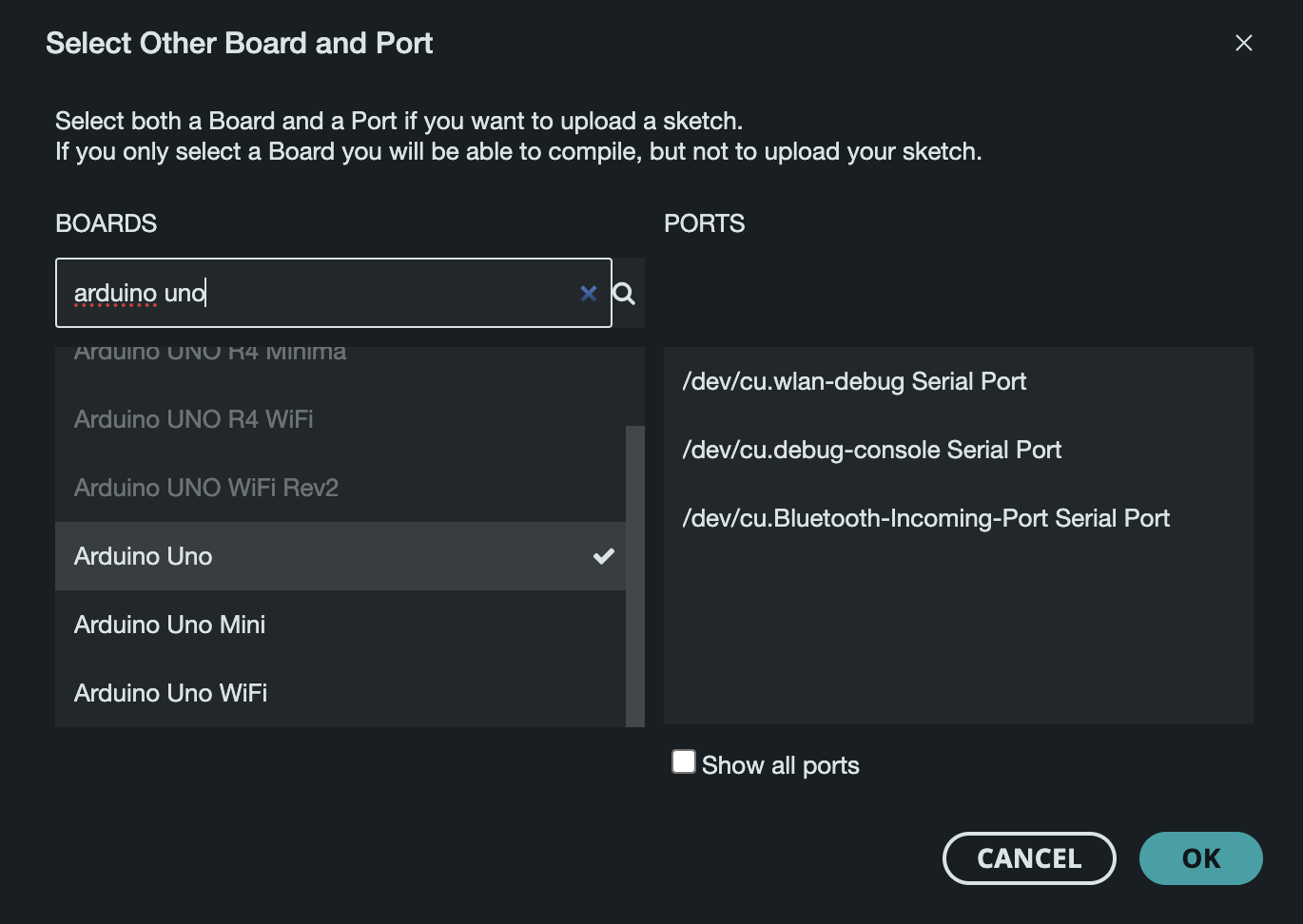
Нажмите «OK» — готово! ✅
Совет
Как понять, какой порт правильный?
Отключите Arduino от компьютера
Откройте «Select other board and port…» и посмотрите список портов
Подключите Arduino
Откройте «Select other board and port…» снова
Новый порт в списке — это ваша Arduino!
7.3. Компиляция программы (Verify)
Перед загрузкой проверим, нет ли ошибок в коде.
Нажмите кнопку «Verify» (✓) в левом верхнем углу
Внизу в консоли появится процесс компиляции:
Compiling sketch...
Sketch uses 924 bytes (2%) of program storage space.
Global variables use 9 bytes (0%) of dynamic memory.
Если всё ОК, увидите сообщение:
Done compiling.
Примечание
Что такое компиляция?
Компиляция — это процесс перевода вашего кода (C++) в машинный код (нули и единицы), понятный микроконтроллеру ATmega328P на Arduino Uno.
7.4. Загрузка программы (Upload)
Теперь загрузим программу в память Arduino!
Нажмите кнопку «Upload» (→) рядом с кнопкой Verify
Внизу в консоли появится процесс загрузки:
Uploading...
Writing | ████████████████████ | 100%
На плате Arduino должны мигнуть светодиоды TX и RX (это означает передачу данных)
Если загрузка успешна, внизу появится:
Done uploading.
Светодиод «L» на плате начнёт мигать! ✨
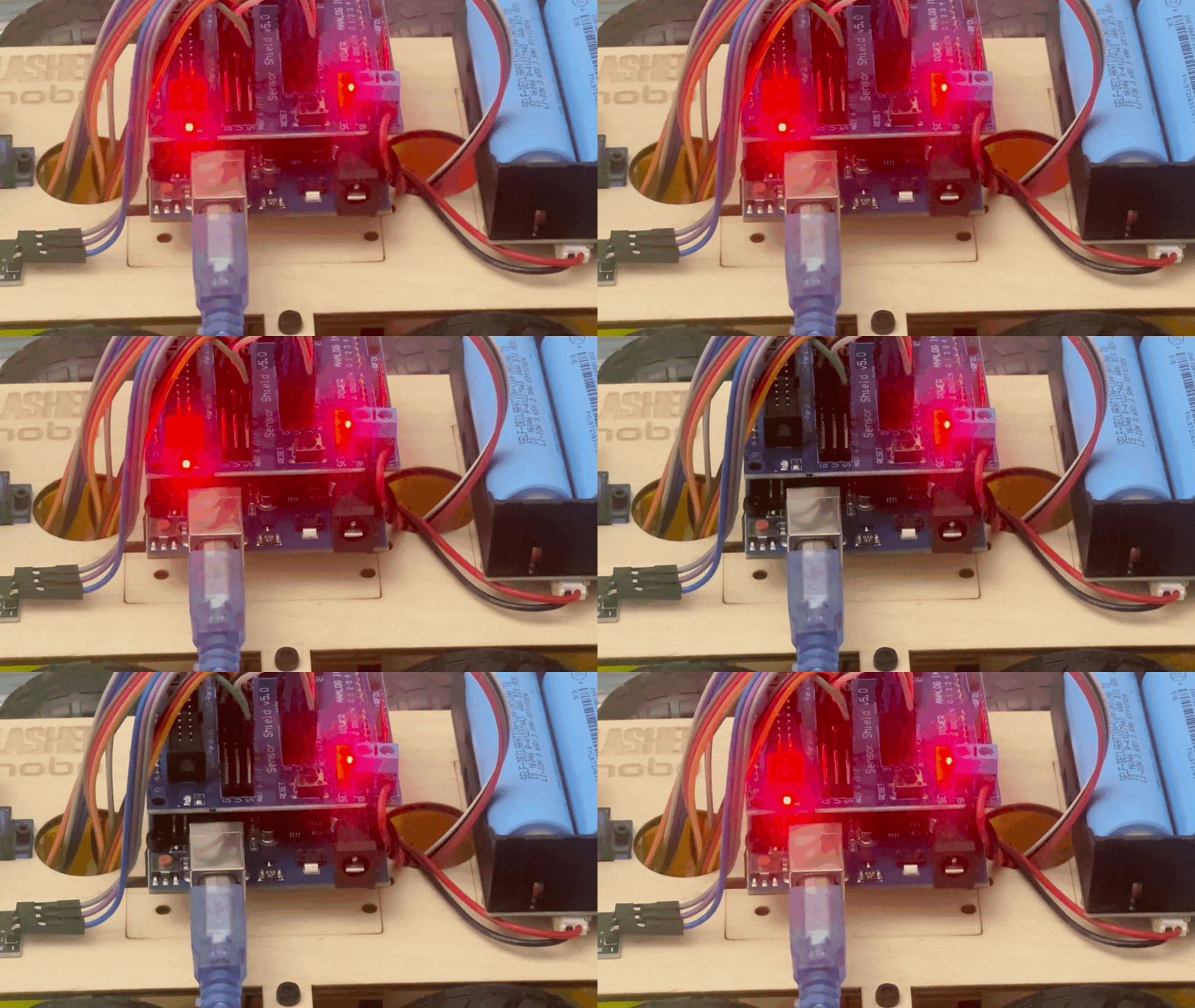
Поздравляем! Вы только что загрузили свою первую программу в Arduino! 🎉
7.5. Возможные ошибки при загрузке
Ошибка: «avrdude: ser_open(): can’t open device»
Причина: Не выбран COM-порт или Arduino не подключена.
Решение:
Проверьте, подключена ли Arduino по USB
Выберите правильный порт (Tools → Port)
Переподключите Arduino
Ошибка: «avrdude: stk500_recv(): programmer is not responding»
Причина:
Неправильно выбрана плата (выбрана не Arduino Uno)
Повреждён bootloader на Arduino
Используется неоригинальная плата с другим загрузчиком
Решение:
Убедитесь, что выбрана Tools → Board → Arduino Uno
Попробуйте: Tools → Processor → ATmega328P (Old Bootloader) (для старых китайских клонов)
Если не помогает — нужно прошить bootloader заново (продвинутая тема)
Ошибка: «Access is denied» (Windows) или «Permission denied» (Linux/macOS)
Причина: Нет прав доступа к COM-порту.
Решение (Windows):
Закройте все программы, использующие COM-порт (Serial Monitor, Putty, другие IDE)
Перезапустите Arduino IDE от имени администратора
Решение (Linux):
sudo usermod -a -G dialout $USER
Затем перезагрузите систему.
Решение (macOS):
Переустановите драйвер CH340
Проверьте настройки безопасности (System Preferences → Security & Privacy)
8. Установка библиотек для робота Фобо
Для работы с компонентами робота Фобо нам потребуются специальные библиотеки от Alash Electronics.
8.1. Что такое библиотека?
Библиотека — это готовый код, написанный другими программистами, который упрощает работу с датчиками и модулями.
Пример:
Без библиотеки (управление ультразвуковым датчиком вручную):
digitalWrite(TRIG_PIN, LOW);
delayMicroseconds(2);
digitalWrite(TRIG_PIN, HIGH);
delayMicroseconds(10);
digitalWrite(TRIG_PIN, LOW);
long duration = pulseIn(ECHO_PIN, HIGH);
float distance = duration * 0.034 / 2;
С библиотекой AlashUltrasonic:
float distance = sensor.getDistance(); // Всего одна строка! 🎉
8.2. Необходимые библиотеки
Для робота Фобо нам понадобятся три библиотеки:
Библиотека |
Назначение |
|---|---|
AlashUltrasonic |
Управление ультразвуковым датчиком RCWL-9610A (измерение расстояния) |
AlashMotorControlLite |
Управление моторами через L298N (движение робота) |
AlashIRControlRX |
Приём сигналов ИК-пульта (дистанционное управление) |
8.3. Установка через Library Manager
Способ 1: Через поиск (рекомендуется)
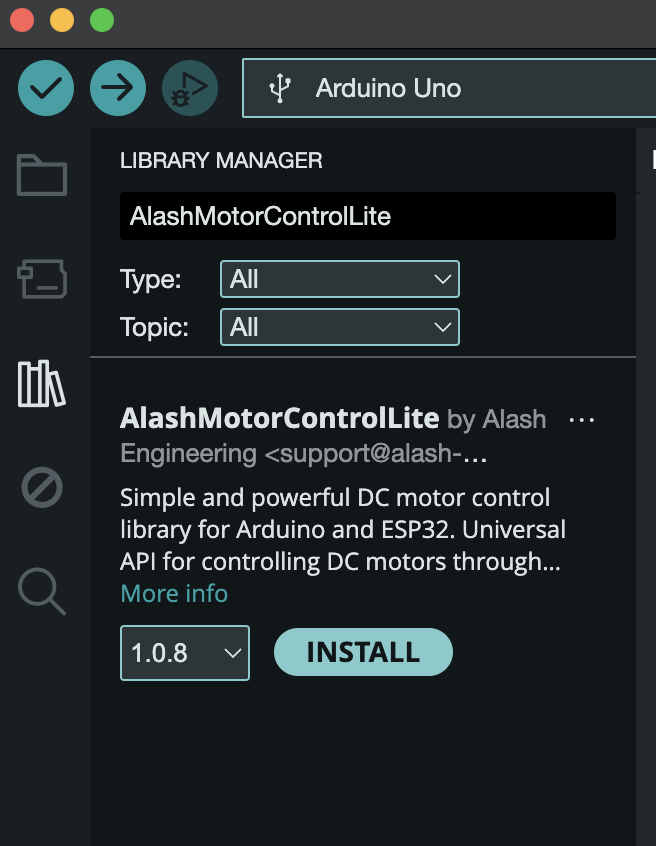
В Arduino IDE откройте Library Manager:
Нажмите иконку 📚 на левой панели
Или: Tools → Manage Libraries…
В строке поиска введите: AlashMotorControlLite
Найдите библиотеку AlashMotorControlLite by Alash Electronics
Нажмите кнопку «INSTALL»
Подождите, пока установка завершится (появится галочка ✓)
Повторите шаги 2-5 для библиотек:
AlashUltrasonic
AlashIRControl (содержит AlashIRControlRX)
Способ 2: Через GitHub (альтернатива)
Если библиотек нет в Library Manager:
Скачайте ZIP-архивы библиотек с GitHub:
AlashUltrasonic: https://github.com/Alash-electronics/AlashUltrasonic
AlashMotorControlLite: https://github.com/Alash-electronics/AlashMotorControlLite
AlashIRControl: https://github.com/Alash-electronics/AlashIRControl
На странице GitHub нажмите Code → Download ZIP
В Arduino IDE: Sketch → Include Library → Add .ZIP Library…
Выберите скачанный ZIP-файл
Дождитесь сообщения «Library installed»
8.4. Проверка установки библиотек
Чтобы убедиться, что библиотеки установлены:
Откройте File → Examples
Прокрутите вниз до раздела «Examples from Custom Libraries»
Вы должны увидеть:
AlashUltrasonic → Example1_BasicDistance
AlashMotorControlLite → Example_BasicMotorControl
AlashIRControl → RX_Example
Если видите эти примеры — библиотеки установлены успешно! ✅
9. Работа с Serial Monitor
Serial Monitor (монитор порта) — это окно для общения с Arduino через USB.
9.1. Зачем нужен Serial Monitor?
Serial Monitor позволяет:
Выводить данные с датчиков (расстояние, температура, значения сенсоров)
Отлаживать программы (выводить сообщения о работе программы)
Отправлять команды в Arduino с компьютера
Аналогия: Serial Monitor — это как «окно в мозг» Arduino. Через него робот может «говорить» с вами!
9.2. Открытие Serial Monitor
Способ 1: Через кнопку
Нажмите кнопку «Serial Monitor» (🔍) в правом верхнем углу Arduino IDE.
Способ 2: Через меню
Tools → Serial Monitor (горячая клавиша: Ctrl+Shift+M / Cmd+Shift+M)
Откроется панель Serial Monitor внизу окна Arduino IDE.
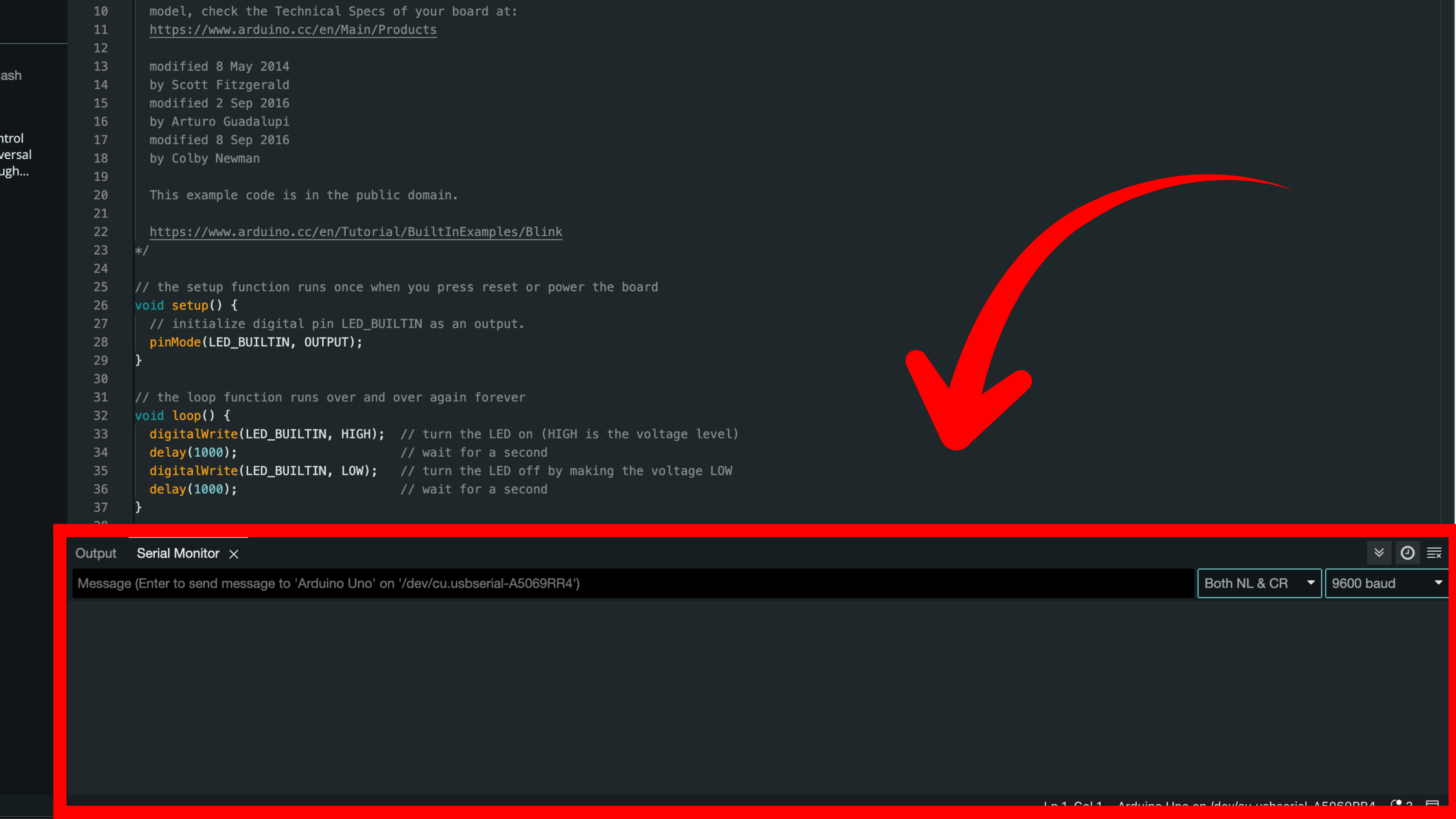
9.3. Пример: Hello World через Serial Monitor
Давайте напишем программу, которая выводит сообщение в Serial Monitor!
Шаг 1: Создайте новый скетч
File → New Sketch
Шаг 2: Введите код
void setup() {
  Serial.begin(9600);  // Инициализация Serial Monitor на скорости 9600 бод
  Serial.println("Привет от Arduino!");  // Вывод сообщения
  Serial.println("Робот Фобо готов к работе!");
}

void loop() {
  // Ничего не делаем в loop
}
Шаг 3: Загрузите программу
Нажмите Upload (→).
Шаг 4: Откройте Serial Monitor
Нажмите 🔍 (Serial Monitor).
Шаг 5: Установите скорость 9600 бод
В правом нижнем углу Serial Monitor выберите «9600 baud».
Важно
Важно: Скорость в Serial.begin(9600) и в Serial Monitor должна совпадать! Иначе увидите «кракозябры» (неразборчивые символы).
Результат:
В Serial Monitor появится:
Привет от Arduino!
Робот Фобо готов к работе!
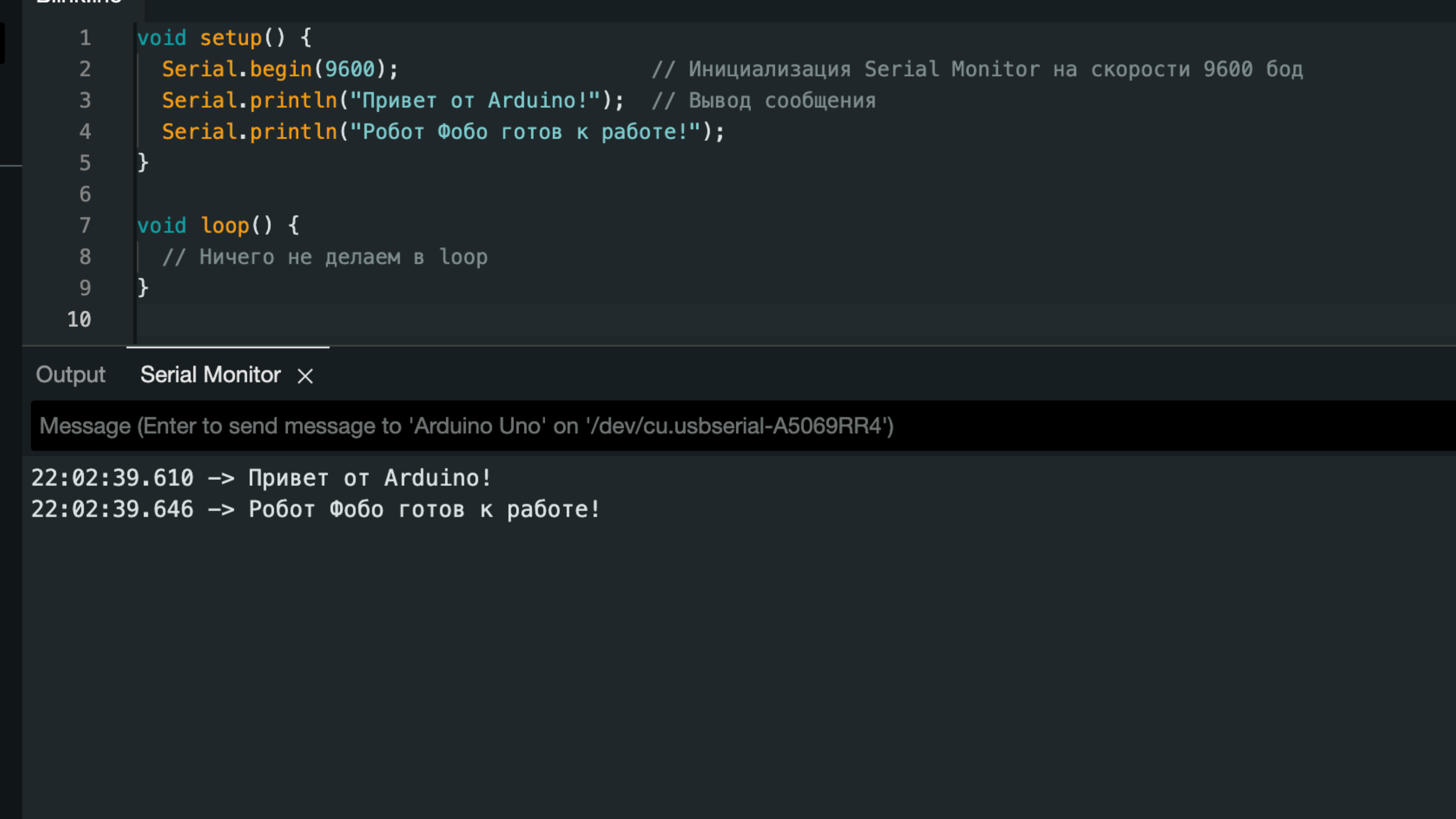
Поздравляем! Вы освоили Serial Monitor! 📡
9.4. Полезные команды Serial
Команда |
Описание |
|---|---|
|
Инициализация Serial (один раз в setup) |
|
Вывод текста (без перехода на новую строку) |
|
Вывод текста (с переходом на новую строку) |
|
Вывод значения переменной (выведет: 42) |
|
Проверка: есть ли данные для чтения |
|
Чтение одного символа |
|
Чтение строки (до новой строки) |
Пример с переменной:
int value = 42;
Serial.print("Значение: ");
Serial.println(value);

// Вывод: Значение: 42
10. Эксперименты для закрепления
Теперь, когда среда настроена, попробуйте несколько экспериментов!
Эксперимент 1: Изменение скорости мигания
Задача: Измените программу Blink так, чтобы светодиод мигал быстрее (0.5 секунды вкл/выкл).
Подсказка: Измените значение delay(1000) на delay(500).
Вопрос: Что будет, если поставить delay(100)? Попробуйте!
Совет
При очень быстром мигании (с delay(10) или меньше) светодиод будет казаться постоянно горящим для человеческого глаза. Чтобы увидеть мигание, снимите на камеру телефона в режиме SlowMo (замедленная съёмка)!
Эксперимент 2: SOS-сигнал
Задача: Запрограммируйте светодиод, чтобы он передавал сигнал SOS азбукой Морзе:
S = три коротких вспышки (· · ·)
O = три длинных вспышки (— — —)
S = три коротких вспышки (· · ·)
Подсказка:
Короткая вспышка: вкл 200 мс, выкл 200 мс
Длинная вспышка: вкл 600 мс, выкл 200 мс
Пауза между буквами: 600 мс
Эксперимент 3: Счётчик в Serial Monitor
Задача: Напишите программу, которая выводит в Serial Monitor числа от 1 до 10 с интервалом 1 секунда.
Пример вывода:
Счёт: 1
Счёт: 2
Счёт: 3
...
Счёт: 10
Есть несколько способов решить эту задачу. Попробуйте все три!
Способ 1: Простой (в setup, без циклов)
void setup() {
  Serial.begin(9600);

  Serial.println("Счёт: 1");
  delay(1000);
  Serial.println("Счёт: 2");
  delay(1000);
  Serial.println("Счёт: 3");
  delay(1000);
  Serial.println("Счёт: 4");
  delay(1000);
  Serial.println("Счёт: 5");
  delay(1000);
  Serial.println("Счёт: 6");
  delay(1000);
  Serial.println("Счёт: 7");
  delay(1000);
  Serial.println("Счёт: 8");
  delay(1000);
  Serial.println("Счёт: 9");
  delay(1000);
  Serial.println("Счёт: 10");
}

void loop() {
  // Ничего не делаем
}
Способ 2: С циклом for (в setup)
void setup() {
  Serial.begin(9600);

  for (int i = 1; i <= 10; i++) {
    Serial.print("Счёт: ");
    Serial.println(i);
    delay(1000);
  }
}

void loop() {
  // Ничего не делаем
}
Способ 3: С циклом for (в loop с остановкой)
void setup() {
  Serial.begin(9600);
}

void loop() {
  for (int i = 1; i <= 10; i++) {
    Serial.print("Счёт: ");
    Serial.println(i);
    delay(1000);
  }
  while (true);  // Останавливаем программу после одного прохода
}
Примечание
Какой способ лучше?
Способ 1: Самый понятный для начинающих, но много повторяющегося кода
Способ 2: Компактный и правильный — код выполняется один раз в setup()
Способ 3: Работает, но
while(true)— плохая практика (зависает программа)
Рекомендуем: Используйте Способ 2 для задач, которые выполняются один раз!
11. Устранение проблем
Проблема 1: Arduino IDE не запускается
Симптомы:
Двойной клик по иконке → ничего не происходит
Появляется ошибка при запуске
Решение (Windows):
Убедитесь, что установлена 64-битная версия IDE для 64-битной Windows
Попробуйте запустить от имени администратора
Проверьте, не блокирует ли антивирус Arduino IDE
Решение (macOS):
Переместите Arduino IDE из папки Downloads в Applications
Проверьте: System Preferences → Security & Privacy → разрешите запуск Arduino IDE
Для macOS Ventura+: временно отключите Gatekeeper:
sudo spctl --master-disable
Решение (Linux):
Проверьте права:
chmod +x arduino-ide_*.AppImageУстановите
libfuse2:sudo apt install libfuse2
Проблема 2: Порт не отображается (No ports discovered)
Симптомы:
В меню Tools → Port список пуст
Arduino подключена, но компьютер её не видит
Решение:
Проверьте USB-кабель (попробуйте другой кабель — некоторые кабели только для зарядки!)
Попробуйте другой USB-порт на компьютере
Переустановите драйвер CH340 (см. раздел 6)
Перезагрузите компьютер
Проверьте: светится ли зелёный светодиод PWR на Arduino? (Если нет — проблема с питанием)
Проблема 3: Ошибка загрузки «programmer is not responding»
Решение:
Выберите Tools → Processor → ATmega328P (Old Bootloader)
Отключите все провода от Arduino (кроме USB) — возможно, что-то замыкает пины
Попробуйте загрузить на скорости 57600 бод (Tools → Upload Speed → 57600)
Проблема 4: Serial Monitor показывает «кракозябры»
Симптомы:
Вместо текста в Serial Monitor:
привет от Arduino!
Причина: Несовпадение скорости (baud rate).
Решение:
Проверьте: в коде
Serial.begin(9600);Установите в Serial Monitor: 9600 baud
Обе настройки должны совпадать!
Проблема 5: Библиотека не найдена (Library not found)
Симптомы:
При компиляции ошибка:
fatal error: AlashUltrasonic.h: No such file or directory
Решение:
Переустановите библиотеку через Library Manager
Проверьте правильность написания названия:
#include <AlashUltrasonic.h>Перезапустите Arduino IDE
Убедитесь, что библиотека видна в File → Examples
12. Полезные ресурсы
Документация и обучение
Официальный сайт Arduino: https://www.arduino.cc/
Arduino Language Reference: https://www.arduino.cc/reference/en/ (справочник функций)
Arduino Forum: https://forum.arduino.cc/ (поддержка сообщества)
Alash Electronics GitHub: https://github.com/Alash-electronics (наши библиотеки)
Симуляторы Arduino (для практики без платы)
Tinkercad Circuits: https://www.tinkercad.com/circuits (бесплатно, онлайн)
Wokwi: https://wokwi.com/ (поддерживает ESP32, Arduino, Raspberry Pi Pico)
13. Что дальше?
Отличная работа! Теперь ваш компьютер полностью настроен для программирования Arduino.
Вы освоили:
✅ Установку Arduino IDE 2.x
✅ Установку драйверов CH340
✅ Загрузку первой программы (Blink)
✅ Работу с Serial Monitor
✅ Установку библиотек для робота Фобо
Что теперь?
Теперь вы готовы к изучению программирования Arduino и созданию проектов с роботом Фобо!
Рекомендации:
Попробуйте все эксперименты из раздела 10
Поэкспериментируйте с примерами из установленных библиотек (File → Examples)
Попрактикуйтесь с Serial Monitor — выводите разные сообщения и значения переменных
Изучите справочник Arduino: https://www.arduino.cc/reference/en/
Совет
Вопросы?
Если что-то не получилось — не переживайте! Программирование требует практики.
Перечитайте раздел «Устранение проблем» (раздел 11)
Задайте вопрос в комментариях или на форуме Alash Electronics
Попробуйте найти решение в Google: «Arduino [ваша ошибка]»
Примечание
Помните: Даже опытные программисты каждый день сталкиваются с ошибками. Главное — не сдаваться и искать решения! 💪