MicroPython: MQTT – Публикация показаний DHT11/DHT22 (ESP32/ESP8266)
Узнайте, как запрограммировать платы ESP32 или ESP8266 с помощью MicroPython для публикации показаний датчика DHT11 или DHT22 (температура и влажность) через MQTT на любую платформу, поддерживающую MQTT, или в любой MQTT-клиент. В качестве примера мы будем публиковать показания датчиков в Node-RED Dashboard.
Рекомендуемое чтение: Что такое MQTT и как он работает
Примечание
Это руководство совместимо как с платами ESP32, так и с ESP8266.
Обзор проекта
Следующая диаграмма показывает общий обзор проекта, который мы создадим.
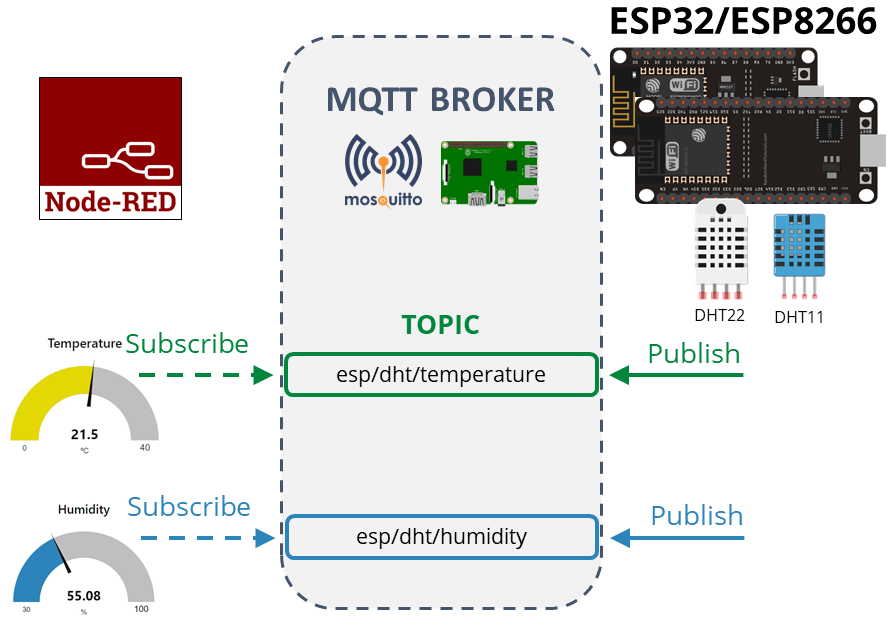
ESP запрашивает показания температуры и влажности у датчика DHT11 или DHT22;
Показания температуры публикуются в топике esp/dht/temperature;
Показания влажности публикуются в топике esp/dht/humidity;
Node-RED подписан на эти топики;
Node-RED получает показания датчиков и отображает их на шкалах (gauges);
Вы можете получать показания на любой другой платформе, поддерживающей MQTT, и обрабатывать их по своему усмотрению.
Предварительные требования
Перед продолжением работы с этим руководством убедитесь, что выполнены следующие предварительные требования.
Для работы с этим руководством вам необходима прошивка MicroPython, установленная на платах ESP32 или ESP8266. Также вам нужна IDE для написания и загрузки кода на плату. Мы предлагаем использовать Thonny IDE или uPyCraft IDE:
Thonny IDE:
uPyCraft IDE:
MQTT-брокер

Для использования MQTT вам нужен брокер. Мы будем использовать брокер Mosquitto, установленный на Raspberry Pi. Прочитайте Как установить брокер Mosquitto на Raspberry Pi.
Если вы не знакомы с MQTT, обязательно прочитайте наше вводное руководство: Что такое MQTT и как он работает
Необходимые компоненты
Для этого руководства вам понадобятся следующие компоненты:
Библиотека umqttsimple
Для использования MQTT с ESP32/ESP8266 и MicroPython мы будем использовать библиотеку umqttsimple.py. Следуйте инструкциям для IDE, которую вы используете:
Загрузка библиотеки umqttsimple с помощью uPyCraft IDE
Загрузка библиотеки umqttsimple с помощью Thonny IDE
try:
    import usocket as socket
except:
    import socket
import ustruct as struct
from ubinascii import hexlify

class MQTTException(Exception):
    pass

class MQTTClient:

    def __init__(self, client_id, server, port=0, user=None, password=None, keepalive=0,
                 ssl=False, ssl_params={}):
        if port == 0:
            port = 8883 if ssl else 1883
        self.client_id = client_id
        self.sock = None
        self.server = server
        self.port = port
        self.ssl = ssl
        self.ssl_params = ssl_params
        self.pid = 0
        self.cb = None
        self.user = user
        self.pswd = password
        self.keepalive = keepalive
        self.lw_topic = None
        self.lw_msg = None
        self.lw_qos = 0
        self.lw_retain = False

    def _send_str(self, s):
        self.sock.write(struct.pack("!H", len(s)))
        self.sock.write(s)

    def _recv_len(self):
        n = 0
        sh = 0
        while 1:
            b = self.sock.read(1)[0]
            n |= (b & 0x7f) << sh
            if not b & 0x80:
                return n
            sh += 7

    def set_callback(self, f):
        self.cb = f

    def set_last_will(self, topic, msg, retain=False, qos=0):
        assert 0 <= qos <= 2
        assert topic
        self.lw_topic = topic
        self.lw_msg = msg
        self.lw_qos = qos
        self.lw_retain = retain

    def connect(self, clean_session=True):
        self.sock = socket.socket()
        addr = socket.getaddrinfo(self.server, self.port)[0][-1]
        self.sock.connect(addr)
        if self.ssl:
            import ussl
            self.sock = ussl.wrap_socket(self.sock, **self.ssl_params)
        premsg = bytearray(b"\x10\0\0\0\0\0")
        msg = bytearray(b"\x04MQTT\x04\x02\0\0")

        sz = 10 + 2 + len(self.client_id)
        msg[6] = clean_session << 1
        if self.user is not None:
            sz += 2 + len(self.user) + 2 + len(self.pswd)
            msg[6] |= 0xC0
        if self.keepalive:
            assert self.keepalive < 65536
            msg[7] |= self.keepalive >> 8
            msg[8] |= self.keepalive & 0x00FF
        if self.lw_topic:
            sz += 2 + len(self.lw_topic) + 2 + len(self.lw_msg)
            msg[6] |= 0x4 | (self.lw_qos & 0x1) << 3 | (self.lw_qos & 0x2) << 3
            msg[6] |= self.lw_retain << 5

        i = 1
        while sz > 0x7f:
            premsg[i] = (sz & 0x7f) | 0x80
            sz >>= 7
            i += 1
        premsg[i] = sz

        self.sock.write(premsg, i + 2)
        self.sock.write(msg)
        #print(hex(len(msg)), hexlify(msg, ":"))
        self._send_str(self.client_id)
        if self.lw_topic:
            self._send_str(self.lw_topic)
            self._send_str(self.lw_msg)
        if self.user is not None:
            self._send_str(self.user)
            self._send_str(self.pswd)
        resp = self.sock.read(4)
        assert resp[0] == 0x20 and resp[1] == 0x02
        if resp[3] != 0:
            raise MQTTException(resp[3])
        return resp[2] & 1

    def disconnect(self):
        self.sock.write(b"\xe0\0")
        self.sock.close()

    def ping(self):
        self.sock.write(b"\xc0\0")

    def publish(self, topic, msg, retain=False, qos=0):
        pkt = bytearray(b"\x30\0\0\0")
        pkt[0] |= qos << 1 | retain
        sz = 2 + len(topic) + len(msg)
        if qos > 0:
            sz += 2
        assert sz < 2097152
        i = 1
        while sz > 0x7f:
            pkt[i] = (sz & 0x7f) | 0x80
            sz >>= 7
            i += 1
        pkt[i] = sz
        #print(hex(len(pkt)), hexlify(pkt, ":"))
        self.sock.write(pkt, i + 1)
        self._send_str(topic)
        if qos > 0:
            self.pid += 1
            pid = self.pid
            struct.pack_into("!H", pkt, 0, pid)
            self.sock.write(pkt, 2)
        self.sock.write(msg)
        if qos == 1:
            while 1:
                op = self.wait_msg()
                if op == 0x40:
                    sz = self.sock.read(1)
                    assert sz == b"\x02"
                    rcv_pid = self.sock.read(2)
                    rcv_pid = rcv_pid[0] << 8 | rcv_pid[1]
                    if pid == rcv_pid:
                        return
        elif qos == 2:
            assert 0

    def subscribe(self, topic, qos=0):
        assert self.cb is not None, "Subscribe callback is not set"
        pkt = bytearray(b"\x82\0\0\0")
        self.pid += 1
        struct.pack_into("!BH", pkt, 1, 2 + 2 + len(topic) + 1, self.pid)
        #print(hex(len(pkt)), hexlify(pkt, ":"))
        self.sock.write(pkt)
        self._send_str(topic)
        self.sock.write(qos.to_bytes(1, "little"))
        while 1:
            op = self.wait_msg()
            if op == 0x90:
                resp = self.sock.read(4)
                #print(resp)
                assert resp[1] == pkt[2] and resp[2] == pkt[3]
                if resp[3] == 0x80:
                    raise MQTTException(resp[3])
                return

    # Wait for a single incoming MQTT message and process it.
    # Subscribed messages are delivered to a callback previously
    # set by .set_callback() method. Other (internal) MQTT
    # messages processed internally.
    def wait_msg(self):
        res = self.sock.read(1)
        self.sock.setblocking(True)
        if res is None:
            return None
        if res == b"":
            raise OSError(-1)
        if res == b"\xd0":  # PINGRESP
            sz = self.sock.read(1)[0]
            assert sz == 0
            return None
        op = res[0]
        if op & 0xf0 != 0x30:
            return op
        sz = self._recv_len()
        topic_len = self.sock.read(2)
        topic_len = (topic_len[0] << 8) | topic_len[1]
        topic = self.sock.read(topic_len)
        sz -= topic_len + 2
        if op & 6:
            pid = self.sock.read(2)
            pid = pid[0] << 8 | pid[1]
            sz -= 2
        msg = self.sock.read(sz)
        self.cb(topic, msg)
        if op & 6 == 2:
            pkt = bytearray(b"\x40\x02\0\0")
            struct.pack_into("!H", pkt, 2, pid)
            self.sock.write(pkt)
        elif op & 6 == 4:
            assert 0

    # Checks whether a pending message from server is available.
    # If not, returns immediately with None. Otherwise, does
    # the same processing as wait_msg.
    def check_msg(self):
        self.sock.setblocking(False)
        return self.wait_msg()
A. Загрузка библиотеки umqttsimple с помощью uPyCraft IDE
1. Создайте новый файл, нажав кнопку New File.

2. Скопируйте код библиотеки umqttsimple в него. Вы можете получить код библиотеки umqttsimple по следующей ссылке:
3. Сохраните файл, нажав кнопку Save.

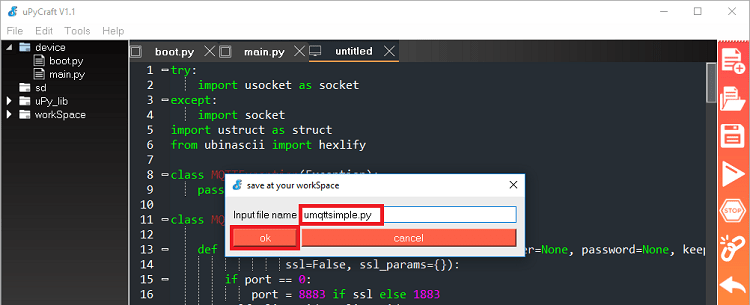
4. Назовите этот новый файл «umqttsimple.py» и нажмите ok.
5. Нажмите кнопку Download and Run.

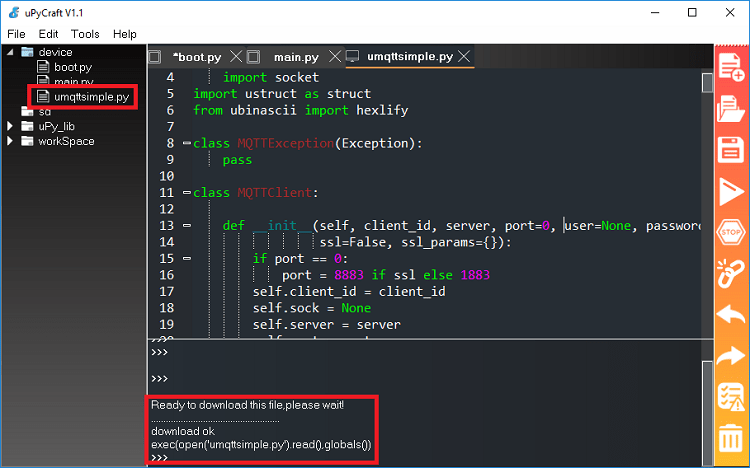
6. Файл должен быть сохранён в папке device с именем «umqttsimple.py», как показано на рисунке ниже.
Теперь вы можете использовать функционал библиотеки в своём коде, импортировав её.
B. Загрузка библиотеки umqttsimple с помощью Thonny IDE
1. Скопируйте код библиотеки в новый файл. Код библиотеки umqttsimple можно найти здесь.
2. Перейдите в File > Save as…
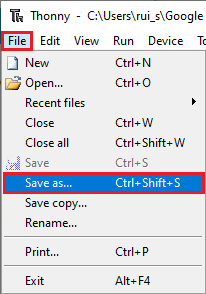
Если пункт «Save as…» отсутствует, проверьте, что вы правильно настроили Thonny IDE, как описано в следующем руководстве:
3. Выберите сохранение на «MicroPython device»:
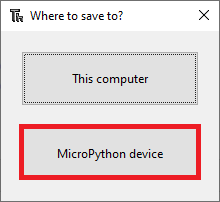
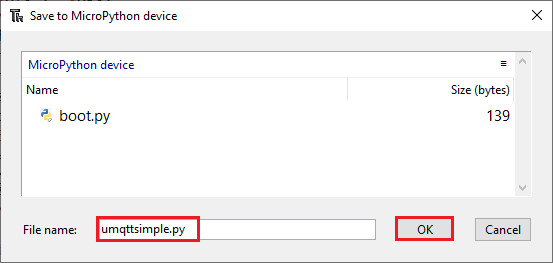
4. Назовите файл umqttsimple.py и нажмите кнопку OK:
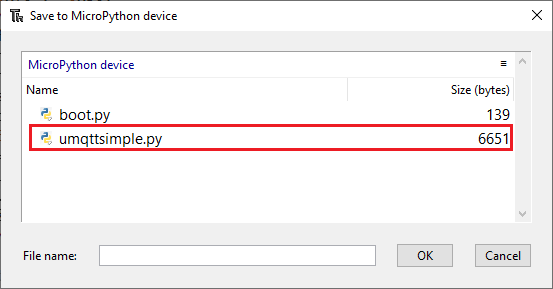
Вот и всё. Библиотека загружена на вашу плату. Чтобы убедиться, что она загружена успешно, перейдите в File > Save as… и выберите MicroPython device. Ваш файл должен быть в списке:
После загрузки библиотеки на плату вы можете использовать её функционал, импортировав библиотеку.
Схема подключения: ESP32 с DHT11/DHT22
Подключите датчик DHT22 или DHT11 к плате разработки ESP32, как показано на следующей схеме.
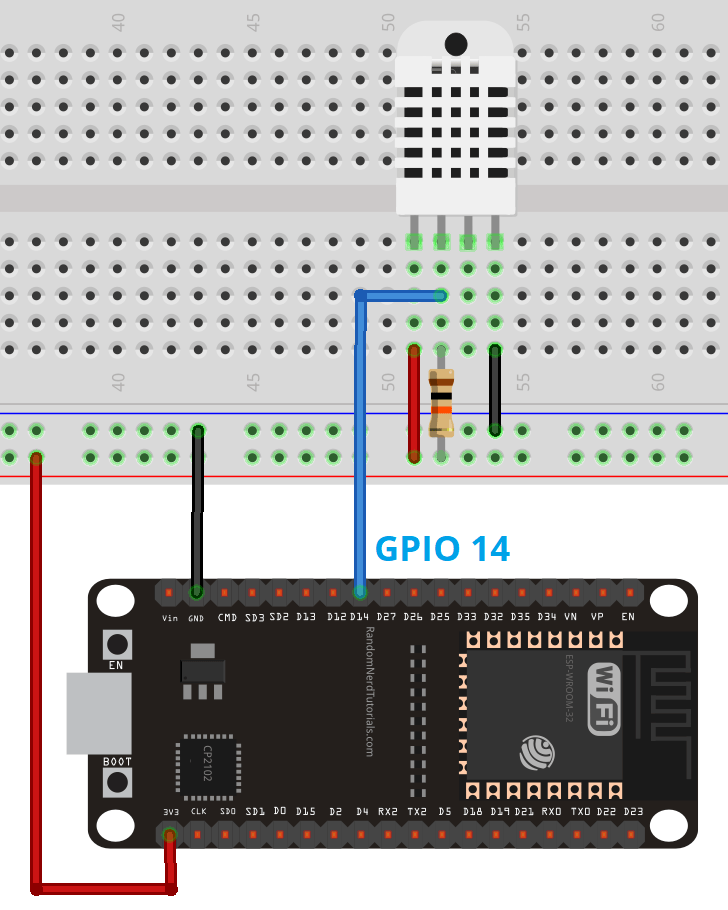
В этом примере мы подключаем вывод данных DHT к GPIO 14. Однако вы можете использовать любой другой подходящий цифровой пин.
Узнайте, как использовать GPIO ESP32, из нашего руководства: ESP32 Pinout Reference: какие GPIO-пины использовать?
Схема подключения: ESP8266 NodeMCU с DHT11/DHT22
Если вы используете ESP8266 NodeMCU, следуйте следующей схеме.
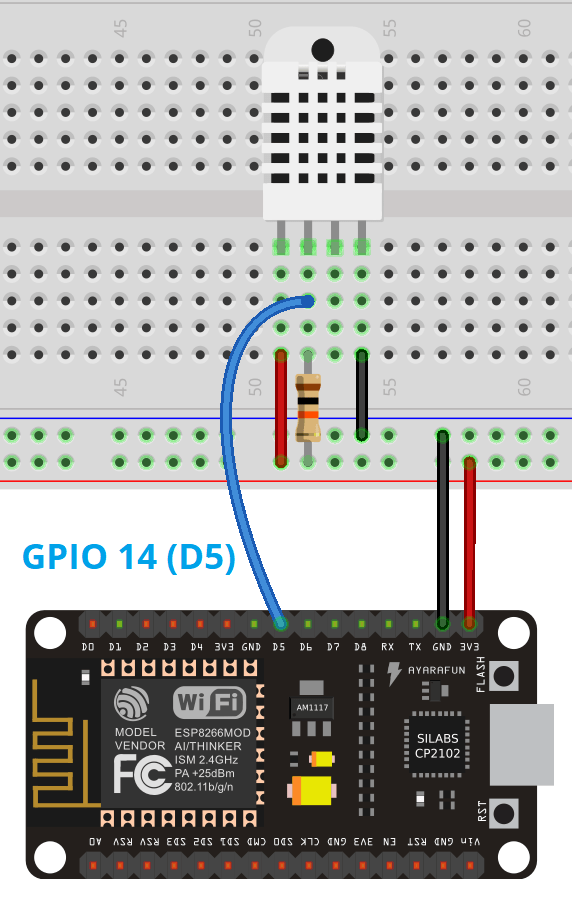
В этом примере мы подключаем вывод данных DHT к GPIO 14 (D5). Однако вы можете использовать любой другой подходящий цифровой пин.
Узнайте, как использовать GPIO ESP8266, из нашего руководства: ESP8266 Pinout Reference: какие GPIO-пины использовать?
Код
После загрузки библиотеки на ESP32 или ESP8266 скопируйте следующий код в файл main.py. Он публикует температуру и влажность в топиках esp/dht/temperature и esp/dht/humidity каждые 5 секунд.
# Полное описание проекта: https://RandomNerdTutorials.com/micropython-mqtt-publish-dht11-dht22-esp32-esp8266/

import time
from umqttsimple import MQTTClient
import ubinascii
import machine
import micropython
import network
import esp
from machine import Pin
import dht
esp.osdebug(None)
import gc
gc.collect()

ssid = 'REPLACE_WITH_YOUR_SSID'
password = 'REPLACE_WITH_YOUR_PASSWORD'
mqtt_server = '192.168.1.XXX'
#EXAMPLE IP ADDRESS or DOMAIN NAME
#mqtt_server = '192.168.1.106'

client_id = ubinascii.hexlify(machine.unique_id())

topic_pub_temp = b'esp/dht/temperature'
topic_pub_hum = b'esp/dht/humidity'

last_message = 0
message_interval = 5

station = network.WLAN(network.STA_IF)

station.active(True)
station.connect(ssid, password)

while station.isconnected() == False:
  pass

print('Connection successful')

sensor = dht.DHT22(Pin(14))
#sensor = dht.DHT11(Pin(14))

def connect_mqtt():
  global client_id, mqtt_server
  client = MQTTClient(client_id, mqtt_server)
  #client = MQTTClient(client_id, mqtt_server, user=your_username, password=your_password)
  client.connect()
  print('Connected to %s MQTT broker' % (mqtt_server))
  return client

def restart_and_reconnect():
  print('Failed to connect to MQTT broker. Reconnecting...')
  time.sleep(10)
  machine.reset()

def read_sensor():
  try:
    sensor.measure()
    temp = sensor.temperature()
    # uncomment for Fahrenheit
    #temp = temp * (9/5) + 32.0
    hum = sensor.humidity()
    if (isinstance(temp, float) and isinstance(hum, float)) or (isinstance(temp, int) and isinstance(hum, int)):
      temp = (b'{0:3.1f},'.format(temp))
      hum =  (b'{0:3.1f},'.format(hum))
      return temp, hum
    else:
      return('Invalid sensor readings.')
  except OSError as e:
    return('Failed to read sensor.')

try:
  client = connect_mqtt()
except OSError as e:
  restart_and_reconnect()

while True:
  try:
    if (time.time() - last_message) > message_interval:
      temp, hum = read_sensor()
      print(temp)
      print(hum)
      client.publish(topic_pub_temp, temp)
      client.publish(topic_pub_hum, hum)
      last_message = time.time()
  except OSError as e:
    restart_and_reconnect()
Как работает код
Импортируйте следующие библиотеки:
import time
from umqttsimple import MQTTClient
import ubinascii
import machine
import micropython
import network
import esp
from machine import Pin
import dht
esp.osdebug(None)
import gc
gc.collect()
В следующих переменных вам нужно ввести свои сетевые учётные данные и IP-адрес вашего брокера.
ssid = 'REPLACE_WITH_YOUR_SSID'
password = 'REPLACE_WITH_YOUR_PASSWORD'
mqtt_server = 'REPLACE_WITH_YOUR_MQTT_BROKER_IP'
Например, IP-адрес нашего брокера: 192.168.1.106.
mqtt_server = '192.168.1.106'
Примечание
Прочитайте это руководство, чтобы узнать, как получить IP-адрес вашего брокера.
Для создания MQTT-клиента нам нужно получить уникальный ID ESP. Это делается в следующей строке (он сохраняется в переменной client_id).
client_id = ubinascii.hexlify(machine.unique_id())
Далее создайте топики, в которые ваш ESP будет публиковать данные. В нашем примере он будет публиковать температуру в топике esp/dht/temperature и влажность в топике esp/dht/humidity.
topic_pub_temp = b'esp/dht/temperature'
topic_pub_hum = b'esp/dht/humidity'
Затем создайте следующие переменные:
last_message = 0
message_interval = 5
Переменная last_message будет хранить время последней отправки сообщения. Переменная message_interval – это время между каждым отправленным сообщением. Здесь мы устанавливаем его на 5 секунд (это означает, что новое сообщение будет отправляться каждые 5 секунд). Вы можете изменить это значение по желанию.
После этого подключите ESP к локальной сети.
station = network.WLAN(network.STA_IF)

station.active(True)
station.connect(ssid, password)

while station.isconnected() == False:
  pass

print('Connection successful')
Инициализируйте датчик DHT, создав экземпляр dht на GPIO 4 следующим образом:
sensor = dht.DHT22(Pin(4))
Если вы используете датчик DHT11, раскомментируйте следующую строку и закомментируйте предыдущую:
sensor = dht.DHT11(Pin(4))
Подключение к MQTT-брокеру
Функция connect_mqtt() создаёт MQTT-клиент и подключается к вашему брокеру.
def connect_mqtt():
  global client_id, mqtt_server
  client = MQTTClient(client_id, mqtt_server)
  #client = MQTTClient(client_id, mqtt_server, user=your_username, password=your_password)
  client.connect()
  print('Connected to %s MQTT broker' % (mqtt_server))
  return client
Если ваш MQTT-брокер требует имя пользователя и пароль, используйте следующую строку для передачи учётных данных.
client = MQTTClient(client_id, mqtt_server, user=your_username, password=your_password)
Перезагрузка и переподключение
Функция restart_and_reconnect() перезагружает плату ESP32/ESP8266. Эта функция вызывается, если мы не можем опубликовать показания через MQTT, в случае отключения от брокера.
def restart_and_reconnect():
  print('Failed to connect to MQTT broker. Reconnecting...')
  time.sleep(10)
  machine.reset()
Чтение датчика DHT
Мы создали функцию read_sensor(), которая возвращает текущую температуру и влажность от датчика DHT и обрабатывает исключения, если не удаётся получить показания.
def read_sensor():
  try:
    sensor.measure()
    temp = sensor.temperature()
    hum = sensor.humidity()
    if (isinstance(temp, float) and isinstance(hum, float)) or (isinstance(temp, int) and isinstance(hum, int)):
      temp = (b'{0:3.1f},'.format(temp))
      hum =  (b'{0:3.1f},'.format(hum))

      # uncomment for Fahrenheit
      #temp = temp * (9/5) + 32.0
      return temp, hum
    else:
      return('Invalid sensor readings.')
  except OSError as e:
    return('Failed to read sensor.')
Публикация MQTT-сообщений
В цикле while мы публикуем новые показания температуры и влажности каждые 5 секунд.
Сначала проверяем, пришло ли время получить новые показания:
if (time.time() - last_message) > message_interval:
Если да, запрашиваем новые показания от датчика DHT, вызывая функцию read_sensor(). Температура сохраняется в переменной temp, а влажность – в переменной hum.
temp, hum = read_sensor()
Наконец, публикуем показания с помощью метода publish() объекта client. Метод publish() принимает в качестве аргументов топик и сообщение:
client.publish(topic_pub_temp, temp)
client.publish(topic_pub_hum, hum)
Наконец, обновляем время последней отправки сообщения:
last_message = time.time()
В случае, если ESP32 или ESP8266 отключается от брокера и мы не можем опубликовать показания, вызывается функция restart_and_reconnect() для перезагрузки платы ESP и попытки переподключения к брокеру.
except OSError as e:
  restart_and_reconnect()
После загрузки кода вы должны получать новые показания датчиков в Shell каждые 5 секунд.
Теперь перейдите к следующему разделу, чтобы подготовить Node-RED для получения показаний, которые публикует ESP.
Подготовка Node-RED Dashboard
ESP32 или ESP8266 публикует показания температуры каждые 5 секунд в топиках esp/dht/temperature и esp/dht/humidity. Теперь вы можете использовать любой дашборд с поддержкой MQTT или любое другое устройство с поддержкой MQTT для подписки на эти топики и получения показаний.
В качестве примера мы создадим простой поток (flow) в Node-RED для подписки на эти топики и отображения показаний на шкалах.
Если у вас не установлен Node-RED, следуйте руководствам:
Когда Node-RED запущен на вашем Raspberry Pi, перейдите по IP-адресу Raspberry Pi с портом :1880.
http://raspberry-pi-ip-address:1880
Интерфейс Node-RED должен открыться. Перетащите два узла MQTT in и два узла gauge на поток.
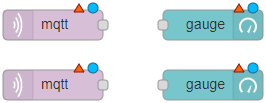
Нажмите на узел MQTT и отредактируйте его свойства.
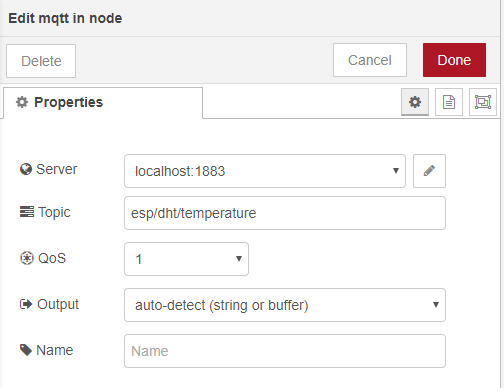
Поле Server относится к MQTT-брокеру. В нашем случае MQTT-брокер – это Raspberry Pi, поэтому установлено значение localhost:1883. Если вы используете облачный MQTT-брокер, измените это поле.
Введите топик, на который хотите подписаться, и QoS. Предыдущий узел MQTT подписан на топик esp/dht/temperature.
Нажмите на другой узел MQTT in и отредактируйте его свойства с тем же сервером, но для другого топика: esp/dht/humidity.
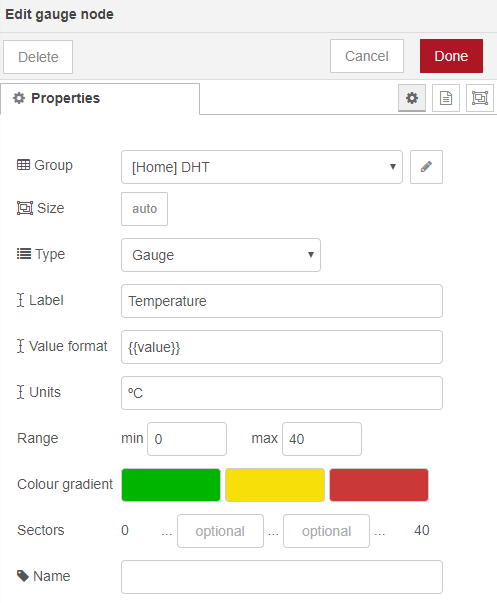
Нажмите на узлы gauge и отредактируйте их свойства для каждого показания. Следующий узел настроен для показаний температуры. Отредактируйте другой узел для показаний влажности.
Соедините узлы, как показано ниже:
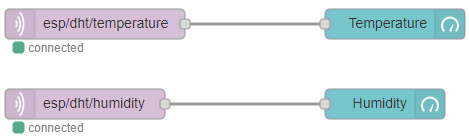
Наконец, разверните поток (нажмите кнопку в правом верхнем углу).

Альтернативно вы можете перейти в Menu > Import и скопировать следующий код в ваш Clipboard для создания потока Node-RED.
[{"id":"59f95d85.b6f0b4","type":"mqtt in","z":"b01416d3.f69f38","name":"","topic":"esp/dht/temperature","qos":"1","datatype":"auto","broker":"8db3fac0.99dd48","x":910,"y":340,"wires":[["2babfd19.559212"]]},{"id":"2babfd19.559212","type":"ui_gauge","z":"b01416d3.f69f38","name":"","group":"37de8fe8.46846","order":2,"width":0,"height":0,"gtype":"gage","title":"Temperature","label":"ºC","format":"{{value}}","min":0,"max":"40","colors":["#00b500","#f7df09","#ca3838"],"seg1":"","seg2":"","x":1210,"y":340,"wires":[]},{"id":"b9aa2398.37ca3","type":"mqtt in","z":"b01416d3.f69f38","name":"","topic":"esp/dht/humidity","qos":"1","datatype":"auto","broker":"8db3fac0.99dd48","x":900,"y":420,"wires":[["d0f75e86.1c9ae"]]},{"id":"d0f75e86.1c9ae","type":"ui_gauge","z":"b01416d3.f69f38","name":"","group":"37de8fe8.46846","order":2,"width":0,"height":0,"gtype":"gage","title":"Humidity","label":"%","format":"{{value}}","min":"30","max":"100","colors":["#53a4e6","#1d78a9","#4e38c9"],"seg1":"","seg2":"","x":1200,"y":420,"wires":[]},{"id":"8db3fac0.99dd48","type":"mqtt-broker","z":"","name":"","broker":"localhost","port":"1883","clientid":"","usetls":false,"compatmode":false,"keepalive":"60","cleansession":true,"birthTopic":"","birthQos":"0","birthPayload":"","closeTopic":"","closeQos":"0","closePayload":"","willTopic":"","willQos":"0","willPayload":""},{"id":"37de8fe8.46846","type":"ui_group","z":"","name":"BME280","tab":"53b8c8f9.cfbe48","order":1,"disp":true,"width":"6","collapse":false},{"id":"53b8c8f9.cfbe48","type":"ui_tab","z":"","name":"Home","icon":"dashboard","order":2,"disabled":false,"hidden":false}]
Демонстрация
Перейдите по IP-адресу вашего Raspberry Pi с добавлением :1880/ui.
http://raspberry-pi-ip-address:1880/ui
Вы должны получить доступ к текущим показаниям температуры и влажности DHT на Dashboard. Вы можете использовать другие типы узлов дашборда для отображения показаний различными способами.
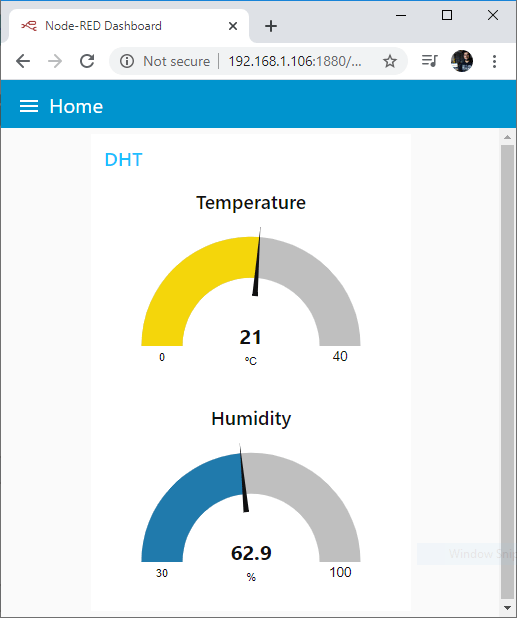
Вот и всё! Ваши платы ESP32 или ESP8266 публикуют показания температуры и влажности DHT в Node-RED через MQTT, используя MicroPython.
Заключение
MQTT – это отличный протокол связи для обмена небольшими объёмами данных между IoT-устройствами. В этом руководстве вы узнали, как публиковать показания температуры и влажности от датчика DHT с ESP32 и ESP8266, используя MicroPython, в различные MQTT-топики. Затем вы можете использовать любое устройство или платформу домашней автоматизации для подписки на эти топики и получения показаний.
Вместо датчика DHT11 или DHT22 вы можете использовать любой другой датчик, например датчик температуры DS18B20 или датчик BME280.
У нас есть другие проекты/руководства, связанные с датчиком DHT, которые также могут вам понравиться: