Начало работы с Arduino LilyPad, LilyPad Simple и LilyPad Simple Snap
Первые шаги по настройке LilyPad Arduino, LilyPad Arduino Simple и LilyPad Arduino Simple Snap
Семейство плат LilyPad Arduino разработано для носимых приложений. Оно работает от перезаряжаемых аккумуляторов и позволяет легко подключать датчики и исполнительные устройства, разработанные для простой интеграции в одежду и ткани.
LilyPad Arduino, LilyPad Arduino Simple и LilyPad Arduino Simple Snap отличаются от обычных плат Arduino тем, что для программирования им требуется интерфейс USB-Serial. Рекомендуемый интерфейс — Arduino USB 2 Serial, но подойдёт любой стандартный FTDI-совместимый интерфейс. Интерфейс Arduino USB 2 Serial ведёт себя как Arduino UNO и использует те же драйверы.
LilyPad Arduino, LilyPad Arduino Simple и LilyPad Arduino Simple Snap программируются с помощью Arduino Software (IDE) — нашей интегрированной среды разработки, общей для всех наших плат и работающей как онлайн, так и офлайн.
Использование LilyPad Arduino в Arduino Web IDE
Все платы Arduino, включая эту, работают «из коробки» с Arduino Cloud Editor, вам нужно лишь установить Arduino Create Agent, чтобы начать работу.
Arduino Cloud Editor размещён онлайн, поэтому он всегда будет содержать последние функции и поддержку всех плат. Следуйте этому простому руководству, чтобы начать программировать в браузере и загружать скетчи на вашу плату.
Использование LilyPad Arduino в Arduino Desktop IDE
Если вы хотите программировать LilyPad Arduino, LilyPad Arduino Simple и LilyPad Arduino Simple Snap в офлайн-режиме, вам необходимо установить Arduino Desktop IDE.
Подключите плату
Подключите плату Arduino к компьютеру с помощью адаптера USB 2 Serial и USB-кабеля.
Откройте первый скетч
Откройте пример мигания светодиодом: File > Examples > 01.Basics > Blink.
Выберите тип платы и порт
Вам необходимо выбрать запись в меню Tools > Board, соответствующую вашей плате Arduino.
Загрузите программу
Теперь просто нажмите кнопку «Upload» в среде разработки. Подождите несколько секунд — вы должны увидеть мигание светодиодов RX и TX на плате USB 2 Serial. Если загрузка прошла успешно, в строке состояния появится сообщение «Done uploading.».
Подробнее о Desktop IDE
Смотрите этот учебник для общего руководства по Arduino IDE с дополнительной информацией о настройках, менеджере плат и менеджере библиотек.
Учебные проекты
Теперь, когда вы настроили и запрограммировали свою плату LilyPad Arduino, вы можете найти вдохновение на нашей платформе Project Hub.
Получите LilyPad Arduino, плату FTDI и USB-кабель
В этом руководстве мы предполагаем, что вы используете LilyPad Arduino Main Board, Simple Board или SimpleSnap. Это руководство также подходит для плат LilyPad Arduino Protosnap: ProtoSnap LilyPad Development Board и Protosnap LilyPad Simple Board. Если у вас LilyPad Arduino USB, прочитайте соответствующую страницу в руководстве по началу работы для инструкций по настройке.
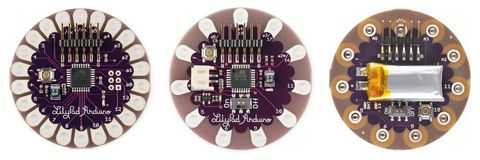
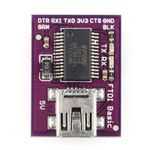
Вам также понадобится стандартный кабель mini USB и плата FTDI.
Скачайте среду Arduino
Скачайте последнюю версию со страницы загрузки.
Когда загрузка завершится, извлеките всё содержимое .zip-файла в место, которое вы запомните. Рабочий стол или папка Program Files — хорошие варианты.
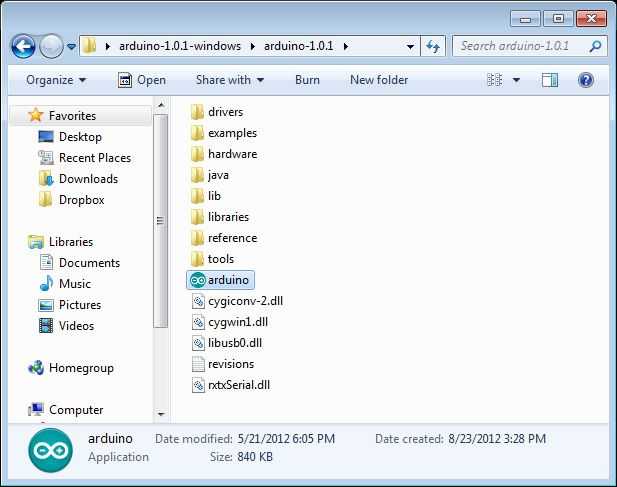
После извлечения .zip-файла в папку с названием вроде «arduino - 1.0.x» дважды щёлкните по папке, чтобы открыть её. Убедитесь, что внутри есть несколько файлов и подпапок, включая файл arduino.exe.
Подключите плату
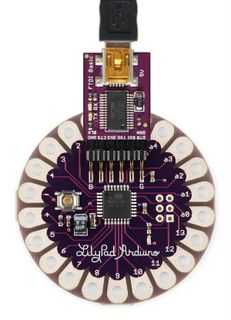
Подключите плату FTDI к вашей плате LilyPad Arduino. Подключите один конец USB-кабеля к плате FTDI, а другой конец — к USB-порту на вашем компьютере.
Установите драйверы
Вам потребуется установить драйверы для платы FTDI, которая позволяет программировать LilyPad Arduino. Необходимо скачать последнюю версию драйверов с сайта FTDI.
Прокрутите до середины этой страницы, где находится таблица с перечислением драйверов для различных компьютеров. Нажмите на самый последний драйвер, совместимый с вашим компьютером.
Если ваш компьютер использует Windows 7, Windows Vista, Windows XP или более раннюю операционную систему, посетите этот сайт, чтобы определить, следует ли использовать драйверы x86 (32-бит) или x64 (64-бит). Если ваш компьютер использует Windows 8 или более позднюю операционную систему, вам следует скачать драйверы x64 (64-бит).
Когда загрузка завершится, извлеките всё содержимое .zip-файла в место, которое вы запомните.
Следуйте руководству на сайте FTDI, соответствующему вашей операционной системе, для завершения процесса установки.
Вам потребуется перезагрузить компьютер после установки драйверов.
Запустите приложение Arduino
Перейдите к папке, в которую вы сохранили программное обеспечение Arduino, и дважды щёлкните файл arduino.exe, чтобы открыть программу. (Примечание: если Arduino Software загружается на неправильном языке, вы можете изменить его в диалоговом окне настроек. Подробности на странице среды разработки.)
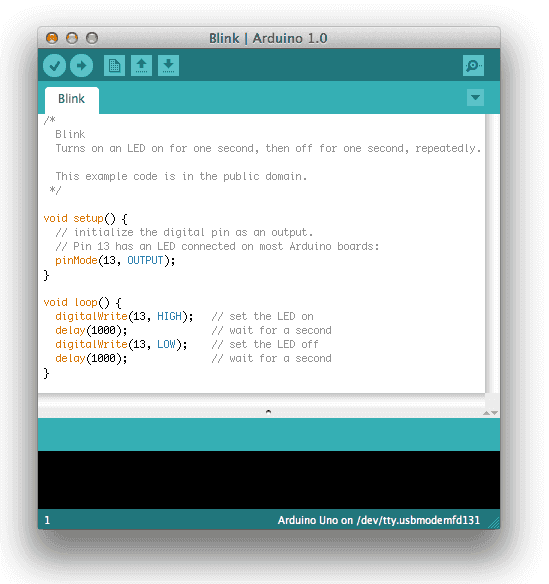
Откройте пример blink
Откройте пример мигания светодиодом: File > Examples > 1.Basics > Blink.
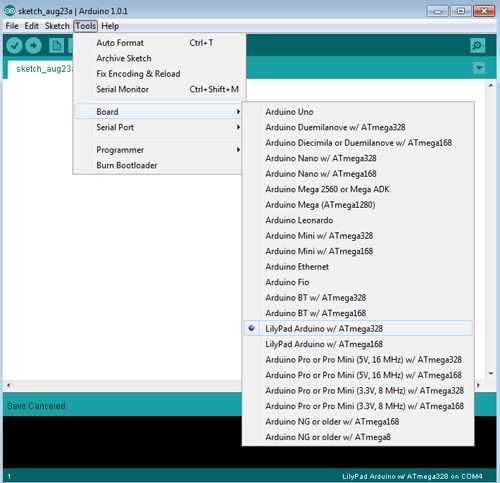
Выберите плату
Вам необходимо выбрать запись в меню Tools > Board, соответствующую вашей LilyPad Arduino. Если ваша плата была приобретена в 2012 году или позже, выберите «LilyPad Arduino w/ ATmega328» в этом меню.
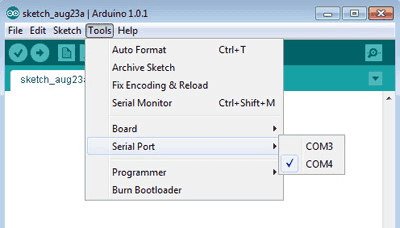
Выберите последовательный порт
Выберите правильный последовательный порт в меню Tools > Serial Port. Это сообщает Arduino Software, к какому USB-порту подключён ваш LilyPad Arduino. На ПК это будет порт «COM» с наибольшим номером. Скорее всего, это COM3 или выше.
Чтобы точно определить, к какому порту подключён ваш LilyPad Arduino, вы можете отключить плату и заново открыть меню; исчезнувшая запись и будет платой LilyPad. Подключите плату снова и выберите этот последовательный порт.
Загрузите программу
Теперь нажмите кнопку «Upload» в среде Arduino. Подождите несколько секунд — вы должны увидеть мигание светодиодов RX и TX на плате FTDI. Если загрузка прошла успешно, в строке состояния появится сообщение «Done uploading.».
Через несколько секунд после завершения загрузки вы должны увидеть, как начнёт мигать светодиод на плате (зелёным цветом). Если это произошло — поздравляем! Вы успешно запустили свой LilyPad Arduino.
Если у вас возникли проблемы, обратитесь к рекомендациям по устранению неполадок.
Дополнительные ресурсы
lilypadarduino.org: подробное руководство по началу работы с LilyPad
Категория LilyPad на SparkFun: датчики, исполнительные устройства и другие платы для использования с LilyPad Arduino
Начало работы с LilyPad Arduino на Mac OS
Получите LilyPad Arduino, плату FTDI и USB-кабель
В этом руководстве мы предполагаем, что вы используете LilyPad Arduino Main Board, Simple Board или SimpleSnap. Это руководство также подходит для плат LilyPad Arduino Protosnap: ProtoSnap LilyPad Development Board и Protosnap LilyPad Simple Board. Если у вас LilyPad Arduino USB, прочитайте соответствующую страницу в руководстве по началу работы для инструкций по настройке.
Вам также понадобится стандартный кабель mini USB и плата FTDI.
Скачайте среду Arduino
Скачайте последнюю версию со страницы загрузки.
Когда загрузка завершится, дважды щёлкните по .zip-файлу. Это распакует приложение Arduino.
Установите Arduino Software
Скопируйте приложение Arduino в папку Applications.
Установите драйверы FTDI
Вам потребуется установить драйверы для платы FTDI, которая позволяет программировать LilyPad Arduino. Необходимо скачать последнюю версию драйверов с сайта FTDI.
Прокрутите до середины этой страницы, где находится таблица с перечислением драйверов для различных компьютеров. Нажмите на самый последний драйвер, совместимый с вашим компьютером. Если ваш компьютер работает на OS 10.5 или выше, используйте драйверы x64 (64-бит). Если используется OS 10.4, используйте драйверы x32 (32-бит). В противном случае используйте драйверы PPC (PowerPC). Чтобы определить, какая ОС установлена на вашем компьютере, нажмите на иконку яблока в верхнем правом углу экрана и выберите пункт меню «About This Mac».
Для более подробных инструкций по установке смотрите руководства на сайте FTDI.
После загрузки дважды щёлкните по пакету и следуйте инструкциям установщика. Вам потребуется перезагрузить компьютер после установки драйверов.
Подключите плату
Подключите плату FTDI к вашей плате LilyPad Arduino. Подключите один конец USB-кабеля к плате FTDI, а другой конец — к USB-порту на вашем компьютере.
Запустите приложение Arduino
Перейдите в папку Applications и дважды щёлкните по приложению Arduino, чтобы открыть программу. (Примечание: если Arduino Software загружается на неправильном языке, вы можете изменить его в диалоговом окне настроек. Подробности на странице среды разработки.)
Откройте пример blink
Откройте пример мигания светодиодом: File > Examples > 1.Basics > Blink.
Выберите плату
Вам необходимо выбрать запись в меню Tools > Board, соответствующую вашей LilyPad Arduino. Если ваша плата была приобретена в 2012 году или позже, выберите «LilyPad Arduino w/ ATmega328» в этом меню.
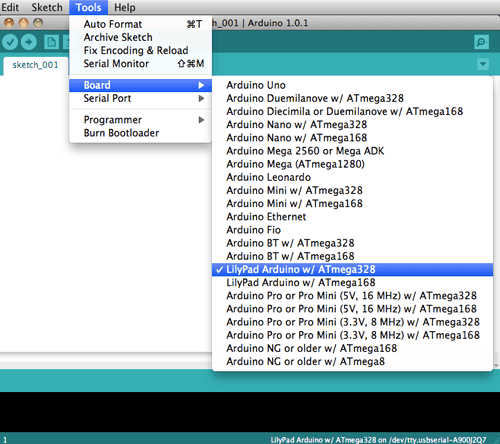
Выберите последовательный порт
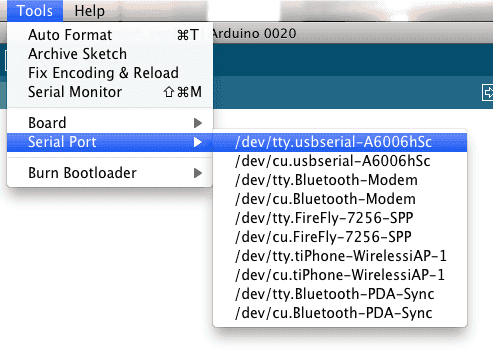
Выберите правильный последовательный порт в меню Tools > Serial Port. Это сообщает Arduino Software, к какому USB-порту подключён ваш LilyPad Arduino. На Mac это должно быть что-то содержащее /dev/tty.usbserial в имени.
Загрузите программу
Теперь нажмите кнопку «Upload» в среде разработки. Подождите несколько секунд — вы должны увидеть мигание светодиодов RX и TX на плате FTDI. Если загрузка прошла успешно, в строке состояния появится сообщение «Done uploading.».
Через несколько секунд после завершения загрузки вы должны увидеть, как начнёт мигать светодиод на плате (зелёным цветом). Если это произошло — поздравляем! Вы успешно запустили свой LilyPad Arduino.
Если у вас возникли проблемы, обратитесь к рекомендациям по устранению неполадок.
Дополнительные ресурсы
lilypadarduino.org: подробное руководство по началу работы с LilyPad
Категория LilyPad на SparkFun: датчики, исполнительные устройства и другие платы для использования с LilyPad Arduino