Начало работы с Arduino M0
Первые шаги по настройке Arduino M0
Примечание
Это снятый с производства продукт.
Эта плата представляет собой простое и мощное 32-битное расширение платформы, заложенной Arduino UNO. Узнайте, как подготовить ваш компьютер со всем необходимым для создания собственных проектов.
Arduino M0 программируется с помощью Arduino Software (IDE), нашей интегрированной среды разработки, общей для всех наших плат и работающей как онлайн, так и офлайн. Для получения дополнительной информации о начале работы с Arduino Software посетите страницу «Начало работы».
Использование Arduino M0 в Arduino Web IDE
Все платы Arduino, включая эту, работают «из коробки» в Arduino Cloud Editor — вам нужно лишь установить Arduino Create Agent, чтобы начать работу.
Arduino Cloud Editor размещён в облаке, поэтому он всегда будет обновлён с поддержкой последних функций и всех плат. Следуйте этому простому руководству, чтобы начать писать код в браузере и загружать скетчи на вашу плату.
Использование Arduino M0 в Arduino Desktop IDE
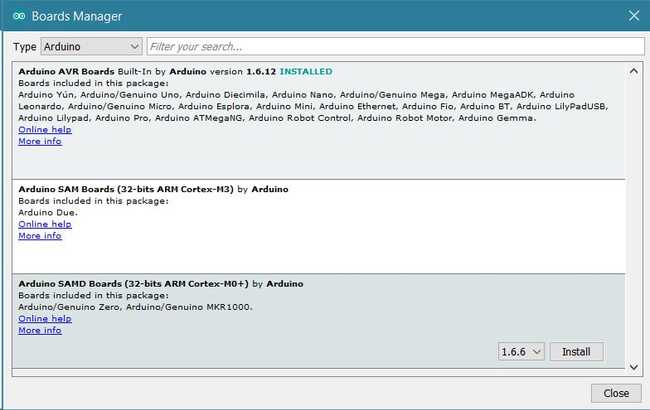
Если вы хотите программировать Arduino M0 в офлайн-режиме, вам необходимо установить Arduino Desktop IDE и добавить в неё ядро Atmel SAMD Core. Эта простая процедура выполняется через меню Tools, затем Boards и далее Boards Manager, как описано на странице Arduino Boards Manager.
Установка драйверов для M0
OSX
Установка драйверов на OSX не требуется. В зависимости от версии ОС может появиться диалоговое окно с предложением открыть «Network Preferences». Нажмите кнопку «Network Preferences…», затем нажмите «Apply». M0 будет отображаться как «Not Configured», но она всё равно работает. Вы можете закрыть System Preferences.
Windows (протестировано на XP, 7, Vista и 10)
Подключите M0 к компьютеру USB-кабелем через порт USB Native. Windows должна инициировать автоматический процесс установки драйверов, как только плата будет подключена. Когда процесс завершится, в Диспетчере устройств вы должны увидеть порт, похожий на «Arduino M0 Native Port (COM4)». Если у вас несколько COM-устройств, M0, вероятно, будет COM-портом с наибольшим номером.
Linux
Установка драйверов для Linux не требуется.
Откройте свой первый скетч
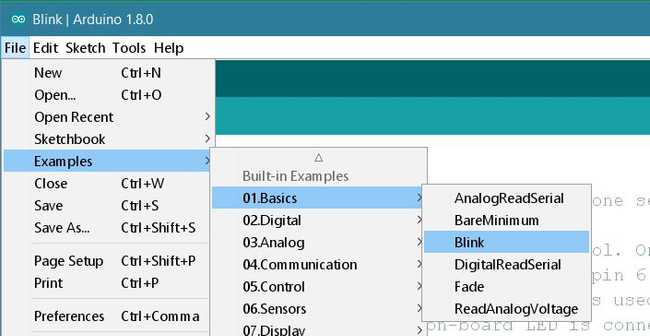
Откройте пример скетча мигания светодиодом: File > Examples > 01.Basics > Blink.
Выберите тип платы и порт
Вам нужно выбрать пункт в меню Tools > Board, соответствующий вашей плате Arduino.
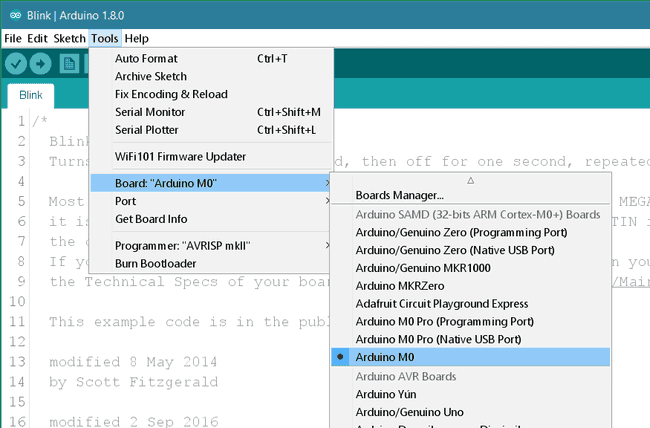
Выберите последовательное устройство платы в меню Tools | Serial Port. Скорее всего, это будет COM3 или выше (COM1 и COM2 обычно зарезервированы для аппаратных последовательных портов). Чтобы определить порт, можно отключить плату и заново открыть меню — исчезнувший пункт и будет портом Arduino. Подключите плату снова и выберите этот последовательный порт.
Загрузите программу
Теперь просто нажмите кнопку «Upload» в среде разработки. Подождите несколько секунд — вы должны увидеть мигание светодиодов RX и TX на плате. Если загрузка прошла успешно, в строке состояния появится сообщение «Done uploading.».
Через несколько секунд после завершения загрузки встроенный светодиод начнёт мигать (оранжевым). Если это произошло — поздравляем! Ваша плата M0 настроена и работает. Если возникли проблемы, обратитесь к рекомендациям по устранению неполадок.
Руководства
Теперь, когда вы настроили и запрограммировали плату M0, вы можете найти вдохновение на нашей платформе руководств Project Hub или ознакомиться со страницами руководств, объясняющими использование различных функций вашей платы.
Вот список руководств, которые помогут вам создавать интересные проекты:
Важная информация
Микроконтроллер M0 работает на напряжении 3,3 В, что означает, что вы никогда не должны подавать на его входы или выходы напряжение выше 3,3 В. При подключении датчиков и исполнительных механизмов необходимо следить за тем, чтобы это ограничение не было превышено.
Предупреждение
Подключение более высокого напряжения, например 5 В, используемого с другими платами Arduino, повредит M0.
Отличия от плат на базе ATMEGA
M0 имеет тот же форм-фактор, что и Arduino Uno, и в целом вы можете программировать и использовать M0 так же, как и другие платы Arduino. Однако есть несколько важных отличий и функциональных расширений, перечисленных ниже.
Напряжение
Микроконтроллер M0 работает на напряжении 3,3 В, что означает, что вы никогда не должны подавать на его входы или выходы напряжение выше 3,3 В. При подключении датчиков и исполнительных механизмов к M0 всегда следите за тем, чтобы максимальные пределы напряжения не были превышены на выводах.
Предупреждение
Подключение более высокого напряжения, например 5 В, используемого с другими платами Arduino, повредит M0.
Плата может питаться от USB-разъёмов или от разъёма постоянного тока (6-20 В).
M0 имеет эффективный импульсный стабилизатор напряжения, соответствующий спецификации USB-хоста. Использование порта Native в качестве USB-хоста подразумевает, что плата должна обеспечивать питание устройства, например мыши или клавиатуры.
Последовательные порты M0
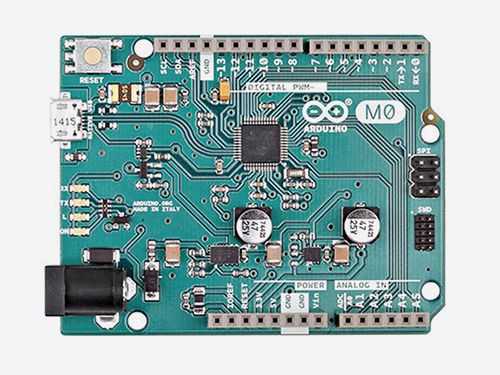
M0 имеет один доступный USB-порт. Порт Native USB (поддерживающий CDC-связь через объект SerialUSB) подключён непосредственно к микроконтроллеру SAMD21.
USB-разъём порта Native напрямую подключён к выводам USB-хоста SAMD21. Использование порта Native позволяет использовать M0 как клиентское USB-периферийное устройство (действуя как мышь или клавиатура, подключённая к компьютеру) или как USB-хост, чтобы к M0 можно было подключать устройства (такие как мышь, клавиатура или телефон Android). Этот порт также можно использовать как виртуальный последовательный порт, используя объект «SerialUSB» в языке программирования Arduino.
Порт Native
Открытие и закрытие порта Native на скорости 1200 бод запускает процедуру «мягкого стирания»: флеш-память стирается, и плата перезапускается с загрузчиком. Эта процедура управляется микроконтроллером, поэтому если работа MCU будет прервана по какой-либо причине, процедура мягкого стирания, скорее всего, завершится неудачей.
Открытие и закрытие порта Native на любой другой скорости, кроме 1200 бод, не приведёт к сбросу SAMD21. Для использования монитора порта и просмотра действий скетча с самого начала вам нужно добавить несколько строк кода в setup(). Это гарантирует, что SAMD21 будет ждать открытия порта SerialUSB перед выполнением скетча:
while (!Serial) ;
Нажатие кнопки Reset на M0 вызывает сброс SAMD21, а также сброс USB-связи. Это прерывание означает, что если монитор порта открыт, необходимо закрыть и снова открыть его для возобновления связи.
Разрешение АЦП и ШИМ
M0 имеет возможность изменять разрешение аналогового чтения и записи (по умолчанию 10 бит и 8 бит соответственно). Плата поддерживает разрешение до 12 бит для АЦП/ШИМ и 10 бит для ЦАП. Подробности смотрите на страницах analog write resolution и analog read resolution.
Для получения дополнительной информации об Arduino M0 смотрите страницу оборудования.