Начало работы с Arduino Industrial 101
Первые шаги по настройке Arduino Industrial 101
Примечание
Это снятый с производства продукт.
Arduino Industrial 101 — это WiFi-плата на базе процессора MIPS Linux.
Arduino Industrial 101 программируется с помощью Arduino Software (IDE) — нашей интегрированной среды разработки, общей для всех наших плат и работающей как онлайн, так и офлайн. Для получения дополнительной информации о начале работы с Arduino Software посетите страницу «Начало работы».
Использование Arduino Industrial 101 в Arduino Web IDE
Все платы Arduino, включая эту, работают «из коробки» с Arduino Cloud Editor, вам нужно лишь установить Arduino Create Agent, чтобы начать работу.
Arduino Cloud Editor размещён онлайн, поэтому он всегда будет содержать последние функции и поддержку всех плат. Следуйте этому простому руководству, чтобы начать программировать в браузере и загружать скетчи на вашу плату.
Использование Arduino Industrial 101 в Arduino Desktop IDE
Если вы хотите программировать Arduino Industrial 101 в офлайн-режиме, вам необходимо установить Arduino Desktop IDE.
Откройте первый скетч
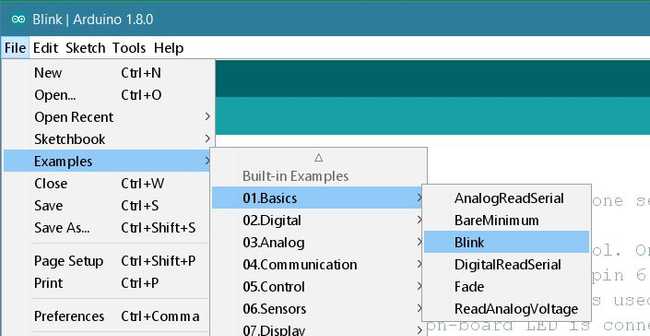
Откройте пример мигания светодиодом: File > Examples > 01.Basics > Blink.
Выберите тип платы и порт
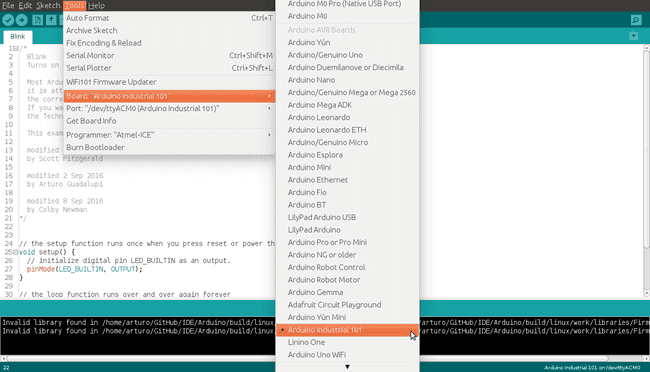
Вам необходимо выбрать запись в меню Tools > Board, соответствующую вашей плате Arduino.
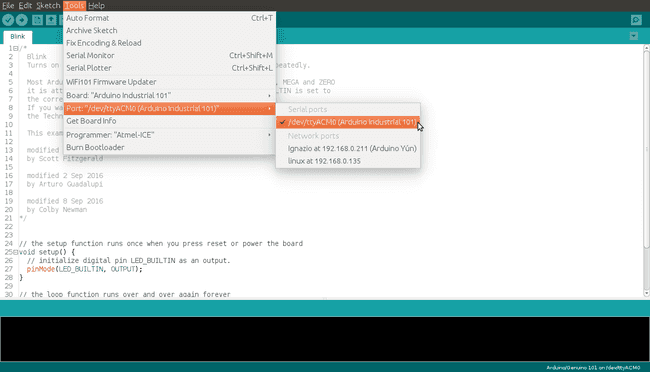
Выберите серийное устройство платы в меню Tools | Serial Port. Скорее всего, это будет COM3 или выше (COM1 и COM2 обычно зарезервированы для аппаратных последовательных портов). Чтобы определить порт, вы можете отключить плату и заново открыть меню; исчезнувшая запись и будет платой Arduino. Подключите плату снова и выберите этот последовательный порт. Когда ваша плата правильно настроена по WiFi, вы найдёте её в списке портов, как показано на нашем скриншоте.
Загрузите программу
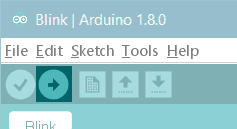
Теперь просто нажмите кнопку «Upload» в Arduino Software (IDE). Подождите несколько секунд — вы должны увидеть мигание светодиодов RX и TX на плате. Если загрузка прошла успешно, в нижней строке состояния появится сообщение «Done uploading.».
Через несколько секунд после завершения загрузки вы должны увидеть, как начнёт мигать встроенный светодиод на плате. Если это произошло — поздравляем! Вы успешно запустили Arduino Industrial 101. Если у вас возникли проблемы, пожалуйста, обратитесь к рекомендациям по устранению неполадок.
Учебные проекты
Теперь, когда вы настроили и запрограммировали свою плату Arduino Industrial 101, вы можете найти вдохновение на нашей платформе Project Hub или углубиться в изучение библиотеки Bridge и примеров, библиотеки Ciao и примеров. Вы также можете ознакомиться со страницей оборудования Arduino Industrial 101 для получения дополнительной технической информации.
Важная информация
Настройка WiFi-подключения
Arduino Industrial 101 — это WiFi-плата на базе процессора MIPS Linux. При первом подключении к компьютеру она запускается как точка доступа. Таким образом, вы можете настроить её для подключения к вашей WiFi-сети.
Сначала подключите Arduino Industrial 101 к компьютеру через кабель micro-USB.
Найдите вашу плату Arduino среди доступных WiFi-сетей на вашем ПК; вы должны увидеть что-то вроде Linino-B4218ADA0FED.
Откройте веб-браузер и введите адрес http://linino.local или IP-адрес http://192.168.240.1 в адресной строке.
Через несколько мгновений появится веб-страница с запросом пароля.
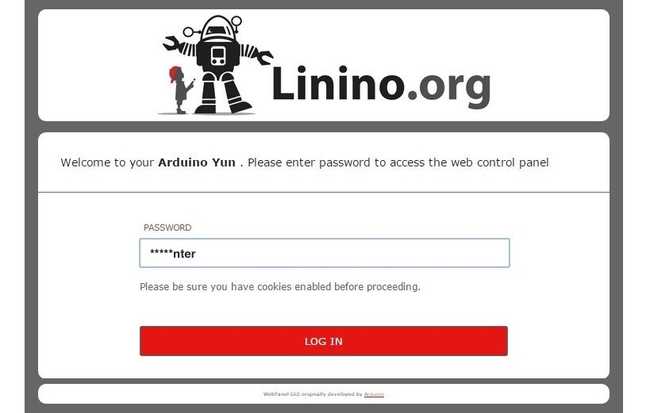
Введите пароль по умолчанию: doghunter и нажмите кнопку Log In.
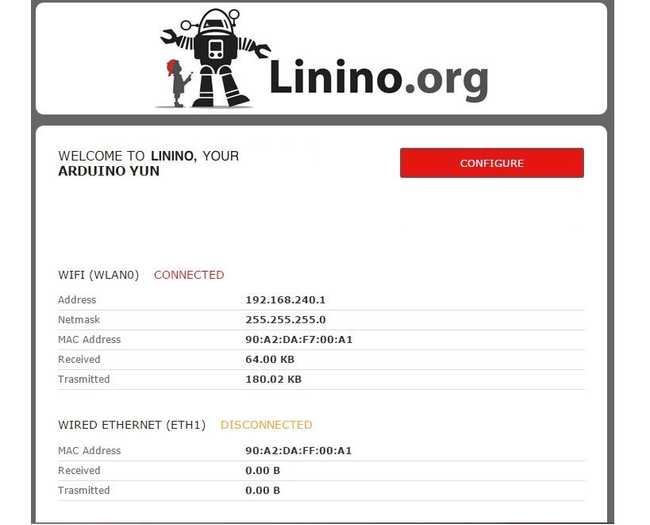
На следующей странице отображается диагностическая информация о текущих сетевых подключениях. Первое — это ваш WiFi-интерфейс, второе — ваше Ethernet-подключение.
Нажмите кнопку Configuration для продолжения.
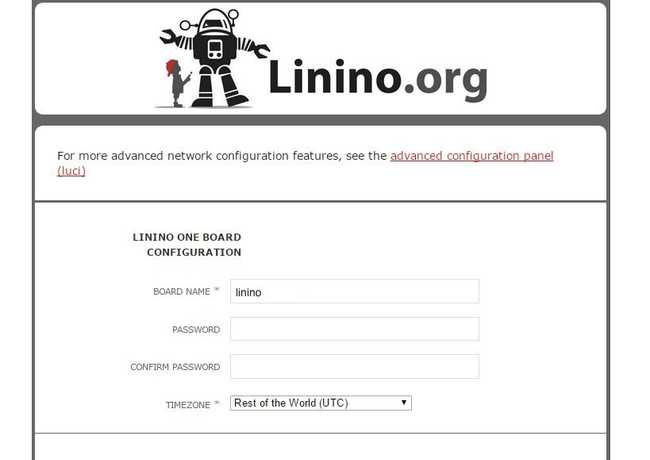
На этой странице вы можете настроить ваш Industrial 101, присвоив ему уникальное имя и указав сеть, к которой хотите подключиться. В поле Industrial 101 NAME дайте вашему Arduino уникальное имя. Вы будете использовать его для обращения к плате в дальнейшем. Выберите пароль длиной 8 или более символов для вашего Arduino Industrial 101. Если вы оставите это поле пустым, система сохранит пароль по умолчанию. По желанию вы можете установить часовой пояс и страну. Рекомендуется установить эти параметры, так как это может помочь в подключении к локальным WiFi-сетям. Установка местного часового пояса также выбирает регуляторный домен страны. Введите имя WiFi-сети, к которой вы хотите подключиться. Выберите тип безопасности и введите пароль.
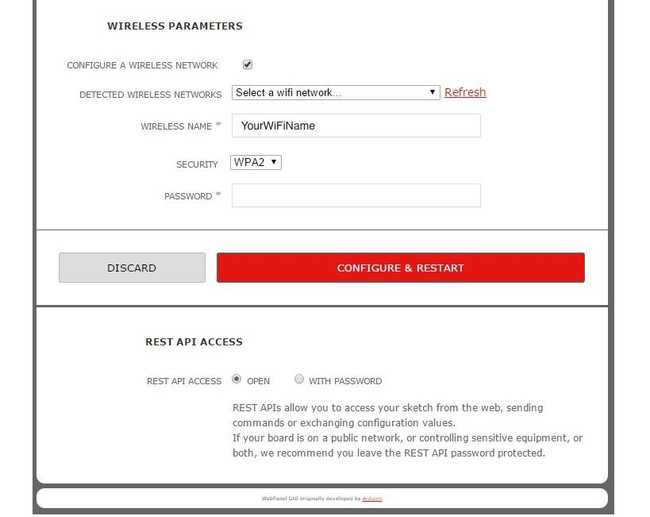
В нижней части страницы вы увидите переключатели для изменения доступа к REST API.
REST — это аббревиатура для «Representational State Transfer». Это программная архитектура, которая предоставляет доступ к различным частям аппаратного обеспечения Arduino через URL-адреса. По умолчанию доступ к REST API защищён паролем. Можно изменить этот параметр для доступа к сервисам без пароля, нажав на Open.
Когда вы закончите, нажмите «Configure & Restart». Через несколько мгновений конфигурация будет сохранена и Arduino Industrial 101 перезагрузится.
Обновление Linino OS
Если вы впервые используете плату, пожалуйста, выполните следующие шаги для обновления до последней версии Linino OS:
Подключитесь к плате по SSH: для пользователей Linux с помощью командной оболочки: > ssh root@yourBoard.local, для пользователей Windows, например, используя Putty.
Войдите как «root».
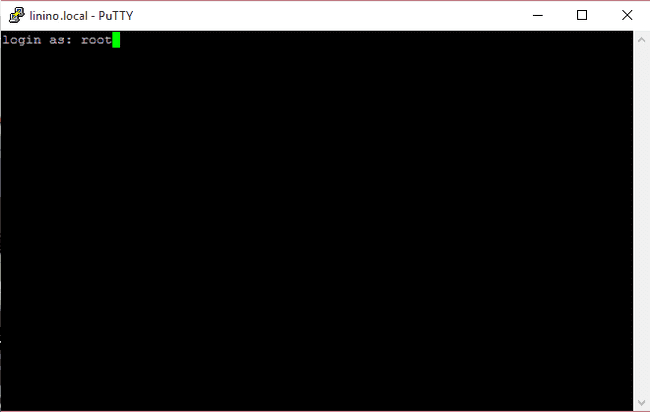
Введите ваш пароль или пароль по умолчанию, если вы его не меняли: doghunter.
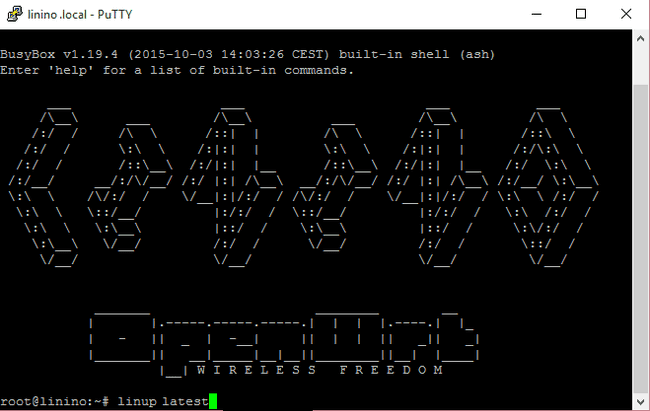
Введите команду: linup latest или linup specif release.
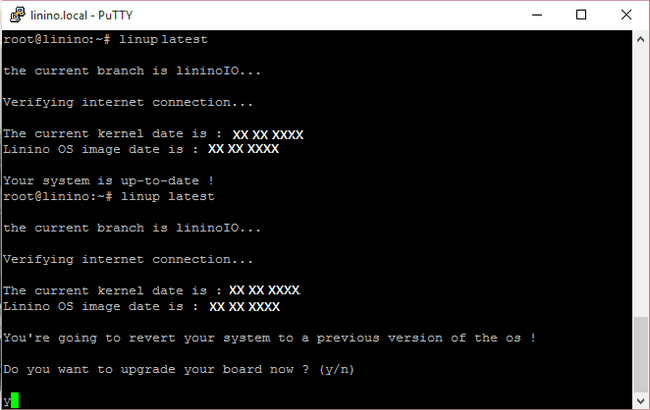
Запустите обновление, ответив y.
Выберите опцию 2: Upgrade and revert to default settings.
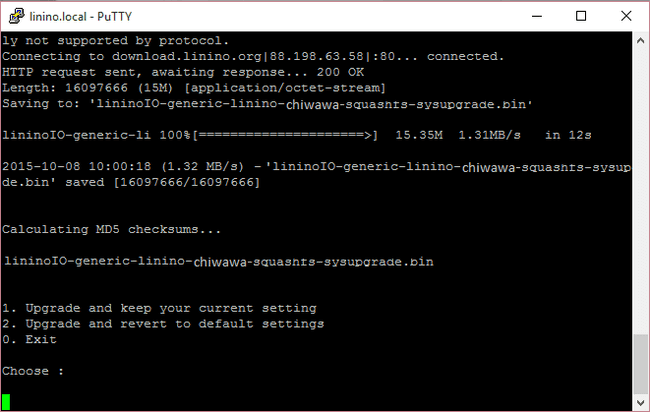
Дождитесь завершения обновления.