Начало работы с Arduino Tian
Первые шаги по настройке Arduino Tian
Примечание
Это снятый с производства продукт.
Arduino Tian основан на процессоре Atheros AR9342, подключённом к 32-битному микроконтроллеру Atmel Cortex M0+, а также имеет полный набор средств связи: Ethernet, Wi-Fi, Bluetooth.
Arduino Tian программируется с помощью Arduino Software (IDE), нашей интегрированной среды разработки, общей для всех наших плат, которая работает как онлайн, так и офлайн. Для получения дополнительной информации о начале работы с Arduino Software посетите страницу «Начало работы».
Использование Arduino Tian в Arduino Web IDE
Все платы Arduino, включая эту, работают «из коробки» в Arduino Cloud Editor, вам нужно лишь установить Arduino Create Agent, чтобы начать работу.
Arduino Cloud Editor размещён онлайн, поэтому он всегда будет обновлён до последних функций и поддержки всех плат. Следуйте этому простому руководству, чтобы начать программировать в браузере и загружать скетчи на плату.
Использование Arduino Tian в Arduino Desktop IDE
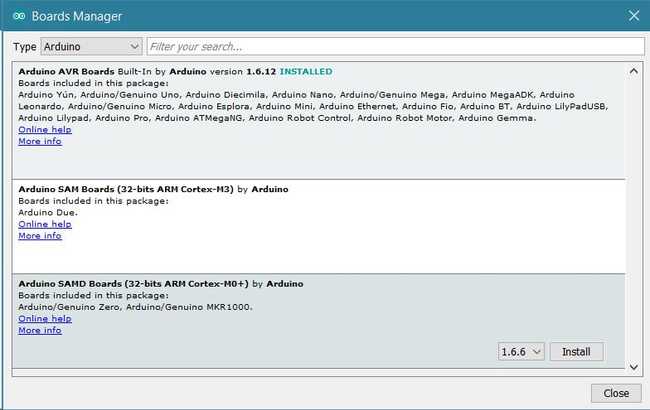
Если вы хотите программировать Arduino Tian в офлайн-режиме, вам необходимо установить Arduino Desktop IDE и добавить в неё ядро Atmel SAMD Core. Эта простая процедура выполняется через меню Tools, затем Boards и, наконец, Boards Manager, как описано на странице Arduino Boards Manager.
Установка драйверов для Arduino Tian
Arduino Tian использует драйвер CP201x, и вы должны установить его на компьютер перед подключением платы. Вы можете найти драйверы для вашей ОС по этой ссылке. Пожалуйста, скачайте пакет для вашей ОС и действуйте, как описано ниже.
OSX Вы скачали ZIP-файл, содержащий устанавливаемый пакет. Извлеките его и запустите извлечённый пакет. Процедура установки сопровождается мастером, и в результате каждый раз при подключении платы Tian будет доступен виртуальный COM-порт, который нужно использовать в Arduino Software (IDE) для программирования платы.
Windows (проверено на 7, 8 и 10) Запустите скачанный exe-файл и установите драйвер виртуального COM-порта. При подключении платы Tian появится новый COM-порт, который нужно использовать в Arduino Software (IDE) для программирования платы.
Linux Пакет для Linux загружается как bin-файл, и при установке создаёт виртуальный COM-порт каждый раз, когда плата TIAN подключается к вашему ПК. Этот порт нужно использовать в Arduino Software (IDE) для программирования платы.
Откройте ваш первый скетч
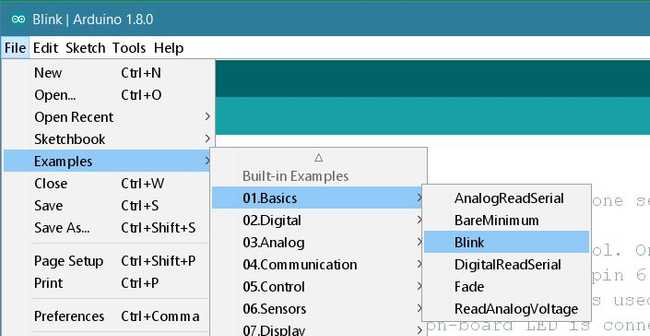
Откройте пример скетча мигания светодиодом: File > Examples > 01.Basics > Blink.
Выберите тип платы и порт
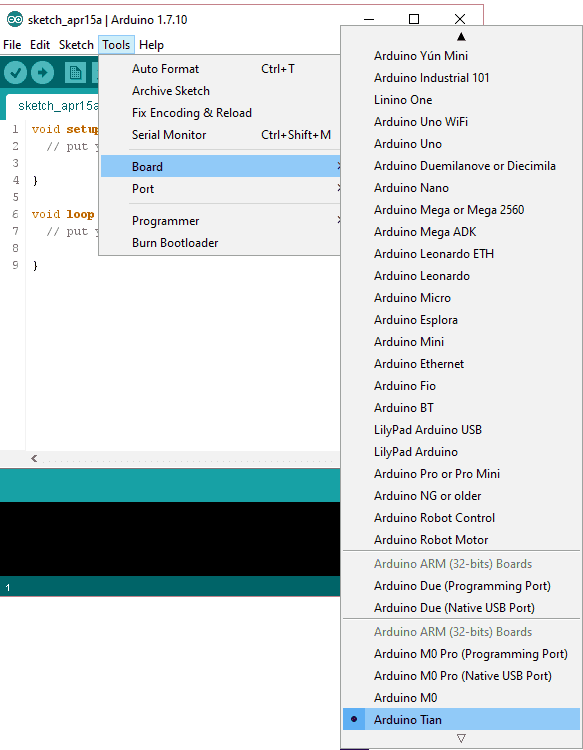
Вам нужно выбрать запись в меню Tools > Board, соответствующую вашей плате Arduino.
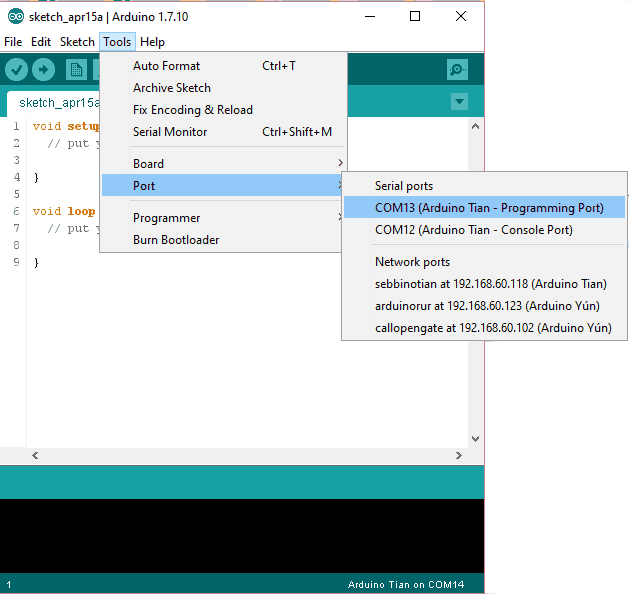
Выберите последовательное устройство платы из меню Tools | Serial Port. Скорее всего, это будет COM3 или выше (COM1 и COM2 обычно зарезервированы для аппаратных последовательных портов). Чтобы узнать, какой порт использовать, вы можете отключить плату и снова открыть меню; исчезнувшая запись соответствует плате Arduino. Подключите плату обратно и выберите этот последовательный порт.
Загрузка программы
Теперь просто нажмите кнопку «Upload» в среде разработки. Подождите несколько секунд — вы должны увидеть мигание светодиодов RX и TX на плате. Если загрузка прошла успешно, в строке состояния появится сообщение «Done uploading.»
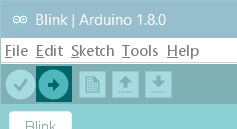
Через несколько секунд после завершения загрузки вы должны увидеть, как встроенный светодиод начнёт мигать (оранжевым цветом). Если это произошло — поздравляем! Вы успешно настроили и запустили Arduino Tian. Если возникли проблемы, обратитесь к рекомендациям по устранению неполадок.
Учебные проекты
Теперь, когда вы настроили и запрограммировали плату Arduino Tian, вы можете найти вдохновение на платформе Project Hub.
Дополнительная информация
Руководство по настройке
Это руководство покажет, шаг за шагом, как настроить вашу Arduino Tian в первый раз. Плата должна питаться от источника питания с выходным током не менее 2 А. Для подключения к компьютеру вам может понадобиться Y-кабель (USB Micro-B к Standard Male A). Теперь, когда плата включена, примерно через двадцать секунд найдите вашу плату Arduino среди доступных WiFi-сетей на вашем ПК.

Примечание
Если вам нужно сбросить WiFi Arduino, вы должны нажать кнопку сброса WLAN (WLAN RST) на 5-30 секунд.
Подключите компьютер к точке доступа платы. Откройте веб-браузер и введите адрес http://arduino.local или IP-адрес http://192.168.240.1 в адресную строку. Через несколько мгновений появится веб-страница с запросом пароля.

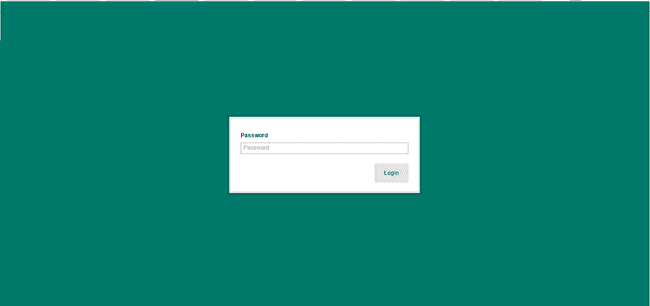
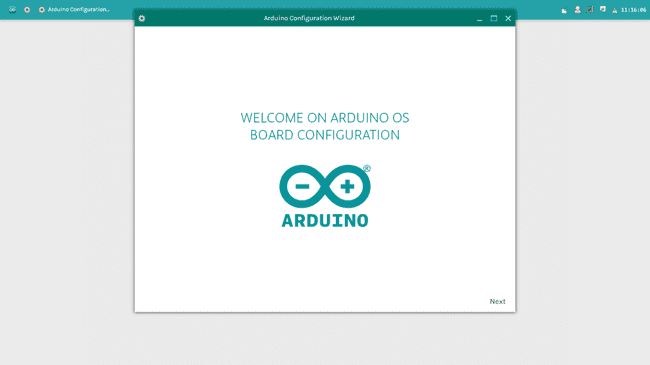
Введите пароль по умолчанию: arduino и нажмите кнопку Login. Теперь вы находитесь в Arduino OS, и запустится мастер настройки Arduino, который поможет вам шаг за шагом настроить плату.
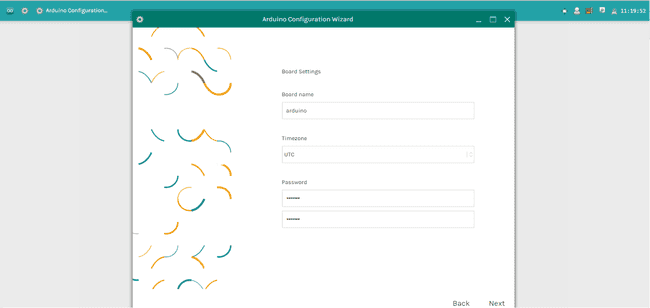
Задайте уникальное имя, выберите пароль (8 или более символов) и выберите вашу временную зону/страну. Рекомендуется установить эти параметры, так как они могут помочь при подключении к локальным WiFi-сетям. Установка локальной временной зоны также выбирает регуляторный домен страны. Если вы оставите это поле пустым, система сохранит пароль по умолчанию — arduino.
Когда закончите, нажмите Next.
Выберите вашу беспроводную сеть и введите пароль сети. Нажмите Next, чтобы продолжить настройку.
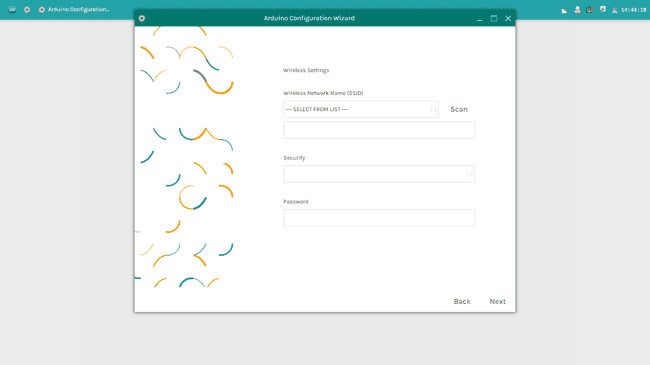
Вы увидите переключатели для изменения доступа Reset API: 1 — ВКЛ, 0 — ВЫКЛ.
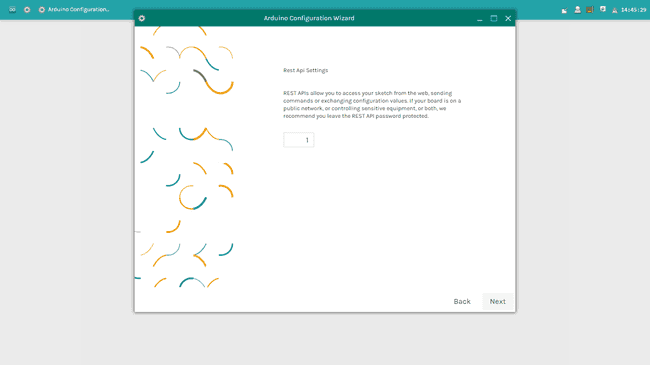
REST — это аббревиатура от «Representational State Transfer». Это программная архитектура, которая предоставляет доступ к различным частям оборудования Arduino через URL-адреса. По умолчанию доступ к REST API защищён паролем. Можно изменить это, чтобы получить доступ к сервисам без пароля, нажав на Open.
После завершения нажмите «Save».
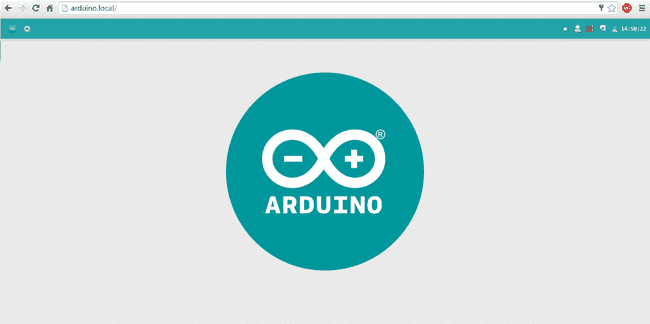
Дождитесь окончания операции. Теперь подключите ваш ПК к той же сети, что и Tian, и получите доступ к вашей плате, введя hostname.local/ или IP-адрес в адресной строке:
Если вы можете получить доступ к плате, значит, вы правильно её настроили:
Различия между Yun и Tian
Arduino Tian — это новая плата, которая, как и Arduino Yun, имеет WiFi-модуль и MIPS Linux.
Основные различия между двумя платами:
Tian использует микроконтроллер ARM SAMD21G18 (рабочее напряжение 3,3 В, SRAM 32 КБ и Flash-память 256 КБ), тогда как Yun использует микроконтроллер AVR ATmega 32u4 (рабочее напряжение 5 В, SRAM 2,5 КБ и Flash-память 32 КБ).
MIPS-процессоры также различаются. Tian использует Atheros AR9342 на частоте 560 МГц, тогда как Yun использует Atheros AR9331 на частоте 400 МГц.
Другие отличия: плата Tian имеет технологию Bluetooth 4.0 и 4 ГБ памяти eMMC.
WiFi-модуль тоже отличается. Arduino Tian имеет IEEE802.11n 2x2 2,4/5 ГГц двухдиапазонный модуль.
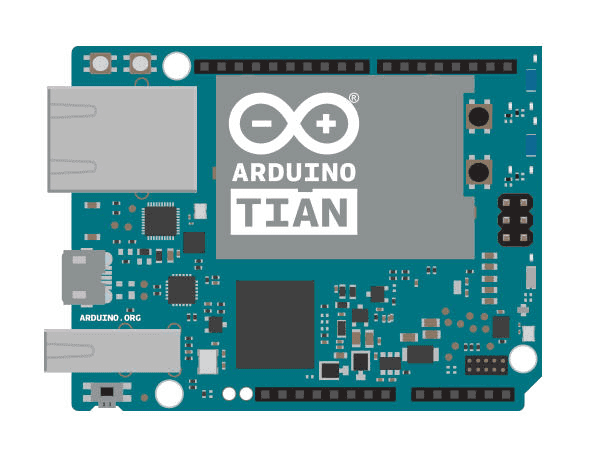
Как и Arduino Yun, Tian имеет три кнопки сброса: одну для микроконтроллера, одну для WiFi и одну для MIPS-процессора.
На Tian имеется восемь светодиодов состояния, которые показывают: TX UART SAMD21, RX UART SAMD21, POWER, WLAN, USB, LED ACT, LED 10/100 и LED 13, как показано на рисунке.
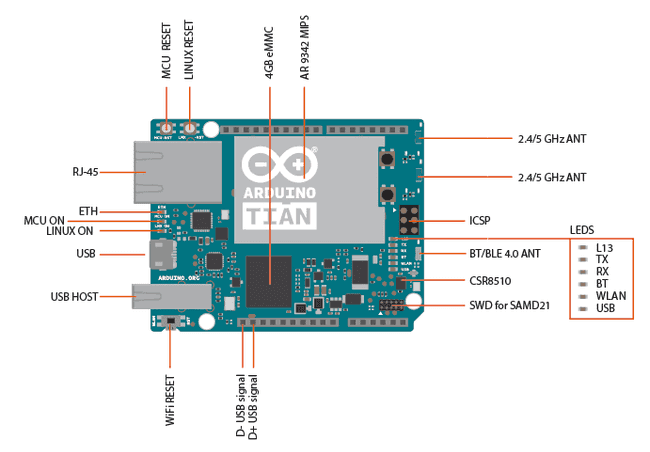
OpenWrt/LininoOS
LininoOS основана на дистрибутиве OpenWRT с примерно 3000 собранными и доступными пакетами. LininoOS предоставляет полностью перезаписываемую файловую систему с управлением пакетами и GPG-подписью. Интегрированная с LininoIO, это полноценная Linux-система для IoT-пространства. LininoOS предлагает множество инноваций для вашего Arduino Tian.
LininoIO — это программный фреймворк, способный интегрировать функции микроконтроллера в среду микропроцессора. Вы можете просто писать приложения с помощью Node.js, Python, Bash и т.д. на стороне Linux, используя LininoOS для полного управления платой и всеми подключёнными устройствами.
Node.js с Ideino — Node.js — это платформа, построенная на среде выполнения JavaScript от Chrome для простого создания быстрых, масштабируемых сетевых приложений. Node.js использует событийно-управляемую, неблокирующую модель ввода-вывода, которая делает его лёгким и эффективным — идеальным для интенсивных приложений реального времени, работающих на распределённых устройствах. Ideino — это встроенный редактор для написания и отладки Node.js-приложений.
Поддерживается AllJoyn — проект с открытым исходным кодом, предоставляющий универсальный программный фреймворк и базовый набор системных сервисов, обеспечивающих совместимость между подключёнными продуктами и программными приложениями для создания динамических проксимальных сетей.
Python
Установка Python 2.7 включена в LininoOS, и вы можете использовать его для написания приложений или скриптов. Для получения дополнительной информации о Python посетите страницы документации Python 2.7.
Установка дополнительного ПО на Linux
Tian поставляется с несколькими предустановленными программами в LininoOS, включая curl и python. Вы можете захотеть установить другое программное обеспечение на Tian. В Linux-системах дополнительное ПО можно установить с помощью инструмента opkg. Предварительно скомпилированные пакеты для LininoOS последней версии можно найти здесь.
Сброс процессоров (AR9342, WiFi и SAMD21)
Чтобы перезапустить AR9342 (который перезагружает LininoOS), нажмите кнопку «AR9342 Reset». Чтобы перезапустить SAMD21 и перезагрузить текущий установленный скетч Arduino, нажмите кнопку «SAMD21 Reset» один раз. Для сброса WiFi есть кнопка, и когда вы нажимаете кнопку «WiFi Reset», светодиод WLAN начнёт мигать.
Если вы переместитесь в другую сеть и больше не сможете получить беспроводной доступ к Tian через его веб-интерфейс, вы можете сбросить сетевую конфигурацию Tian, нажав кнопку сброса WiFi (WLAN RST) более чем на 5 секунд, но менее чем на 30 — процессор AR9331 перезагрузится. Конфигурация WiFi будет сброшена, и Industrial 101 запустит собственную WiFi-сеть Linino-XXXXXXXXXXXX. Все остальные изменения/настройки будут сохранены.
Чтобы сбросить дистрибутив LininoOS в состояние по умолчанию, нажмите кнопку сброса WiFi (WLAN RST) не менее чем на 30 секунд. Плата вернётся к заводским настройкам: как только что из коробки или к последнему обновлению образа LininoOS, который вы перепрошили ранее. Помимо прочего, это удалит все установленные файлы и сетевые настройки.
Повторное перечисление последовательного порта при сбросе
Поскольку Tian не имеет выделенного чипа для обработки последовательной связи, это означает, что последовательный порт является виртуальным — это программная процедура как в вашей операционной системе, так и на самой плате. Так же как ваш компьютер создаёт экземпляр драйвера последовательного порта при подключении любого Arduino, SAMD21 создаёт экземпляр последовательного порта при запуске загрузчика. Плата является экземпляром драйвера USB Connected Device Class (CDC).
Это означает, что каждый раз при сбросе процессора SAMD21 USB-подключение последовательного порта будет разорвано и восстановлено. Плата исчезнет из списка последовательных портов, и список будет пересоздан. Любая программа, имеющая открытое последовательное соединение с Tian, потеряет связь. Это отличается от Arduino Uno, где можно сбросить основной процессор (ATmega328P) без закрытия USB-соединения (которое поддерживается вторичным процессором ATmega8U2 или ATmega16U2). Это различие имеет значение для установки драйверов, загрузки скетчей и связи.
Отсутствие сброса при открытии последовательного порта
Tian не перезапускает ваш скетч при открытии последовательного порта на компьютере. Это означает, что вы не увидите данные, которые уже были отправлены на компьютер платой, включая, например, большинство данных, отправленных в setup(). Это также относится к Console, описанной ниже.
Это означает, что если вы используете операторы Serial или Console print(), println() или write() в setup(), они не появятся при открытии монитора порта или Console-соединения. Чтобы обойти это, вы можете проверить, открыт ли порт, следующим образом:
// останавливает программу до открытия Serial Monitor
while (!Serial) ;
или
// останавливает программу до открытия Console
while (!Console) ;
Настройка встроенного WiFi
Программирование SAMD21 через WiFi
Если ваш Tian находится в той же сети, что и ваш компьютер, вы можете загрузить скетч через беспроводное соединение. После настройки платы подключите её к сети, которую вы указали в настройках конфигурации. Откройте Arduino IDE. В меню Tools > Port вы должны увидеть запись с именем вашего Tian и его IP-адресом. В меню Board выберите Arduino Tian. Откройте пример Blink (File > Examples > 01Basics > Blink) и загрузите скетч на плату. Вам будет предложено ввести пароль администратора. Используйте тот, который вы ввели на экране настройки. После загрузки программы процессор SAMD21 перезапустится. Вы должны увидеть, как светодиод, подключённый к пину 13, начнёт мигать.
Использование встроенного Ethernet (через dogEthernet)
При подключении Tian к проводной сети кабелем Ethernet он попытается автоматически подключиться через DHCP. Плата появится в меню портов так же, как и при WiFi-соединении. Если вы хотите подключить Industrial101 напрямую к компьютеру, настройте интерфейсы компьютера для статического IP-адреса или настройте его как DHCP-сервер.
Примечание
Интерфейс Ethernet — это eth1, а не eth0.