Начало работы с Arduino Mini
Первые шаги по настройке Arduino Mini
Примечание
Это снятый с производства продукт.
Arduino Mini — это небольшая плата микроконтроллера, изначально основанная на ATmega328P, предназначенная для использования на макетных платах и в условиях ограниченного пространства. Из-за малого размера подключение Arduino Mini несколько сложнее, чем у обычной платы Arduino (инструкции и фотографии смотрите ниже).
Arduino Mini программируется с помощью Arduino Software (IDE), нашей интегрированной среды разработки, общей для всех наших плат и работающей как онлайн, так и офлайн. Для получения дополнительной информации о начале работы с Arduino Software посетите страницу «Начало работы».
Использование Arduino Mini в Arduino Web IDE
Все платы Arduino, включая эту, работают «из коробки» в Arduino Cloud Editor — вам нужно лишь установить Arduino Create Agent, чтобы начать работу.
Arduino Cloud Editor размещён в облаке, поэтому он всегда будет обновлён с поддержкой последних функций и всех плат. Следуйте этому простому руководству, чтобы начать писать код в браузере и загружать скетчи на вашу плату.
Использование Arduino Mini в Arduino Desktop IDE
Если вы хотите программировать Arduino Mini в офлайн-режиме, вам необходимо установить Arduino Desktop IDE.
Откройте свой первый скетч
Откройте пример скетча мигания светодиодом: File > Examples > 01.Basics > Blink.
Выберите тип платы и порт
Вам нужно выбрать пункт в меню Tools > Board, соответствующий вашей плате Micro. Порт будет соответствовать USB-Serial адаптеру, который вы используете для подключения платы.
Загрузите и запустите свой первый скетч
Для загрузки скетча на Arduino Mini вам также необходимо нажать кнопку сброса на плате непосредственно перед нажатием кнопки загрузки в среде Arduino.
Нажмите кнопку Upload в верхней левой части, чтобы загрузить и запустить скетч на вашей плате:
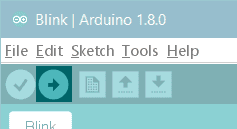
Подождите несколько секунд — вы должны увидеть мигание светодиодов RX и TX на плате. Если загрузка прошла успешно, в строке состояния появится сообщение «Done uploading.».
Примечание
Arduino Micro не имеет встроенного светодиода, поэтому для демонстрации скетча Blink необходимо подключить светодиод между D13 и GND. На этом выводе уже установлен резистор для защиты микроконтроллера от сверхтоков.
Подробнее о Desktop IDE
Смотрите это руководство для получения общего руководства по Arduino IDE с дополнительной информацией о настройках, менеджере плат и менеджере библиотек.
Руководства
Теперь, когда вы настроили и запрограммировали плату Arduino Mini, вы можете найти вдохновение на нашей платформе руководств Project Hub.
Важная информация
Информация об Arduino Mini
Микроконтроллер (ATmega328P) на Arduino Mini является физически уменьшенной версией чипа на USB-платах Arduino со следующим небольшим отличием:
На Mini есть два дополнительных аналоговых входа (всего 8). Четыре из них, однако, не подключены к выводам, которые поставляются с Arduino Mini, и для их использования требуется припайка проводов к соответствующим отверстиям. Два из этих неподключённых выводов также используются библиотекой Wire (I2C), что означает, что для её использования также потребуется пайка.
Кроме того, Arduino Mini более хрупкая и легко ломается по сравнению с обычной платой Arduino.
Предупреждение
Не подавайте более 9 вольт на вывод +9V и не путайте полярность питания и земли вашего источника питания, иначе вы можете повредить ATmega328P на Arduino Mini.
Вы не можете извлечь ATmega328P, поэтому если вы повредите его, вам понадобится новый Mini.
Подключение Arduino Mini
Вот схема расположения выводов Arduino Mini:
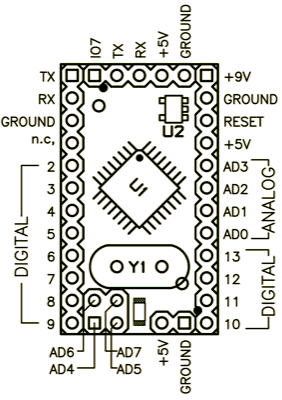
Распиновка Mini 03 (совместима с более ранними версиями)
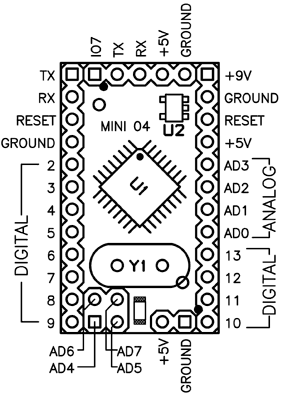
Распиновка Mini 04 и 05 (земля слева сдвинута на один вывод вниз)
Для использования Arduino Mini необходимо подключить:
Питание. Это может быть стабилизированный источник +5 В (например, от вывода +5V адаптера Mini USB или Arduino NG), подключённый к выводу +5V Arduino Mini. Или источник +9 В (например, батарея 9 В), подключённый к выводу +9V Arduino Mini.
Земля. Один из выводов земли Arduino Mini должен быть подключён к земле источника питания.
TX/RX. Эти выводы используются как для загрузки новых скетчей на плату, так и для связи с компьютером или другим устройством.
Reset. Каждый раз, когда этот вывод подключается к земле, Arduino Mini перезагружается. Вы можете подключить его к кнопке или соединить с +5 В, чтобы предотвратить самопроизвольный сброс Arduino Mini (кроме случаев потери питания). Если оставить вывод сброса неподключённым, Arduino Mini будет сбрасываться случайным образом.
Светодиод. Хотя это технически не обязательно, подключение светодиода к Arduino Mini упрощает проверку её работоспособности. На выводе 13 имеется резистор 1 кОм, поэтому вы можете подключить светодиод напрямую между ним и землёй. При использовании другого вывода потребуется внешний резистор.
У вас есть несколько вариантов подключения платы: адаптер Mini USB, обычная плата Arduino или собственный источник питания и USB/Serial адаптер.
Подключение Arduino Mini и адаптера Mini USB
Схема, показанная здесь, представляет базовую настройку Arduino Mini, подключённого к USB-Serial конвертеру. Вы можете видеть, что питание и земля от USB проведены к шинам макетной платы для удобства подключения других компонентов. Конденсатор 0,1 мкФ от вывода сброса подключён к выводу RTS на адаптере Mini USB. Это обеспечивает автоматический сброс при открытии последовательного порта, что означает, что вам не нужно нажимать кнопку сброса каждый раз при загрузке нового кода. Если это вызывает проблемы, вы можете убрать конденсатор и нажимать сброс каждый раз.
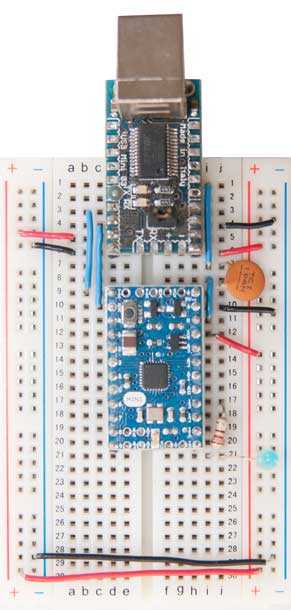
Вы можете использовать USBSerial-коннектор, подключённый аналогичным образом:
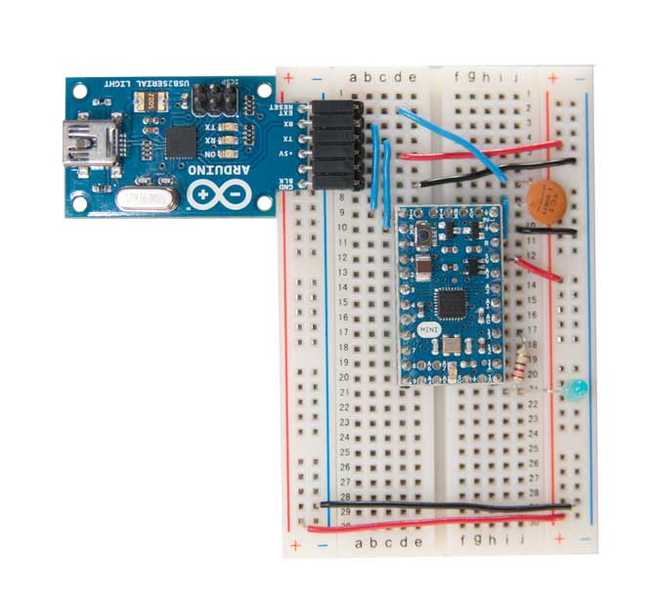
Подключение Arduino Mini и обычной платы Arduino
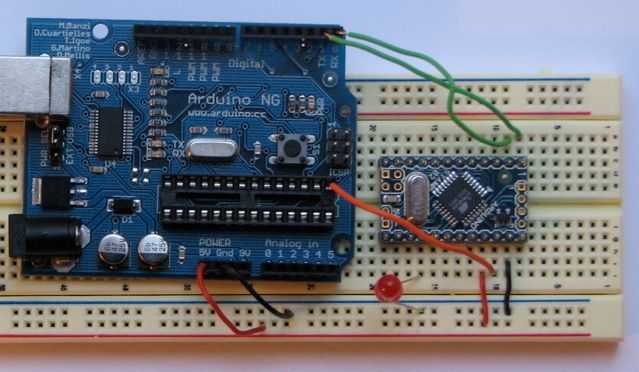
Вот фотография Arduino Mini, подключённого к Arduino NG. У NG извлечён ATmega8, и он используется для USB-подключения, питания и кнопки сброса. Таким образом, вы можете сбросить Arduino Mini, просто нажав кнопку на NG.