Начало работы с Arduino Primo
Первые шаги по настройке Arduino Primo
Примечание
Это снятый с производства продукт.
Arduino Primo сочетает в себе вычислительную мощность процессора Nordic nRF52, модуль Espressif ESP8266 для WiFi, а также несколько встроенных датчиков и зарядное устройство для аккумулятора. nRF52 включает NFC (связь ближнего поля) и Bluetooth Smart. Датчики включают встроенную кнопку, светодиод и инфракрасный приёмник/передатчик.
Arduino Primo программируется с помощью Arduino Software (IDE), нашей интегрированной среды разработки, общей для всех наших плат и работающей как онлайн, так и офлайн. Для получения дополнительной информации о начале работы с Arduino Software посетите страницу «Начало работы».
Использование Arduino Primo в Arduino Web IDE
Все платы Arduino, включая эту, работают «из коробки» в Arduino Cloud Editor — вам нужно лишь установить Arduino Create Agent, чтобы начать работу.
Arduino Cloud Editor размещён в облаке, поэтому он всегда будет обновлён с поддержкой последних функций и всех плат. Следуйте этому простому руководству, чтобы начать писать код в браузере и загружать скетчи на вашу плату.
Использование Arduino Primo в Arduino Desktop IDE
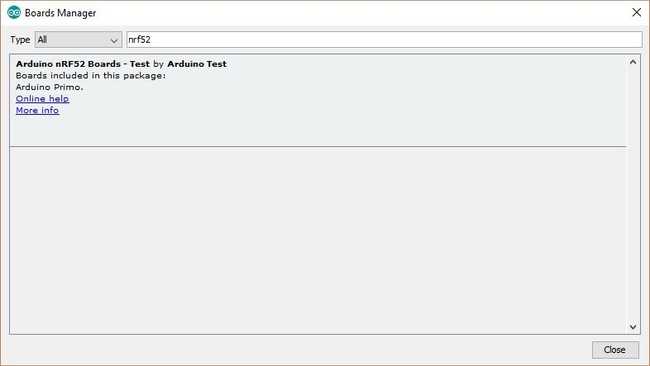
Если вы хотите программировать Arduino Primo в офлайн-режиме, вам необходимо установить Arduino Desktop IDE и добавить в неё ядро Arduino NRF52 Core. Эта простая процедура выполняется через меню Tools, затем Boards и далее Boards Manager, как описано на странице Arduino Boards Manager.
Установка драйверов для Primo
OSX и Windows (протестировано на XP, 7, Vista и 10)
Установка драйверов для этих операционных систем не требуется после установки ядра.
Linux
Перед использованием платы на машинах с Linux необходимо выполнить следующий скрипт.
Откройте свой первый скетч
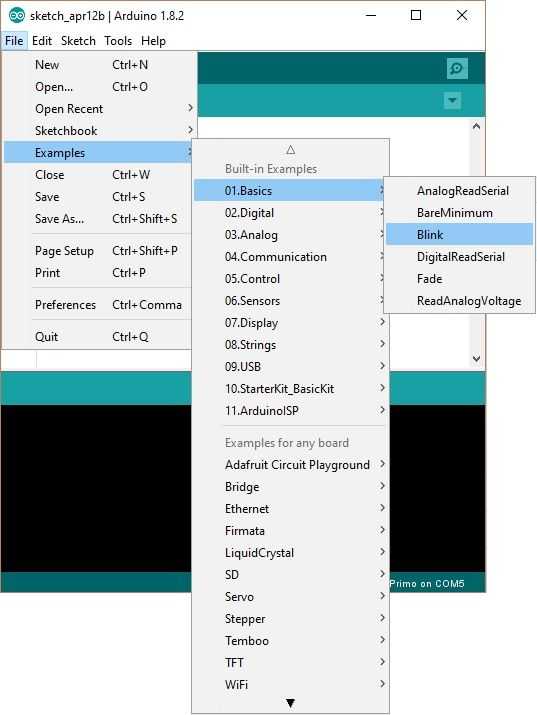
Откройте пример скетча мигания светодиодом: File > Examples > 01.Basics > Blink.
Выберите тип платы и порт
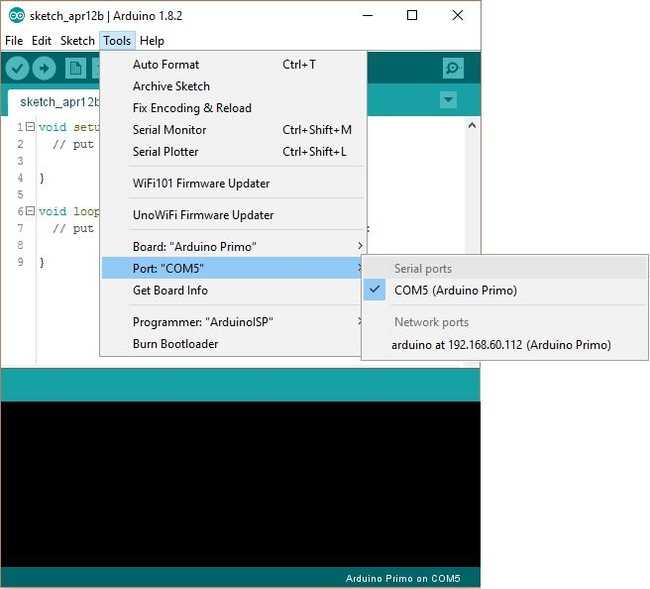
Вам нужно выбрать пункт в меню Tools > Board, соответствующий вашей плате Arduino.
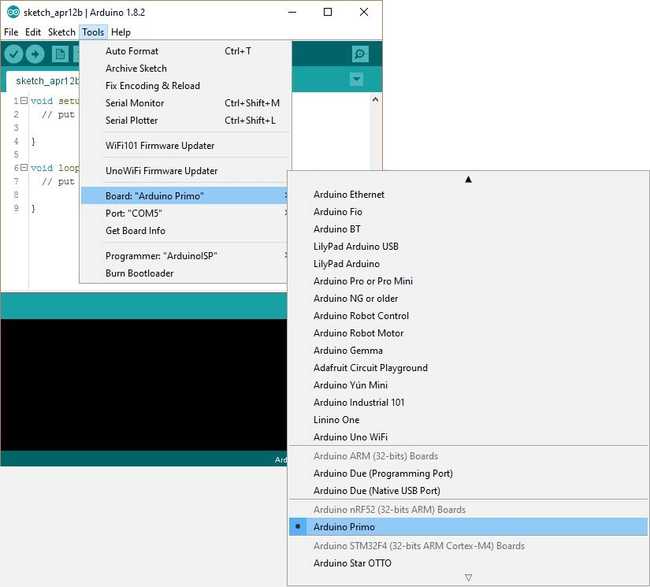
Выберите последовательное устройство платы в меню Tools | Serial Port. Скорее всего, это будет COM3 или выше (COM1 и COM2 обычно зарезервированы для аппаратных последовательных портов). Чтобы определить порт, можно отключить плату и заново открыть меню — исчезнувший пункт и будет портом Arduino. Подключите плату снова и выберите этот последовательный порт.
Загрузите программу
Теперь просто нажмите кнопку «Upload» в среде разработки.
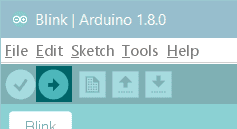
Подождите несколько секунд — вы должны увидеть мигание светодиодов RX и TX на плате. Если загрузка прошла успешно, в строке состояния появится сообщение «Done uploading.».
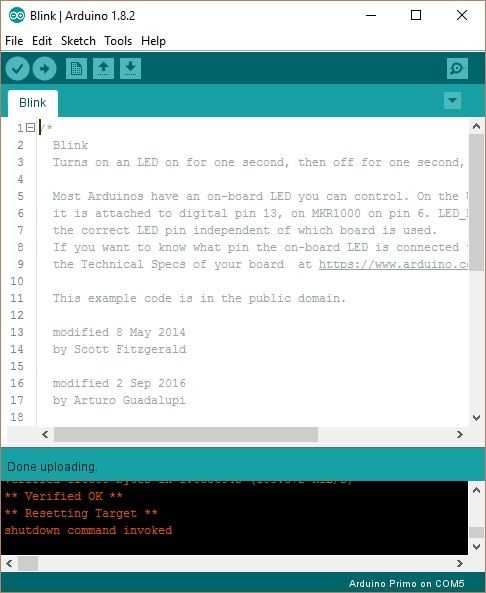
Через несколько секунд после завершения загрузки встроенный светодиод L9 начнёт мигать. Если это произошло — поздравляем! Ваша плата Primo настроена и работает. Если возникли проблемы, обратитесь к рекомендациям по устранению неполадок.
Руководства
Теперь, когда вы настроили и запрограммировали плату Primo, вы можете найти вдохновение на нашей платформе руководств Project Hub или ознакомиться со страницами руководств, объясняющими использование различных функций вашей платы.
Важная информация
Первоначальная настройка
Ваш Arduino Primo нуждается в первоначальной настройке для подключения к вашей WiFi-сети. Плата позволяет ввести необходимую информацию, создавая собственную точку доступа. Выполняйте следующую процедуру каждый раз, когда приносите Arduino Primo в место, где необходимо перенастроить доступ к WiFi-сети.
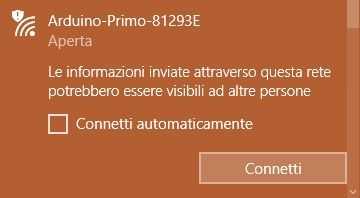
Подайте питание на плату и подождите некоторое время. Найдите плату в списке сетей — у неё будет ESSID вида: Arduino-Primo-xxxxxx.

Подключите ваш ПК/MAC к точке доступа Arduino Primo:
Откройте браузер и перейдите по адресу: http://192.168.240.1/

Вот экран, который появится:
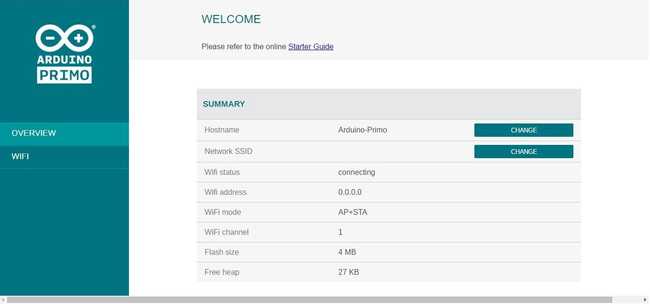
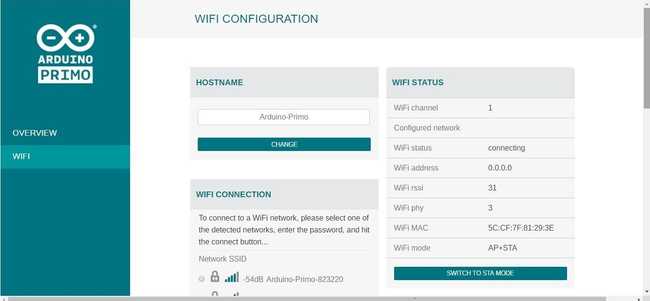
Если вы хотите изменить имя хоста платы, нажмите CHANGE в меню OVERVIEW или выберите WiFi в левом меню и введите новое имя в поле HOSTNAME, затем нажмите CHANGE.
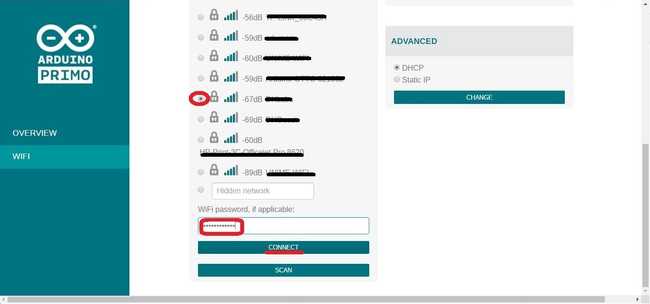
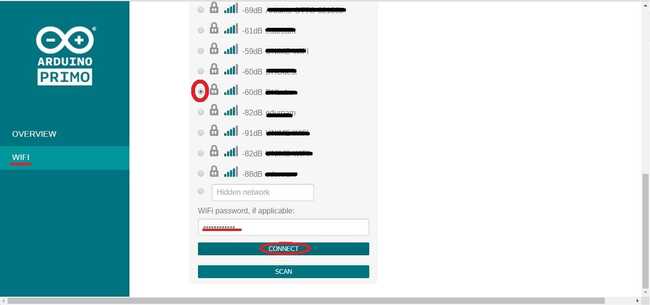
Подключите Arduino Primo к вашему маршрутизатору, выбрав вашу сеть из меню WiFi Connection. Введите правильный пароль и нажмите CONNECT, как показано на изображении ниже:
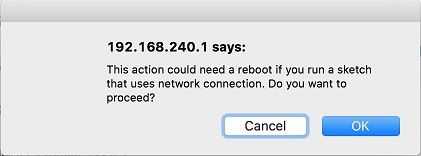
Примите предупреждающее сообщение:
Когда плата подключится к сети, будет отображён IP-адрес платы. Теперь подключите ПК к той же сети платы и попробуйте получить доступ к плате, введя IP-адрес в браузере.
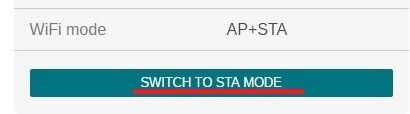
После этого нажмите WiFi в левом меню и измените режим конфигурации WiFi, переключившись на STA MODE, как показано на изображении ниже:
Важно
Важно переключиться в STA MODE, потому что так плата будет видна в Arduino IDE, и кроме того, вы сможете защитить её от возможных атак, поскольку она больше не будет видна как открытая сеть.
Теперь ваш Arduino Primo готов к работе.
Детали оборудования
Ваш Arduino Primo полностью совместим с шилдами UNO и предлагает новые разъёмы и функции. На следующем рисунке показаны различные аппаратные компоненты платы Primo.
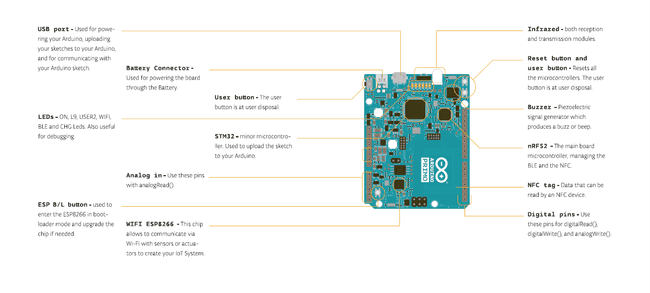
Следуя традиции LED_BUILTIN, Arduino Primo имеет другие define, которые вы можете использовать в своих скетчах. Вот полный список:
LED_BUILTIN – Pin 9 – LED_BUILTIN – это светодиод L9 на плате
BUZZER – Pin 35 – Управление встроенным зуммером
USER1_BUTTON – Pin 34 – Также используется в некоторых функциях библиотеки Low Power
USER2_BUTTON – Pin 44 – Невозможно подключить прерывание
USER2_LED – Pin 38 – Светодиод User2 на плате
BLE_LED – Pin 40 – Светодиод Bluetooth Low Energy на плате
Функции веб-панели
Arduino Primo имеет веб-панель, к которой можно получить доступ различными способами:
Если плата ещё не настроена, вы можете получить доступ, введя в браузере адрес: http://192.168.240.1/. В этом случае ознакомьтесь с разделом «Первоначальная настройка» выше.
Если плата правильно настроена, вы можете ввести IP-адрес (xxx.xxx.xxx.xxx) или имя хоста (hostname.local/) в браузере.
Веб-панель имеет простое меню, состоящее из двух пунктов: OVERVIEW и WIFI.
Главная страница веб-панели — OVERVIEW. Здесь показана вся информация о плате, в частности имя хоста, SSID сети, WiFi-адрес и режим WiFi:
В разделе WIFI вы можете изменить имя хоста платы, введя новое имя в соответствующее поле и нажав кнопку CHANGE, как показано на изображении ниже:
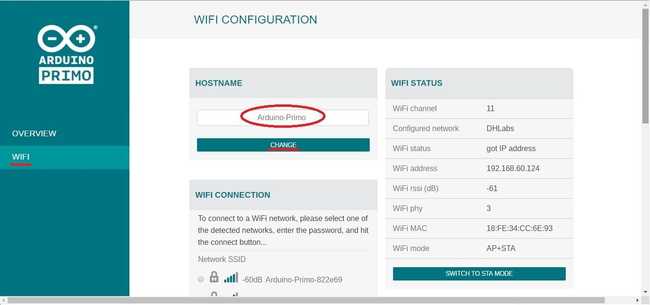
Можно переключиться на STA MODE или STA+AP MODE, нажав соответствующую кнопку в блоке WIFI STATUS.
Важно
Имейте в виду, что рекомендуется переключаться только в STA MODE, потому что так плата будет видна в Arduino IDE, и вы сможете защитить её от возможных атак, поскольку она больше не будет видна как открытая сеть.
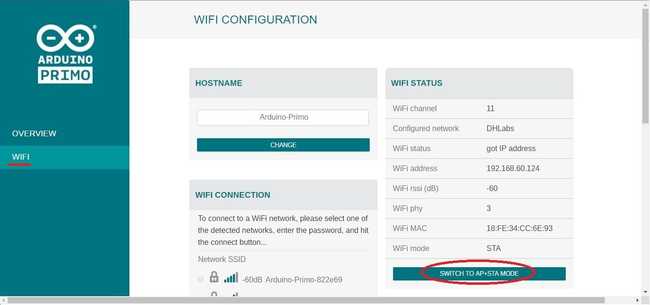
Кроме того, из меню WIFI вы можете подключить плату к своей сети, выбрав её в поле WiFi Connections, введя правильный пароль и нажав кнопку CONNECT.
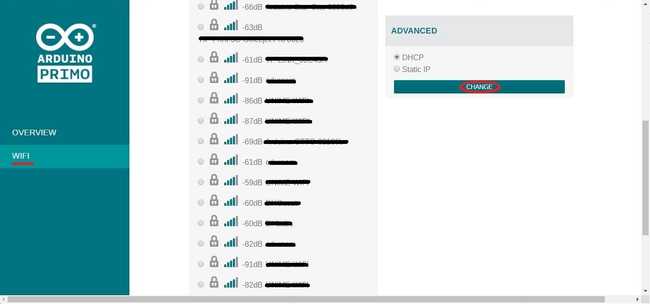
В этом разделе вы также можете выбрать, использовать ли DHCP или статический IP, как показано на рисунке: