Начало работы с Arduino 101
Первые шаги по настройке Arduino 101
Arduino 101 – это плата для обучения и разработки, которая содержит модуль Intel Curie, разработанный для сочетания низкого энергопотребления и высокой производительности ядра с простотой использования Arduino. Плата 101 добавляет возможности Bluetooth Low Energy и имеет встроенный 6-осевой акселерометр/гироскоп, предоставляя захватывающие возможности для создания творческих проектов в мире подключённых устройств.
Arduino 101 программируется с помощью Arduino Software (IDE), нашей интегрированной среды разработки, общей для всех наших плат, работающей как онлайн, так и офлайн. Для получения дополнительной информации о том, как начать работу с Arduino Software, посетите страницу «Начало работы».
Использование Arduino 101 в Arduino Web IDE
Все платы Arduino, включая эту, работают «из коробки» в Arduino Cloud Editor – вам нужно лишь установить Arduino Create Agent, чтобы начать работу.
Arduino Cloud Editor размещён онлайн, поэтому он всегда будет обновлён до последней версии с поддержкой всех плат. Следуйте этому простому руководству, чтобы начать писать код в браузере и загружать скетчи на вашу плату.
Использование Arduino 101 в Arduino Desktop IDE
Если вы хотите программировать плату 101 в офлайн-режиме, вам нужно установить Arduino Desktop IDE и добавить в неё ядро Intel Curie. Эта простая процедура выполняется через меню Tools, затем Boards и, наконец, Boards Manager, как описано на странице Arduino Boards Manager.
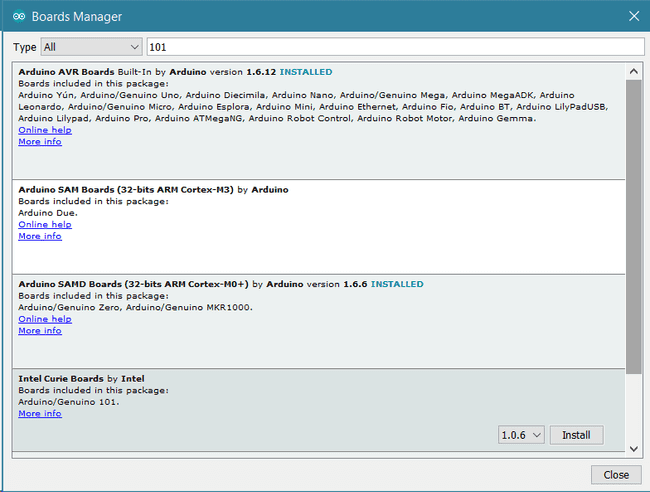
Здесь вы можете искать Intel Curie или 101, чтобы найти нужное ядро. Нажмите на его блок и нажмите кнопку install. На нижней панели окна вы можете наблюдать за процессом загрузки и установки, включая установку необходимого драйвера, нужного операционной системе для работы с платой 101. Для получения дополнительной информации о ядрах см. руководство по установке дополнительных ядер Arduino.
Установка драйверов для Arduino 101
Теперь, когда ядро Curie установлено, вы можете подключить плату к компьютеру с помощью стандартного USB-кабеля. При первом подключении компьютер может пройти через процесс установки нового оборудования.
Если пользователь устанавливает IDE из zip-файла или через Windows Store и устанавливает плату 101 через менеджер плат, драйвер не устанавливается автоматически, и поэтому плата не распознаётся.
Эта проблема легко решается ручной установкой.
Перейдите в папку documents, а затем сюда: C:\Users\name\AppData\Local\Arduino15\packages\Intel\hardware\arc32\2.0.4\drivers. Папка содержит файлы dpinst-x86.exe и dpinst-amd64.exe, которые являются установочными исполняемыми файлами. Выберите подходящий для вашей 32- или 64-битной ОС и дважды щёлкните по нему.
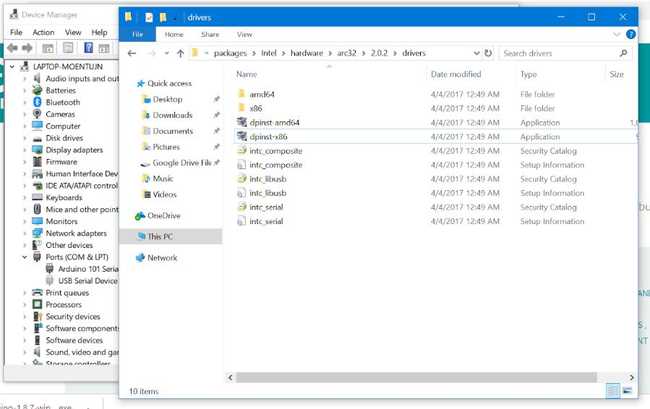
После ручной процедуры установка драйвера будет корректно выполняться при подключении платы.
На старых компьютерах с Windows время установки драйвера может превышать 5 секунд, отведённых прошивкой платы. Если плата исчезает во время установки драйвера, процесс прерывается и драйвер не устанавливается. Чтобы решить эту проблему, продолжайте нажимать кнопку MASTER RESET каждую секунду, пока установка драйвера не завершится.
Выбор типа платы и порта
В меню Tools выберите Board Arduino/Genuino 101
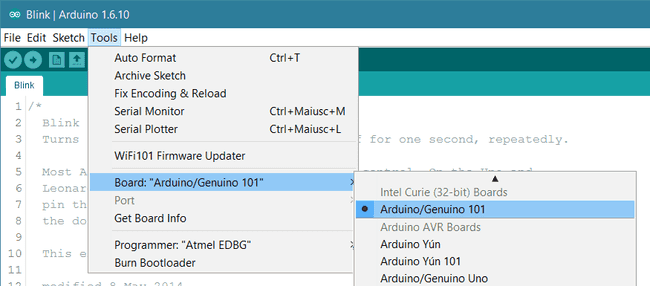
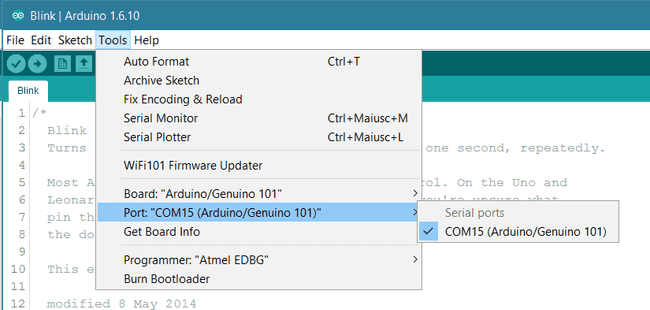
а затем Port, который помечен тем же именем.
Откройте ваш первый скетч
Всё теперь готово для загрузки вашего первого скетча. Перейдите в File в Arduino Software (IDE) и откройте дерево Examples; выберите 01. Basic, а затем Blink.
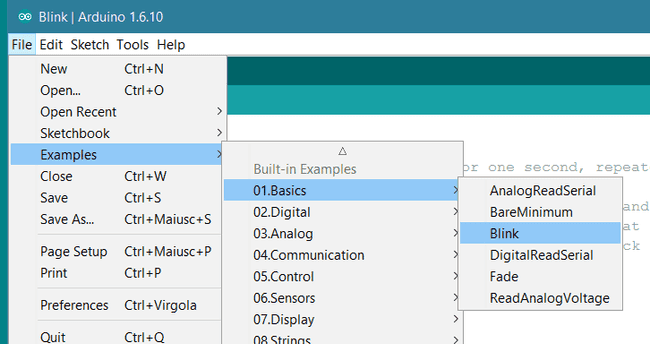
Этот скетч просто мигает встроенным светодиодом, подключённым к цифровому пину 13, с интервалом в одну секунду для включения и выключения, но он очень полезен для практики загрузки скетча в Arduino Software (IDE) и выгрузки на подключённую плату.
Загрузка программы
Нажмите вторую круглую иконку слева на верхней панели Arduino Software (IDE) или нажмите Ctrl+U, или выберите меню Sketch, а затем Upload.
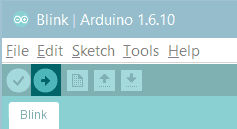
Скетч будет скомпилирован, а затем загружен. Через несколько секунд в нижней панели должно появиться сообщение Done Uploading.
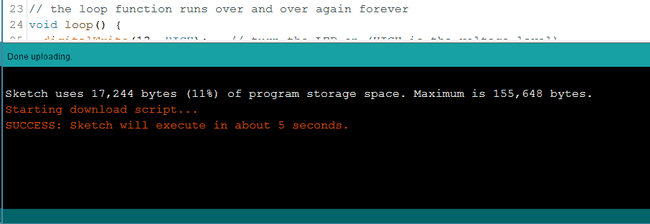
После этого процесса плата 101 перезагружается примерно за 5 секунд, а затем встроенный светодиод должен начать мигать.
Узнайте больше о Desktop IDE
Посмотрите это руководство для общего обзора Arduino IDE с дополнительной информацией о настройках, менеджере плат и менеджере библиотек.
Вы успешно настроили плату 101 и загрузили свой первый скетч. Вы готовы перейти к нашим урокам и проектам: выберите следующий пункт назначения ниже.
Руководства
Теперь, когда вы настроили и запрограммировали свою плату 101, вы можете найти вдохновение на нашей платформе Project Hub или узнать, как использовать конкретные функции платы 101 с примерами библиотек 101.
Вот список руководств, которые помогут вам создавать очень крутые вещи:
Дополнительные примеры на страницах соответствующих библиотек.
Библиотеки для Bluetooth, акселерометра + гироскопа и часов реального времени
Все встроенные периферийные устройства 101 имеют специализированные библиотеки, а именно:
Все эти библиотеки содержат примеры скетчей, и были написаны руководства, чтобы помочь вам начать использовать и понимать функциональность модулей (см. Руководства внизу этой страницы). Все эти библиотеки автоматически устанавливаются вместе с ядром Intel Curie.
Важная информация
В этом разделе мы собрали информацию, которую стоит прочитать для правильного использования платы Arduino 101. Некоторые аспекты поведения отличаются от платы Uno, и если у вас есть предыдущий опыт работы с этой платой, стоит потратить несколько минут на ознакомление с этими примечаниями. Если это ваша первая плата, мы рекомендуем вам также ознакомиться с ними.
Рабочее напряжение
Микроконтроллер на плате 101 работает на 3,3 В, но все выводы ввода-вывода защищены от перенапряжения 5 В. Это означает, что выходные сигналы будут в диапазоне 0–3,3 В, но вы можете подавать до 5 В на вывод без повреждения платы. Подача более 5 В на любой вывод повредит плату.
Последовательные порты на 101
Плата 101 имеет ряд средств для связи с компьютером или другими микроконтроллерами. USB-разъём предоставляет виртуальный последовательный порт, которым можно управлять, записывая и считывая данные через объект Serial. Выводы 0/1, напротив, предоставляют аппаратный последовательный порт, сопоставленный с объектом Serial1. Открытие и закрытие USB-Serial порта на скорости, отличной от 1200 бит/с, не сбросит плату 101. Чтобы использовать монитор порта и видеть, что делает ваш скетч с самого начала, вам нужно добавить несколько строк кода в setup(). Это гарантирует, что модуль Curie будет ждать открытия последовательного порта перед выполнением скетча:
while (!Serial) ;
Нажатие кнопки Reset на плате 101 вызывает сброс как микроконтроллера, так и USB-соединения.
Это прерывание означает, что если монитор порта открыт, необходимо закрыть и снова открыть его для возобновления связи. Библиотека SoftwareSerial позволяет осуществлять последовательную связь на любых цифровых выводах платы 101 со скоростью до 57600 бит/с.
Процедура загрузки
После загрузки скетча на плату проходит задержка в несколько секунд перед началом его выполнения. Это происходит при включении питания и при нажатии кнопки RESET M. Монитор порта не может быть открыт в это время, поэтому пользователь должен подождать около 10 секунд, прежде чем последовательная связь сможет начаться. Чтобы не пропустить информацию, отправляемую по последовательному порту до открытия монитора, вы можете написать ту же строку кода, что и выше, внутри setup(), которая будет ждать, пока вы откроете монитор, чтобы начать программу:
while (!Serial) ;
Примечание
Только Linux: некоторые дистрибутивы необходимо настроить для выполнения загрузки. После установки ядра выполните в терминале:
sudo ~/.arduino15/packages/Intel/tools/arduino101load/1.6.4+1.18/scripts/create_dfu_udev_rule
чтобы получить разрешения на загрузку.
Драйверы
В Windows необходимы драйверы для обеспечения связи с платой. Эти драйверы устанавливаются автоматически при добавлении ядра. На macOS и Linux драйверы не нужны.
Для получения дополнительной информации о Arduino 101 см. страницу продукта.
Примечание
Для обеспечения оптимальной производительности и защиты платы при использовании применяйте пластиковый корпус стороннего производителя. Используйте винт с головкой диаметром не более 0,25 дюйма (6,35 мм) для крепления платы в корпусе. При тестировании платы на незаземлённой металлической поверхности необходимо поддерживать минимальное расстояние 10 мм (0,393 дюйма) между металлической поверхностью и платой для поддержания производительности антенны.