Начало работы с Arduino Uno WiFi
Первые шаги по настройке Arduino Uno WiFi
Примечание
Это снятый с производства продукт.
Arduino Uno WiFi — это Arduino Uno со встроенным WiFi-модулем. Плата основана на ATmega328P с интегрированным модулем ESP8266WiFi. Модуль ESP8266WiFi — это автономная SoC со встроенным стеком протоколов TCP/IP, который может предоставить доступ к вашей WiFi-сети (или устройство может работать как точка доступа). Одной из полезных функций Uno WiFi является поддержка OTA (обновление по воздуху) программирования — как для передачи скетчей Arduino, так и для обновления прошивки WiFi.
Arduino Uno WiFi программируется с помощью Arduino Software (IDE), нашей интегрированной среды разработки, общей для всех наших плат, которая работает как онлайн, так и офлайн. Для получения дополнительной информации о начале работы с Arduino Software посетите страницу «Начало работы».
Использование Arduino Uno WiFi в Arduino Web IDE
Все платы Arduino, включая эту, работают «из коробки» в Arduino Cloud Editor, вам нужно лишь установить Arduino Create Agent, чтобы начать работу.
Arduino Cloud Editor размещён онлайн, поэтому он всегда будет обновлён до последних функций и поддержки всех плат. Следуйте этому простому руководству, чтобы начать программировать в браузере и загружать скетчи на плату.
Использование Arduino Uno WiFi в Arduino Desktop IDE
Если вы хотите программировать Arduino Uno WiFi в офлайн-режиме, вам необходимо установить Arduino Desktop IDE. Полные инструкции по установке можно найти на нашей странице «Начало работы».
Установка драйверов для Uno WiFi
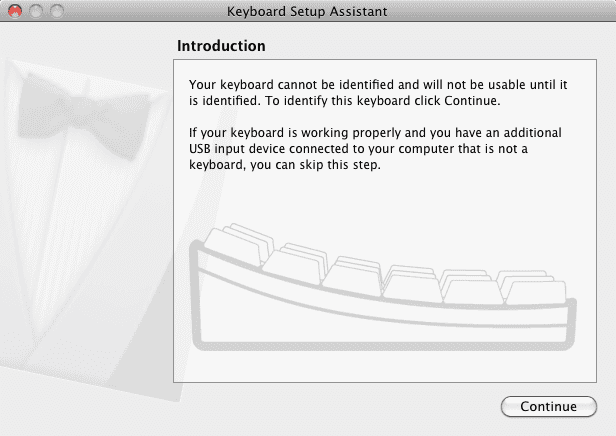
OSX При первом подключении Uno WiFi к Mac запустится «Keyboard Setup Assistant». Для UNO WiFi ничего настраивать не нужно, поэтому вы можете закрыть это окно, нажав красную кнопку в верхнем левом углу окна.
Windows (проверено на XP, 7, Vista и 10) На данном этапе руководства вы уже установили драйверы вместе с Arduino Software (IDE), и плата будет распознана автоматически.
Linux Для Ubuntu 10.0.4 и более поздних версий установка драйверов не требуется, но убедитесь, что порт 5353 не заблокирован файрволом.
Откройте ваш первый скетч
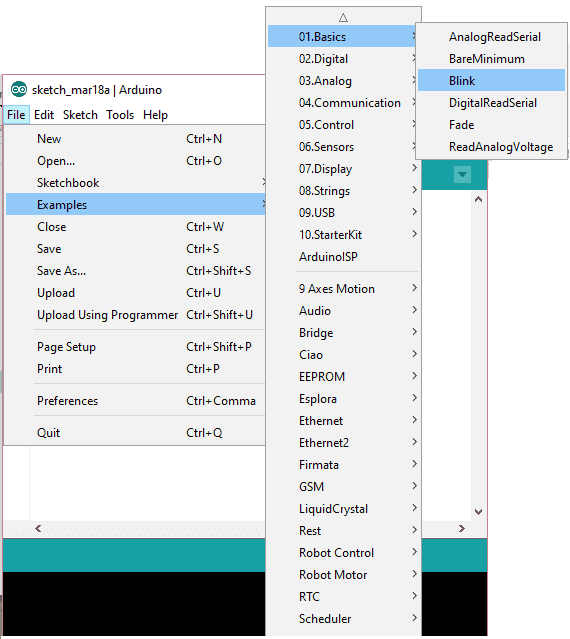
Откройте пример скетча мигания светодиодом: File > Examples > 01.Basics > Blink.
Выберите тип платы и порт
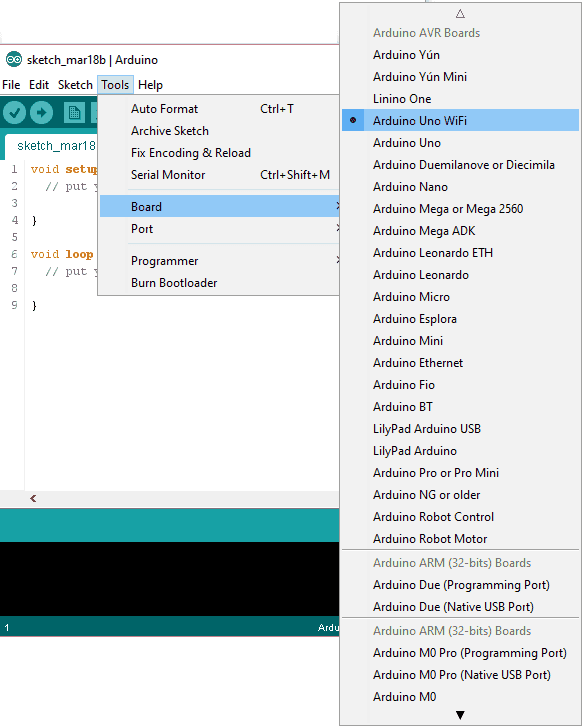
Вам нужно выбрать запись в меню Tools > Board, соответствующую вашей плате Arduino Uno WiFi.
Выберите последовательное устройство платы из меню Tools | Serial Port. Скорее всего, это будет COM3 или выше (COM1 и COM2 обычно зарезервированы для аппаратных последовательных портов). Чтобы узнать, какой порт использовать, вы можете отключить плату и снова открыть меню; исчезнувшая запись соответствует плате Arduino Uno WiFi. Подключите плату обратно и выберите этот последовательный порт.
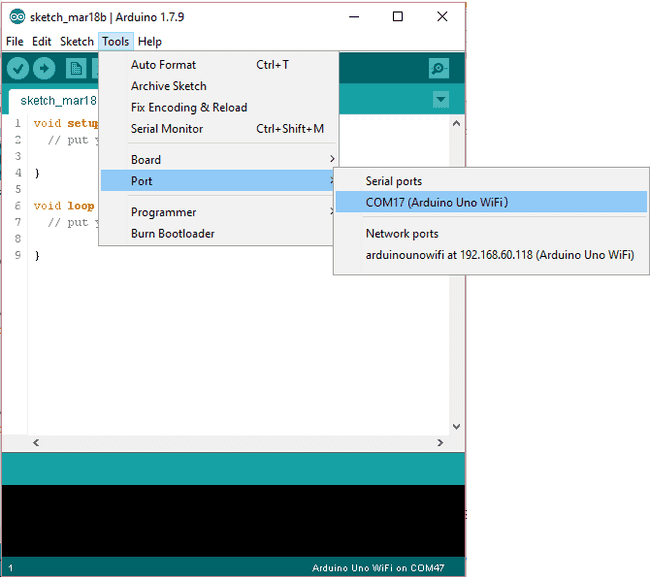
Загрузка программы
Теперь просто нажмите кнопку «Upload» в среде разработки.
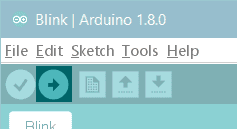
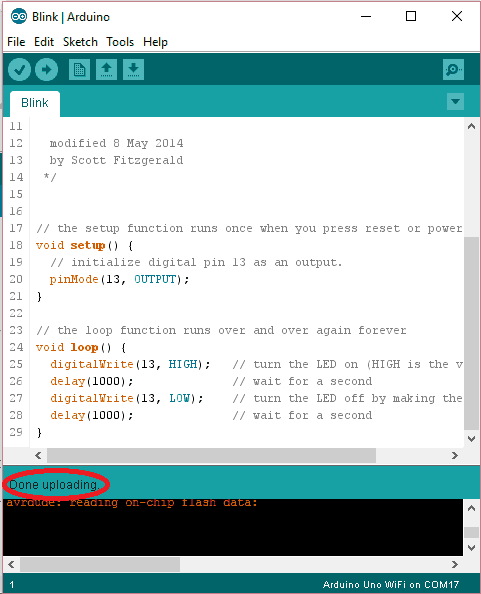
Подождите несколько секунд — вы должны увидеть мигание светодиодов RX и TX на плате. Если загрузка прошла успешно, в строке состояния появится сообщение «Done uploading.»
Через несколько секунд после завершения загрузки вы должны увидеть, как встроенный светодиод начнёт мигать. Если это произошло — поздравляем! Вы успешно настроили и запустили плату Uno WiFi для USB-программирования. Если возникли проблемы, обратитесь к рекомендациям по устранению неполадок.
Программирование через OTA
Эта плата позволяет загружать скетчи по воздуху (OTA) через WiFi-соединение. Чтобы этот метод работал, плата должна быть уже подключена к той же WiFi-сети, к которой подключён ваш ПК. Обратитесь к разделу Первоначальная настройка ниже, чтобы настроить и подключить Arduino Uno WiFi к вашей WiFi-сети.
Подключите плату через USB-кабель и 5 В USB-блок питания или используйте внешний источник питания, подключённый к разъёму питания. Процедура программирования платы через OTA такая же, как показана выше, но отличается только при выборе порта. Вот все шаги.
Выберите тип платы и порт
Вам нужно выбрать запись в меню Tools > Board, соответствующую вашей плате Arduino Uno WiFi.
Выберите плату из меню Tool > Port > Network ports — появится устройство, как показано на изображении ниже:
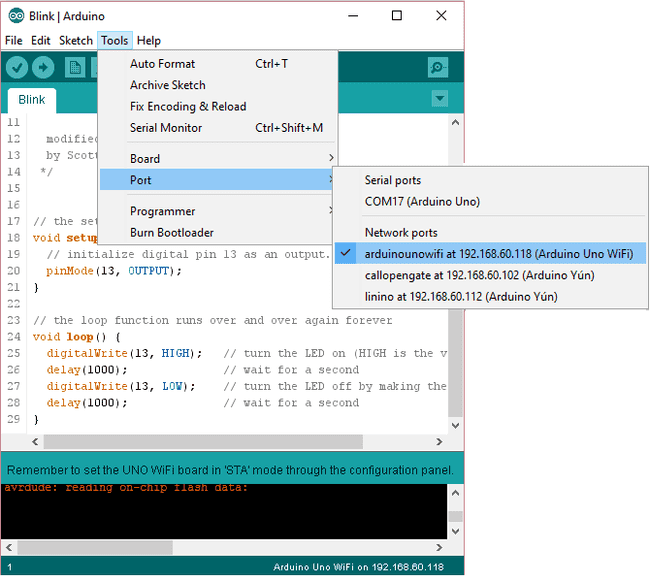
Важно
Убедитесь, что ПК и плата подключены к одной сети и что плата находится в режиме STA MODE. Для получения дополнительной информации см. раздел Первоначальная настройка ниже.
Загрузка программы
Теперь просто нажмите кнопку «Upload» в среде разработки.
Подождите несколько секунд — вы должны увидеть мигание светодиодов RX и TX на плате. Если загрузка прошла успешно, в строке состояния появится сообщение «Done uploading.»
Через несколько секунд после завершения загрузки вы должны увидеть, как встроенный светодиод начнёт мигать. Если это произошло — поздравляем! Вы успешно настроили плату Uno WiFi для USB-программирования. Если возникли проблемы, обратитесь к рекомендациям по устранению неполадок.
Учебные проекты
Теперь, когда вы настроили и запрограммировали плату Uno WiFi, вы можете найти вдохновение на платформе Project Hub, а также посмотреть страницы учебников, объясняющих использование различных функций вашей платы. Мы рекомендуем посетить страницу библиотеки Ciao, которая объясняет особые функции этой и некоторых других плат Arduino, таких как семейство Yun и Industrial 101.
Дополнительная информация
Первоначальная настройка
Вашему Arduino Uno WiFi требуется первоначальная настройка для подключения к вашей WiFi-сети, и она позволяет ввести необходимую информацию, создав собственную точку доступа. Выполняйте следующую процедуру каждый раз, когда вы переносите Arduino Uno WiFi в место, где необходимо перенастроить доступ к WiFi-сети.
Включите плату и подождите некоторое время. Найдите плату в списке сетей — она имеет ESSID вида: Arduino-Uno-WiFi-xxxxxx. Подключите ваш ПК/Mac к точке доступа Arduino Uno WiFi. Откройте браузер и перейдите по адресу: http://192.168.240.1/
Вот экран, который появится:
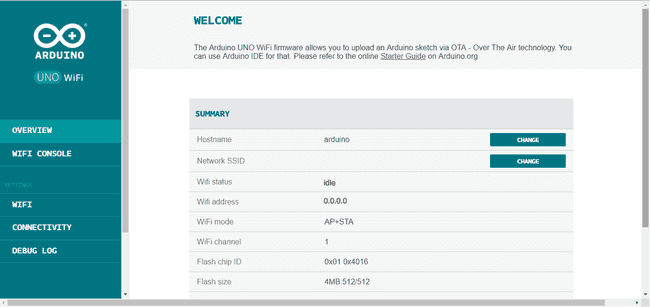
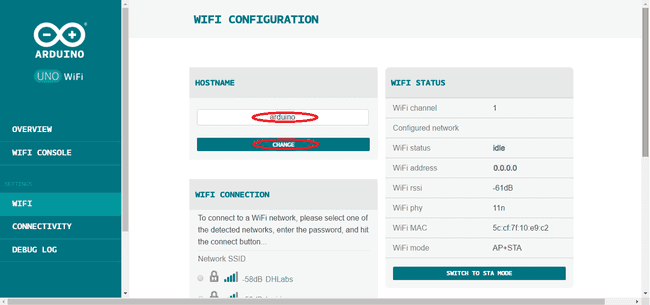
Если вы хотите изменить имя хоста платы, нажмите CHANGE в меню OVERVIEW или выберите WiFi в левом меню и введите новое имя в поле HOSTNAME, после чего нажмите CHANGE.
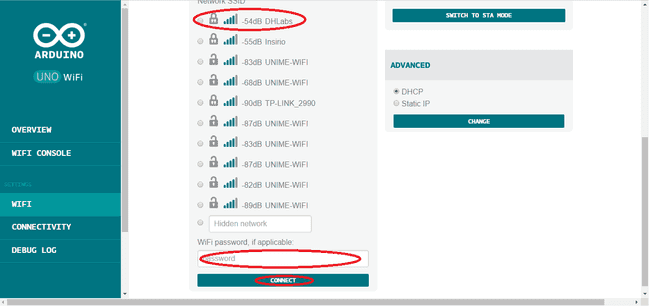
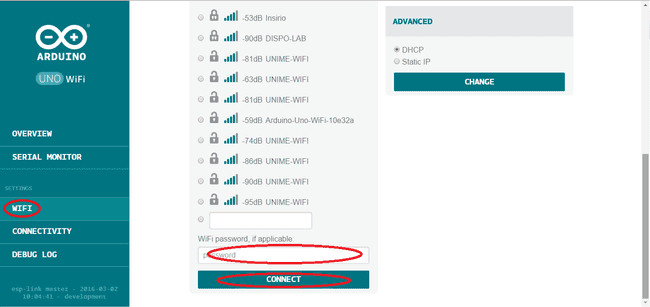
Подключите Arduino Uno WiFi к вашему маршрутизатору, выбрав сеть в WiFi Menu, введите правильный пароль и нажмите CONNECT, как показано на изображении ниже:
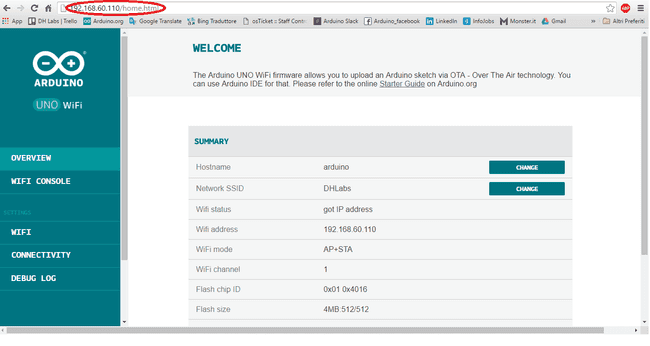
Когда плата подключена к сети, IP-адрес появится в верхней части панели:
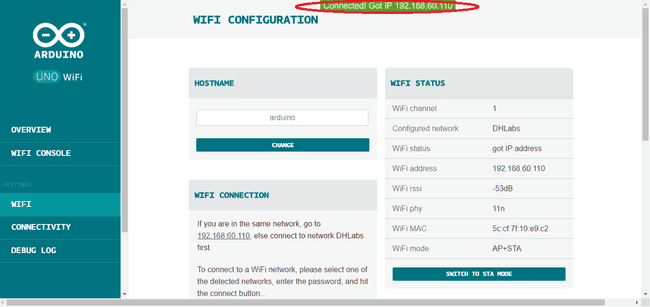
Теперь подключите ПК к той же сети, к которой подключена плата, и попробуйте получить доступ к плате, введя IP-адрес в браузере.
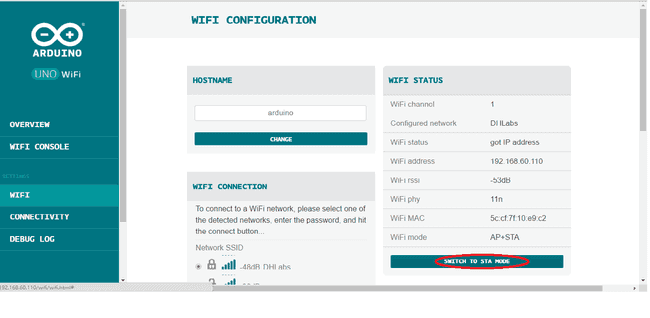
Нажмите WiFi в левом меню и измените режим WiFi-конфигурации, переключившись в STA MODE, как показано на изображении ниже:
Важно
Важно переключиться в STA MODE, потому что так плата будет видна в Arduino IDE и, кроме того, вы сможете защитить её от возможных атак, так как она больше не будет видна как открытая сеть.
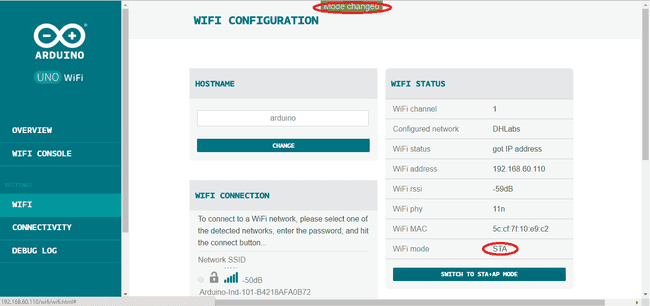
Теперь сообщение «Mode Changed» должно появиться в верхней части панели:
Теперь вы можете получить доступ к веб-странице по имени хоста: http://hostname.local
Ваш Arduino UNO WiFi готов.
Подробности функций веб-панели
Arduino UNO WiFi имеет веб-панель, к которой можно получить доступ различными способами:
Если плата ещё не была настроена, вы можете получить доступ, введя в браузере ссылку: http://192.168.240.1/
Для настройки платы прочитайте раздел Первоначальная настройка.
Если плата уже настроена для вашей WiFi-сети, вы можете ввести IP-адрес (xxx.xxx.xxx.xxx) или имя хоста (hostname.local/) в браузере.
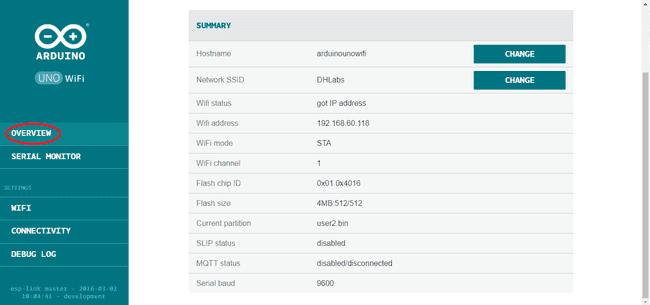
Веб-панель имеет простое меню, состоящее из пяти пунктов: OVERVIEW, SERIAL MONITOR, WIFI, CONNECTIVITY и DEBUG LOG.
Домашняя страница веб-панели соответствует меню OVERVIEW, как показано на изображении ниже:
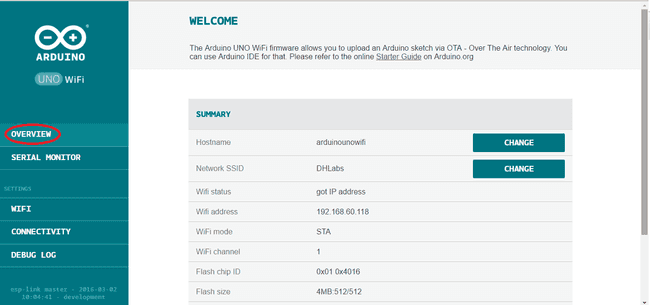
В разделе Overview показана вся информация о конфигурации платы: hostname, SSID сети, WiFi-адрес, WiFi-режим и другие детали.
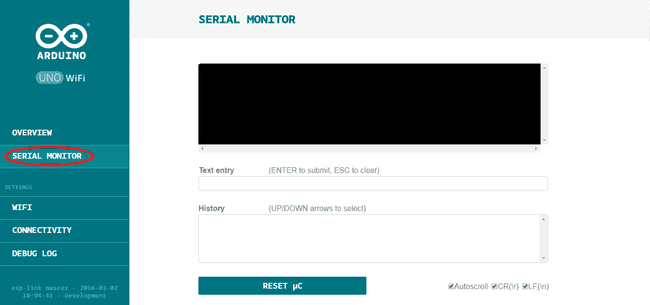
Нажатие на SERIAL MONITOR отображает монитор последовательного порта, полезный для просмотра результатов при загрузке скетча.
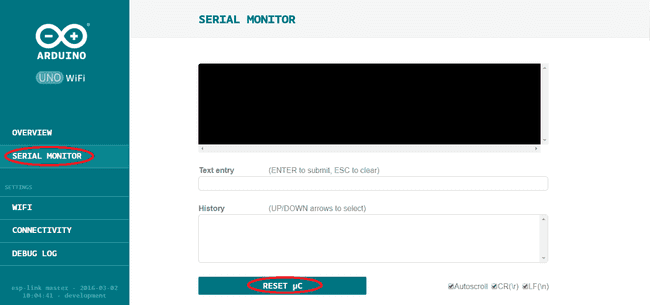
Кроме того, в этом разделе можно сбросить микроконтроллер, нажав кнопку RESET uC.
Выбрав в левом меню раздел WIFI, вы можете изменить имя хоста, просто введя новое имя в специальную строку и нажав кнопку CHANGE, как показано на изображении ниже:
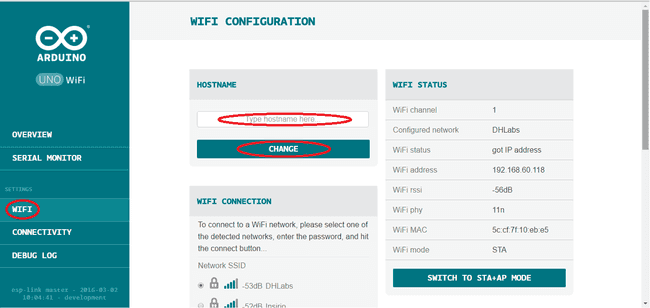
Также можно переключиться в STA MODE или STA+AP MODE, нажав соответствующую кнопку, но имейте в виду, что рекомендуется переключаться только в STA MODE, потому что так плата будет видна в Arduino IDE и, кроме того, вы сможете защитить её от возможных атак, так как она больше не будет видна как открытая сеть.
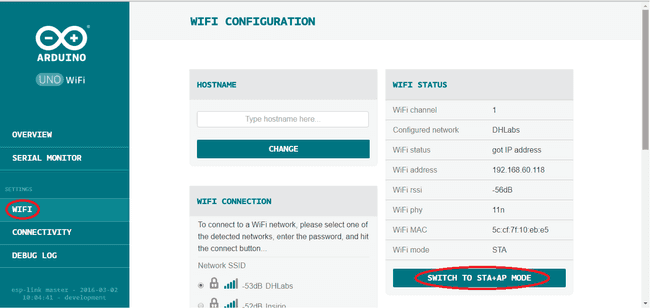
Можно подключить плату к сети, выбрав её, введя правильный пароль и нажав кнопку CONNECT.
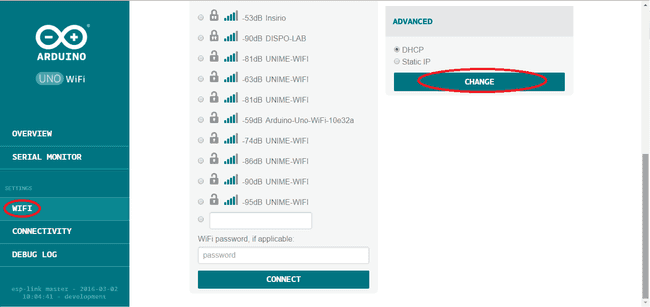
В этом разделе вы также можете выбрать, использовать ли DHCP или статический IP, как показано на рисунке:
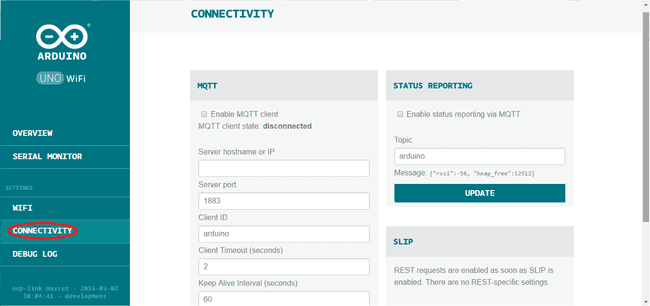
В разделе CONNECTIVITY вы можете включить сервисы подключения, например, клиент MQTT и SLIP:
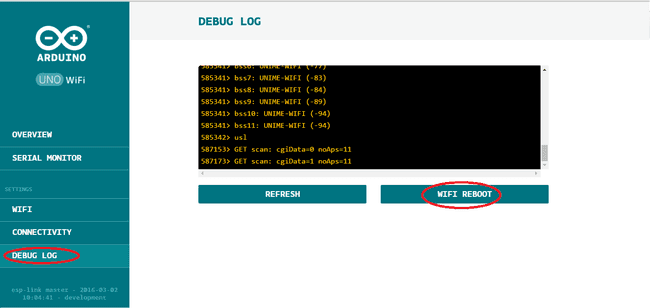
Наконец, в разделе DEBUG LOG показан журнал отладки, и можно перезагрузить WiFi, нажав кнопку WiFi REBOOT: