Начало работы с Intel Galileo Gen2
Первые шаги по настройке Intel Galileo Gen2
Примечание
Это устаревший продукт.
Intel Galileo Gen2 поддерживает шилды, работающие как при 3,3 В, так и при 5 В. Плата разработана для аппаратной и программной совместимости по контактам с шилдами Arduino, предназначенными для Uno R3. Цифровые контакты с 0 по 13 (и прилегающие контакты AREF и GND), аналоговые входы с 0 по 5, разъём питания, разъём ICSP и контакты UART-порта (0 и 1) расположены в тех же местах, что и на Arduino Uno R3.
Intel Galileo Gen2 программируется с помощью Arduino Software (IDE), нашей интегрированной среды разработки, общей для всех наших плат и работающей как онлайн, так и оффлайн. Для получения дополнительной информации о том, как начать работу с Arduino Software, посетите страницу «Начало работы».
Использование Intel Galileo Gen2 в Arduino Web IDE
Все платы Arduino, включая эту, работают из коробки в Arduino Cloud Editor, вам нужно только установить Arduino Create Agent, чтобы начать.
Arduino Cloud Editor размещён онлайн, поэтому он всегда будет содержать последние функции и поддержку всех плат. Следуйте этому простому руководству, чтобы начать программирование в браузере и загрузку скетчей на вашу плату.
Использование Intel Galileo Gen2 в Arduino Desktop IDE
Если вы хотите программировать Intel Galileo Gen2 в оффлайн-режиме, вам необходимо установить Arduino Desktop IDE и добавить в неё ядро Intel Galileo Gen2. Эта простая процедура выполняется через меню Tools, затем Boards и, наконец, Boards Manager, как описано на странице Arduino Boards Manager.
Выберите Arduino Certified в качестве типа и нажмите на Intel i586 boards by Intel. Выберите последнюю версию ядра и нажмите Install.
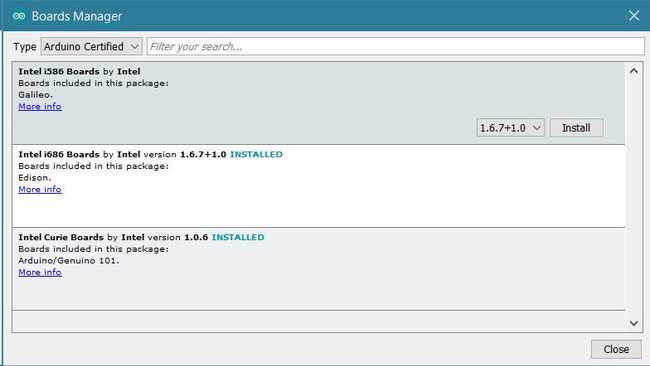
Когда процесс завершится, плата Intel Galileo Gen2 будет доступна в списке плат.
Подключение платы к ПК
Чтобы избежать повреждения Intel Galileo Gen2, всегда подавайте питание на плату через входящий в комплект блок питания перед подключением к компьютеру через USB. После подключения питания подключите Galileo к компьютеру кабелем microUSB.
Загрузка примера Blink
Откройте пример с мигающим светодиодом: File > Examples > 1.Basics > Blink.
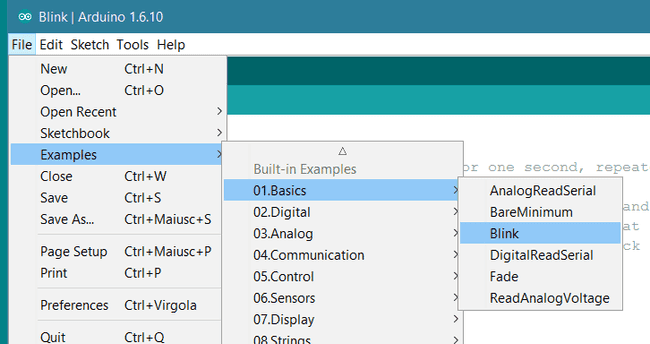
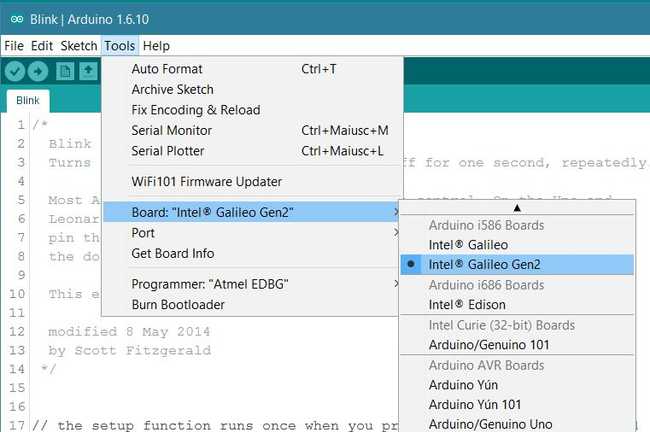
Выбор платы
Вам нужно выбрать Intel Galileo Gen 2 в меню Tools > Board, как показано ниже:
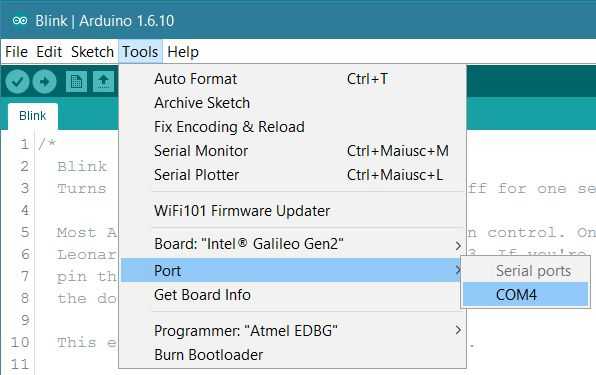
Выбор последовательного порта
Выберите последовательное устройство платы в меню Tools > Serial Port. Самый простой способ определить, какой порт использует плата — отключить плату, перезапустить IDE и снова открыть меню; исчезнувшая запись должна соответствовать плате Intel Galileo Gen 2. Подключите плату снова, перезапустите IDE и выберите этот последовательный порт.
В Windows
Порт, скорее всего, будет COM3 или выше и называется «Intel Galileo Gen 2 Virtual Com Port» в Диспетчере устройств. Это НЕ «USB Serial Port». COM1 и COM2 обычно зарезервированы для аппаратных последовательных портов:
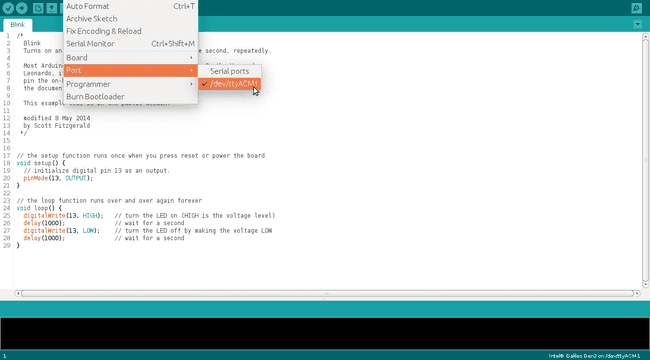
В Linux
Порт, скорее всего, будет /dev/ttyACM1:
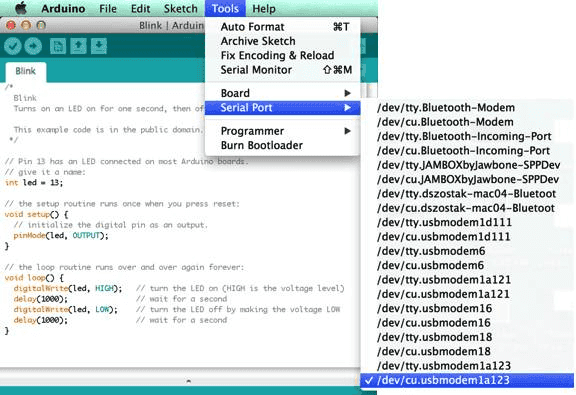
В Mac OS X
Порт, скорее всего, будет /dev/cu.usbmodemxxxx. Если у вас несколько таких устройств, выберите любое из них, так как все они должны давать одинаковый результат:
Загрузка и запуск первого скетча
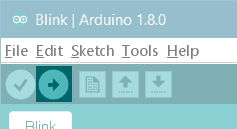
Нажмите кнопку Upload в верхнем левом углу, чтобы загрузить и запустить скетч на вашей плате:
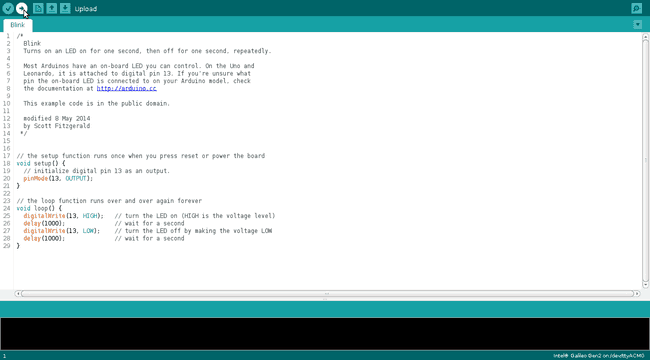
Вы должны увидеть сообщение Transfer complete после завершения загрузки. Теперь ваш встроенный светодиод должен мигать.
Вы успешно настроили плату Intel Galileo Gen2 и загрузили свой первый скетч. Вы готовы перейти к нашим руководствам и проектам: выберите следующее направление ниже.
Руководства
Теперь, когда вы настроили и запрограммировали плату Intel Galileo Gen2, вы можете найти вдохновение на нашей платформе руководств Project Hub или узнать, как использовать конкретные функции платы Galileo.
Вот список руководств, которые помогут вам создать очень интересные вещи!