Начало работы с Arduino Primo Core
Первые шаги по настройке Arduino Primo Core
Примечание
Это снятый с производства продукт.
PRIMO CORE — это компактное устройство, использующее чип Nordic nRF52832 с функциями Bluetooth Smart (Bluetooth Low Energy 4.0) и NFC-A тега, а также со встроенными датчиками движения и окружающей среды. Низкое энергопотребление позволяет питать Primo Core от батарейки типа «таблетка» (coin cell).
Arduino Primo Core программируется с помощью Arduino Software (IDE), нашей интегрированной среды разработки, общей для всех наших плат и работающей только в офлайн-режиме для этой платы. Для получения дополнительной информации о начале работы с Arduino Software посетите страницу «Начало работы».
Использование Arduino Primo Core в Arduino Desktop IDE
Если вы хотите программировать Arduino Primo Core, вам необходимо установить Arduino Desktop IDE и добавить в неё ядро Arduino NRF52 Core. Эта простая процедура выполняется через меню Tools, затем Boards и далее Boards Manager, как описано на странице Arduino Boards Manager. Чтобы найти нужное ядро, выполните поиск по запросу «Arduino nRF52».
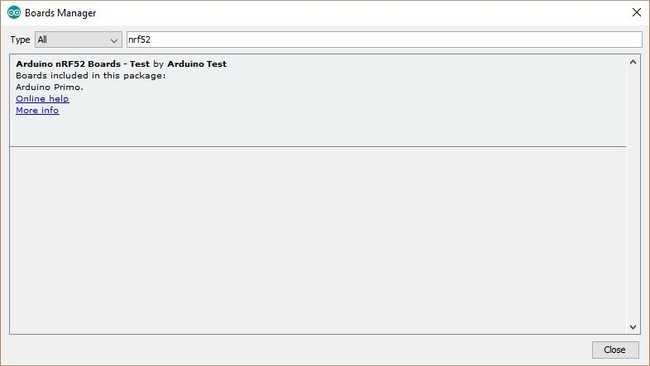
Установка драйверов для Primo Core
Эта плата требует внешнего программатора, такого как Arduino Primo или Atmel ICE; вам также понадобится SWD-коннектор, который не входит в комплект. Пожалуйста, установите соответствующий драйвер для подключения выбранного программатора к вашему компьютеру.
Откройте свой первый скетч
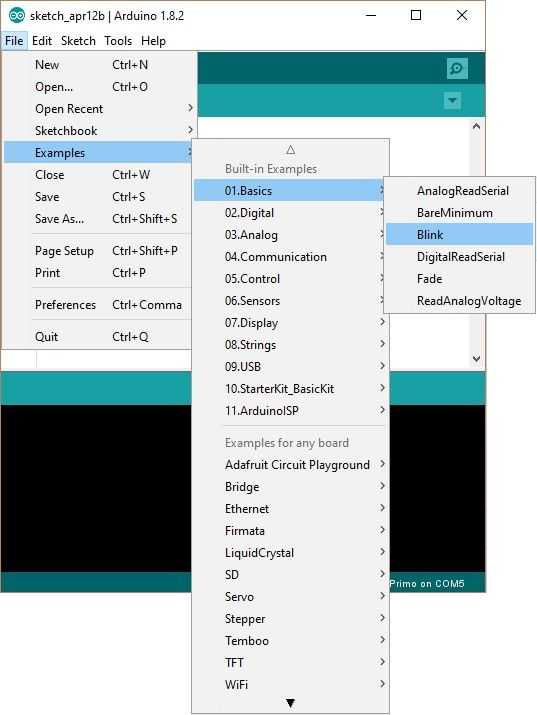
Откройте пример скетча мигания светодиодом: File > Examples > 01.Basics > Blink.
Использование Arduino Primo в качестве программатора
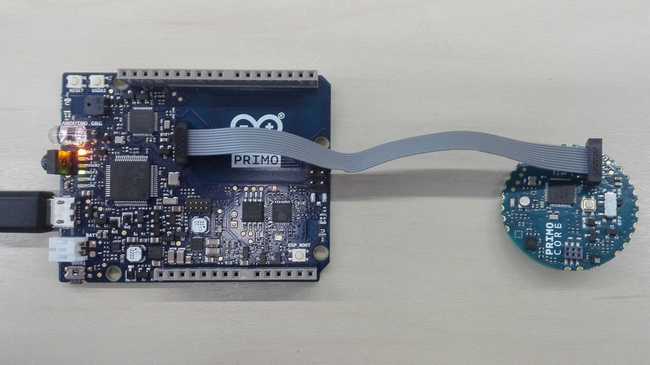
В этой процедуре мы предполагаем, что вы будете использовать Arduino Primo в качестве программирующего устройства. Сначала подключите Arduino Primo Core к Arduino Primo с помощью SWD-коннектора. Затем подключите Arduino Primo к ПК через USB-кабель для данных и убедитесь, что кнопка на плате находится в положении ON. В результате у вас должна получиться конфигурация, подобная показанной ниже.
Выберите тип платы и порт
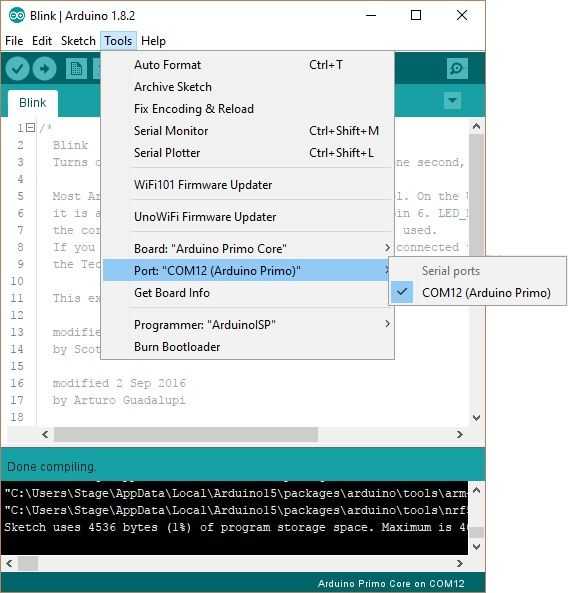
Вам нужно выбрать пункт в меню Tools > Board, соответствующий вашей плате Arduino Primo Core.
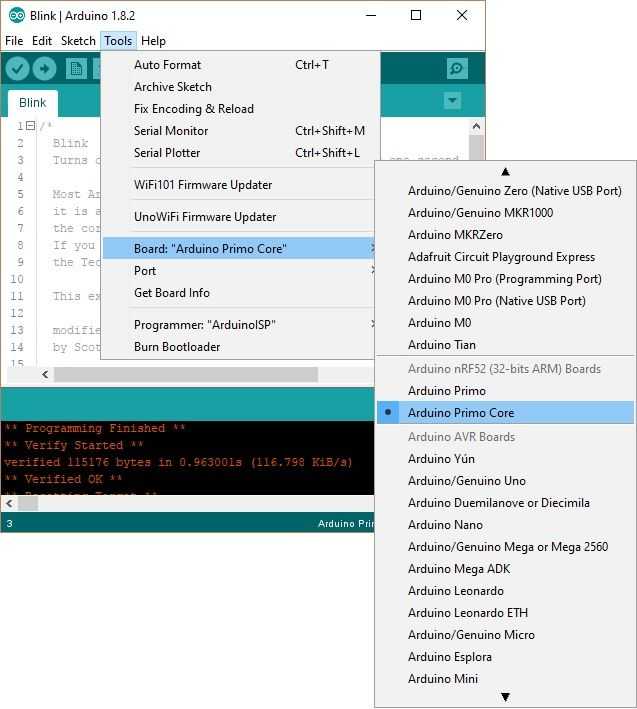
Выберите последовательное устройство платы в меню Tools | Serial Port. Скорее всего, это будет COM3 или выше (COM1 и COM2 обычно зарезервированы для аппаратных последовательных портов). Чтобы определить порт, можно отключить плату Arduino Primo и заново открыть меню — исчезнувший пункт и будет портом Arduino. Подключите плату снова и выберите этот последовательный порт.
Загрузите программу
Теперь просто нажмите кнопку «Upload» в среде разработки.
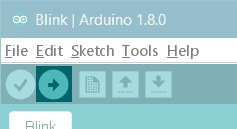
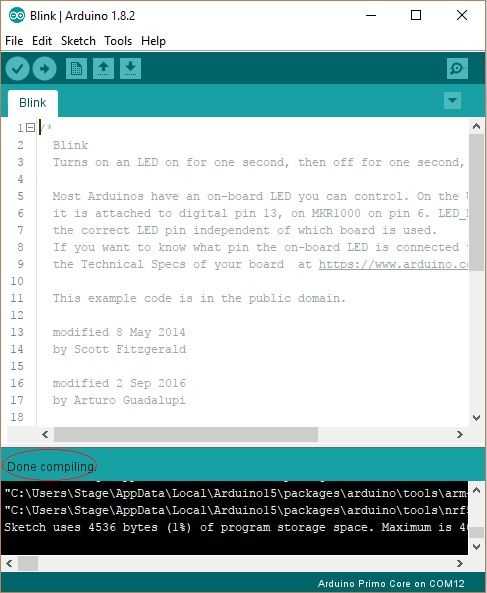
Подождите несколько секунд и наблюдайте за строкой состояния в нижней части интерфейса IDE. Если загрузка прошла успешно, в строке состояния появится сообщение «Done uploading.».
Через несколько секунд после завершения загрузки встроенный светодиод начнёт мигать. Если это произошло — поздравляем! Ваша плата Primo Core настроена и работает. Если возникли проблемы, обратитесь к рекомендациям по устранению неполадок.
Руководства
Теперь, когда вы настроили и запрограммировали плату Primo, вы можете найти вдохновение на нашей платформе руководств Project Hub или ознакомиться со страницами руководств, объясняющими использование различных функций вашей платы.
Важная информация
Детали оборудования
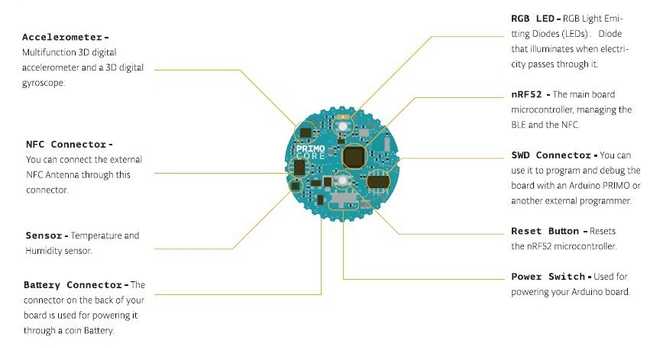
Ваш Arduino Primo Core поддерживает собственные дочерние модули для добавления функциональности. Доступна NFC-антенна для включения функциональности NFC микроконтроллера Nordic nRF52832. На следующем рисунке показаны различные аппаратные компоненты платы Primo Core.
Следуя традиции LED_BUILTIN, Arduino Primo Core имеет другие define, которые вы можете использовать в своих скетчах. Вот полный список:
LED_BUILTIN – Синий светодиод на плате
RED_LED – Красный светодиод RGB-чипа
GREEN_LED – Зелёный светодиод RGB-чипа
BLUE_LED – Синий светодиод RGB-чипа
BLE_LED – Синий светодиод RGB-чипа