Начало работы с Arduino Pro
Первые шаги по настройке Arduino Pro
Примечание
Это снятый с производства продукт.
Arduino Pro предназначен для опытных пользователей, которым требуется гибкость и низкая стоимость. Плата поставляется с минимальным набором компонентов (без встроенного USB или штыревых разъёмов), чтобы снизить цену. Это хороший выбор для платы, которую вы хотите оставить встроенной в проект. Обратите внимание, что существует несколько вариантов платы, работающих на разных напряжениях и тактовых частотах. Вам нужно знать, какая у вас версия: 3,3 В / 8 МГц или 5 В / 16 МГц.
Arduino Pro программируется с помощью Arduino Software (IDE), нашей интегрированной среды разработки, общей для всех наших плат, которая работает как онлайн, так и офлайн. Для получения дополнительной информации о начале работы с Arduino Software посетите страницу «Начало работы».
Использование Arduino Pro в Arduino Web IDE
Все платы Arduino, включая эту, работают «из коробки» в Arduino Cloud Editor, вам нужно лишь установить Arduino Create Agent, чтобы начать работу.
Arduino Cloud Editor размещён онлайн, поэтому он всегда будет обновлён до последних функций и поддержки всех плат. Следуйте этому простому руководству, чтобы начать программировать в браузере и загружать скетчи на плату.
Использование Arduino Pro в Arduino Desktop IDE
Если вы хотите программировать Arduino Pro в офлайн-режиме, вам необходимо установить Arduino Desktop IDE.
Плата поставляется без встроенной USB-схемы, поэтому для загрузки скетчей необходимо использовать внешний USB-to-TTL конвертер последовательного порта. Для плат Arduino Pro на 3,3 В это может быть кабель FTDI TTL-232R-3V3 USB - TTL Level Serial Converter или плата SparkFun FTDI Basic Breakout Board (3.3V). Для плат Arduino Pro на 5 В используйте кабель TTL-232R USB - TTL Level Serial Converter или плату SparkFun FTDI Basic Breakout Board (5V). (Возможно, вам удастся использовать 5 В USB-to-serial конвертер с платой на 3,3 В и наоборот, но это не рекомендуется.)
Если вы используете кабель FTDI в Windows, вам нужно выполнить одну настройку для включения автоматического сброса. При подключённой плате откройте Диспетчер устройств (Панель управления > Система > Оборудование) и найдите USB Serial Port в разделе Порты. Щёлкните правой кнопкой мыши и выберите «Свойства», затем перейдите в Port Settings > Advanced и установите флажок Set RTS on Close в разделе Miscellaneous Options.
Откройте ваш первый скетч
Откройте пример скетча мигания светодиодом: File > Examples > 01.Basics > Blink.
Выберите тип платы и порт
Для версий Arduino Pro на 3,3 В выберите Arduino Pro or Pro Mini (3.3V, 8 MHz) w/ ATmega328P или Arduino Pro or Pro Mini (3.3V, 8 MHz) w/ ATmega168 в меню Tools > Board (в зависимости от микроконтроллера на вашей плате). Для версий Arduino Pro на 5 В выберите Arduino Duemilanove or Nano w/ ATmega328P или Arduino Diecimila, Duemilanove, or Nano w/ ATmega168.
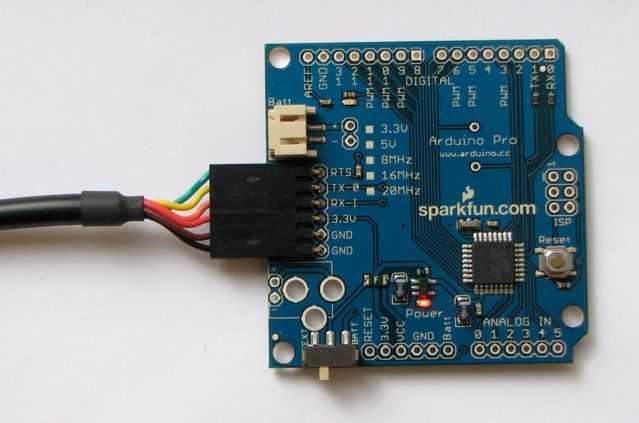
Arduino Pro, подключённый к (и питаемый от) кабеля FTDI USB - TTL Level Serial Converter. Зелёный и жёлтый провода совпадают со словами «green» и «yellow», написанными под контактами.
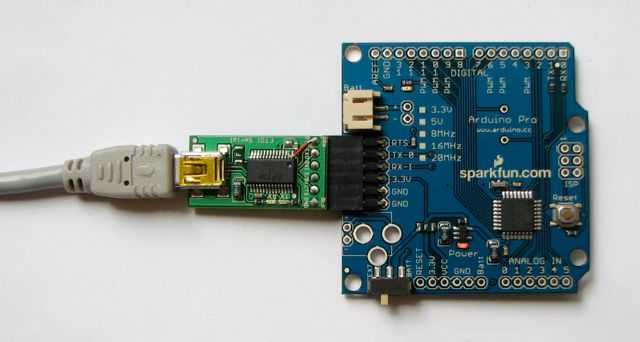
Arduino Pro, подключённый к (и питаемый от) платы SparkFun FTDI Basic Breakout Board (прототипная версия) и кабеля USB Mini-B.
Внешний USB-to-TTL конвертер последовательного порта будет питать Arduino Pro независимо от положения переключателя.
Загрузите и запустите ваш первый скетч
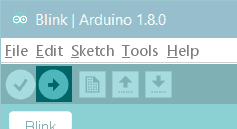
Чтобы загрузить скетч на Arduino Pro, вам нужно нажать кнопку загрузки в среде Arduino.
Нажмите кнопку Upload в верхнем левом углу, чтобы загрузить и запустить скетч на плате:
Подождите несколько секунд — вы должны увидеть мигание светодиодов RX и TX на плате. Если загрузка прошла успешно, в строке состояния появится сообщение «Done uploading.»
Узнайте больше о Desktop IDE
См. этот учебник для получения общего руководства по Arduino IDE с дополнительной информацией о настройках, менеджере плат и менеджере библиотек.
Учебные проекты
Теперь, когда вы настроили и запрограммировали плату Arduino Pro, вы можете найти вдохновение на платформе Project Hub.
Дополнительная информация
Автономное использование
Для автономного использования платы без подключения к компьютеру её можно питать от батареи или внешнего источника питания (сетевого адаптера). Вы можете припаять провода «+» и «-» разъёма батареи к соответствующим отверстиям на плате. Для плат на 3,3 В можно подключить LiPo-аккумулятор (с разъёмом JST) к разъёму JST. Альтернативно, припаяйте разъём питания DC в три больших отверстия на плате и подключите источник питания постоянного тока (с положительным центральным контактом). Когда переключатель находится в положении «Batt», плата получает питание от подключённой батареи; в положении «Ext.» питание поступает от внешнего источника. В любом положении плата может питаться через 6-контактный USB-разъём.
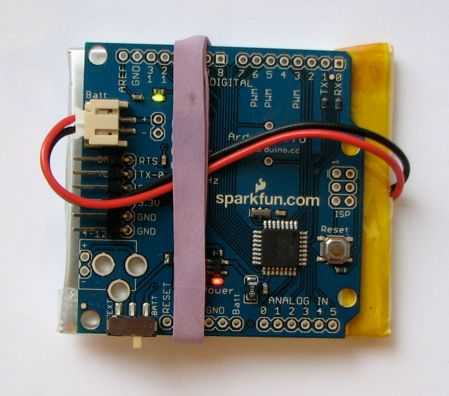
Arduino Pro на 3,3 В, питаемый от LiPo-аккумулятора ёмкостью 2000 мАч от SparkFun.
Разъёмы
Любой стандартный штыревой разъём с шагом 0,1» может быть припаян к отверстиям на Arduino Pro. Для использования всех контактов потребуется два 6-контактных и два 8-контактных разъёма. Голый провод также можно припаять непосредственно к отверстиям. Обратите внимание, что расстояние между контактами совместимо с шилдами Arduino.